Monitorear Dispositivo
Este documento proporciona orientación sobre cómo usar las funciones de supervisión de dispositivos y cámaras. Puedes verificar el estado de dispositivos y cámaras, ver información detallada y reproducir video de la cámara en tiempo real, entre otras funciones. Además, revisa los eventos recientes para gestionar de manera eficiente el estado de dispositivos y cámaras.
Para acceder a la página Monitorizar, haz clic en Monitorizar en Lanzador o selecciona Monitorizar en el menú de la parte superior izquierda de la pantalla.
Verificar estado de dispositivos y cámaras
Haz clic en la pestaña Dispositivo en la barra lateral izquierda. Puedes verificar el estado de todos los dispositivos y cámaras. Consulta lo siguiente para conocer el estado de los dispositivos y cámaras.
| Ícono de estado | Descripción |
|---|---|
| El dispositivo está conectado correctamente. | |
| El dispositivo está apagado o desconectado. | |
| La cámara está conectada. | |
| La cámara está apagada o desconectada. |
Control del dispositivo
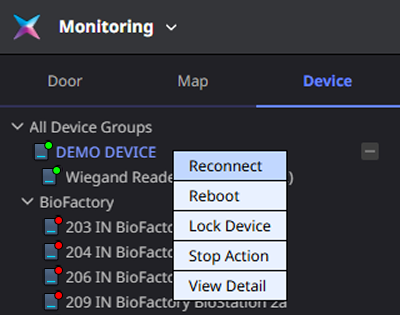
Selecciona el dispositivo deseado de la lista en la barra lateral izquierda y haz clic derecho. Seleccione la función deseada en el menú emergente.
Reconectar dispositivo
Si el dispositivo está apagado o desconectado, haz clic en Reconectar en el menú emergente. Cuando el dispositivo se reconecte, el ícono de estado cambiará a
.La función Reconectar no es compatible con dispositivos conectados mediante la opción Conexión Dispositivo → Servidor. Para obtener más información sobre el registro de dispositivos, consulte Registrar dispositivo.
Reiniciar dispositivo
Para reiniciar el dispositivo, haz clic en Reiniciar en el menú emergente.
Bloquear dispositivo
-
Para bloquear el dispositivo, haz clic en Bloquear dispositivo en el menú emergente. Aparecerá un mensaje en la parte superior de la pantalla que indica que el bloqueo del dispositivo está en curso. Cuando se complete el bloqueo, el mensaje desaparecerá.
-
Para desbloquear el dispositivo, haz clic en Desbloquear dispositivo en el menú emergente. Aparecerá un mensaje en la parte superior de la pantalla que indica que el desbloqueo del dispositivo está en curso. Cuando se complete el desbloqueo, el mensaje desaparecerá.
Detener acción
Para detener una acción en curso, haz clic en Detener acción en el menú emergente. Aparecerá un mensaje de éxito en la parte superior de la pantalla indicando que la acción se detuvo. Cuando la acción se detenga, el mensaje desaparecerá.
Vista detallada del dispositivo
Para ver información detallada del dispositivo, haz clic en Ver detalle en el menú emergente. O haz doble clic en el dispositivo. La información detallada del dispositivo aparecerá en el lado derecho de la pantalla.
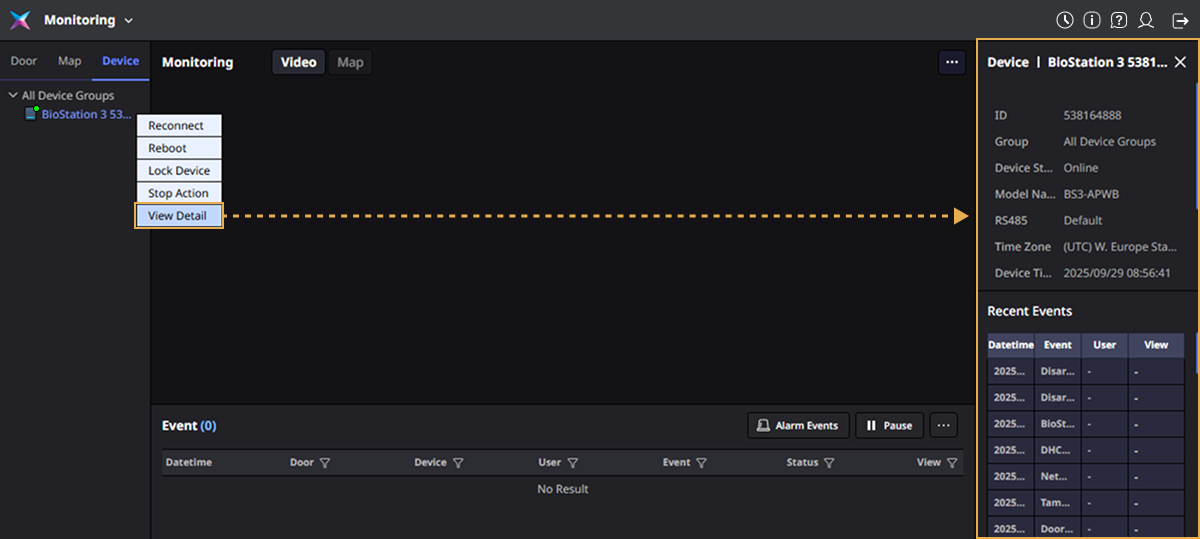
Puedes ver el ID del dispositivo, grupo, nombre del modelo, tiempo de actividad, dirección IP y otros detalles. La lista Eventos recientes en la parte inferior muestra los eventos recientes en orden cronológico inverso.
Control de la cámara
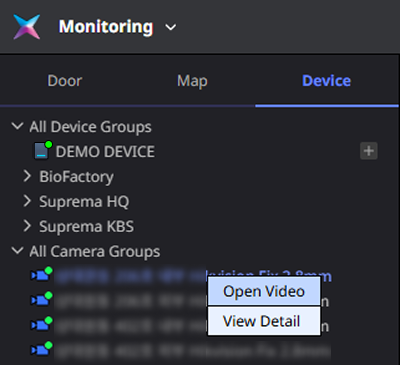
Selecciona la cámara deseada de la lista en la barra lateral izquierda y haz clic derecho. Seleccione la función deseada en el menú emergente.
Reproducir video de la cámara
Para colocar el video de la cámara en el mosaico de video y supervisarlo en tiempo real, haz clic en Abrir video en el menú emergente.
También puedes añadir video de la cámara a los mosaicos de video de las siguientes maneras:
-
Haz doble clic en la cámara para reproducir su video desde la barra lateral izquierda.
-
También puedes añadir video arrastrando y soltando la cámara en el área de mosaicos de video.
-
Los mosaicos de video se añaden en orden desde la parte superior izquierda de la pantalla. Si no hay espacio para añadir más, aparece un mensaje de error.
-
Para obtener más información sobre los controles de video y las herramientas que se muestran en el video, consulte Supervisar Video.
-
Si una cámara no aparece en la lista Todos los grupos de cámaras, revisa los permisos del grupo de cámaras. Si el administrador de un permiso personalizado no ha configurado los permisos del grupo de cámaras, la cámara podría no ser visible. Para obtener más información sobre cómo configurar los permisos de los grupos de cámaras, consulte Configurar la Cámara.
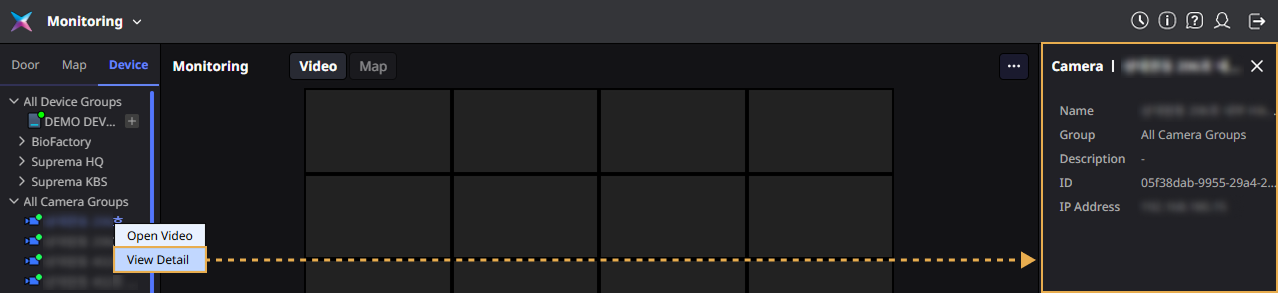
Vista detallada de la cámara
Haz clic en Ver detalle en el menú emergente para ver los detalles de la cámara. Puedes verificar el grupo, la descripción, el ID y la dirección IP de la cámara.