Supervisar Evento
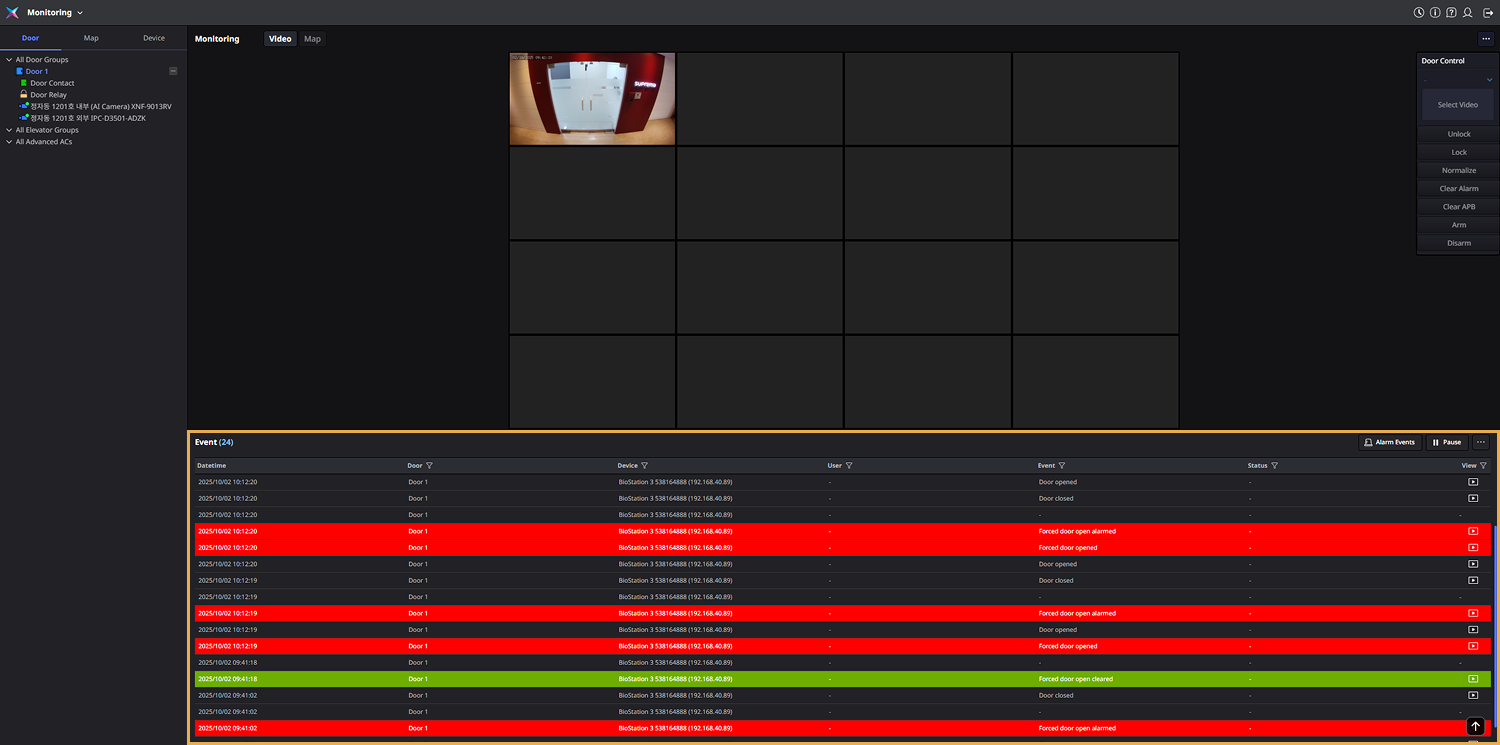
En la sección Evento en la parte inferior de la página de supervisión, revise y gestione eventos en tiempo real. Gestione eventos de forma eficiente mediante funciones como estado de eventos, manejo de eventos de alarma, filtrado y codificación por colores. Supervise en tiempo real los eventos relacionados con puertas, dispositivos y usuarios y tome medidas rápidas según sea necesario.
Revisar la lista de eventos
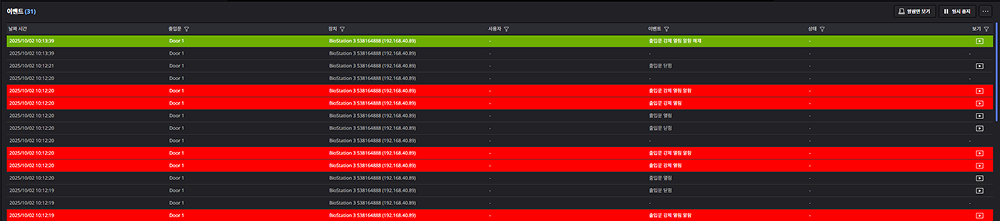
En la sección Evento, visualice los eventos a medida que ocurren en tiempo real. Cada evento incluye la siguiente información:
-
Fecha y hora: Fecha y hora en que ocurrió el evento.
-
Puerta: Puerta donde ocurrió el evento.
-
Dispositivo: Dispositivo en el que ocurrió el evento.
-
Usuario: Usuario que generó el evento.
-
Evento: Información detallada del evento.
-
Estado: Estado del evento. Los eventos activos se muestran como Activo. Los eventos de alarma muestran un botón Acuse. Haga clic en Acuse para resolver el evento.

-
Vista: Si el evento incluye información de video de la cámara conectada a la puerta, se muestra un ícono de video (). Haga clic en este ícono para ver el video.
-
Haga clic en un evento individual para mostrar información detallada en el lado derecho de la pantalla. Esta información detallada incluye la hora del evento, área, puerta, dispositivo, grupo de usuarios, usuario, puerto y detalles del evento.
-
Si el evento incluye información de video o imágenes de una cámara conectada a la puerta, también podrá ver los registros de video e imágenes.
Distinguir eventos por color
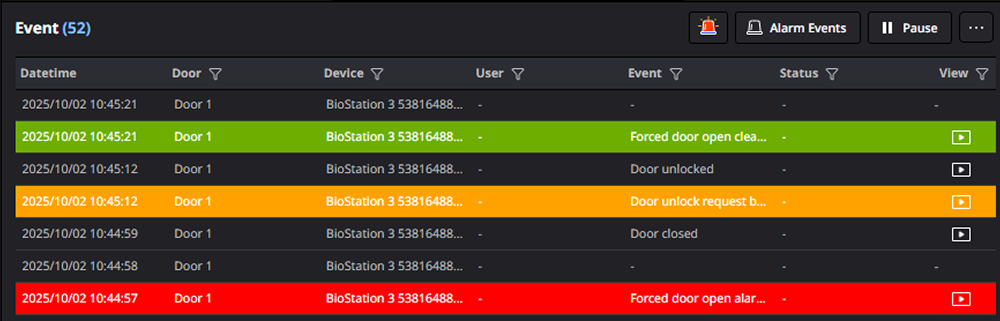
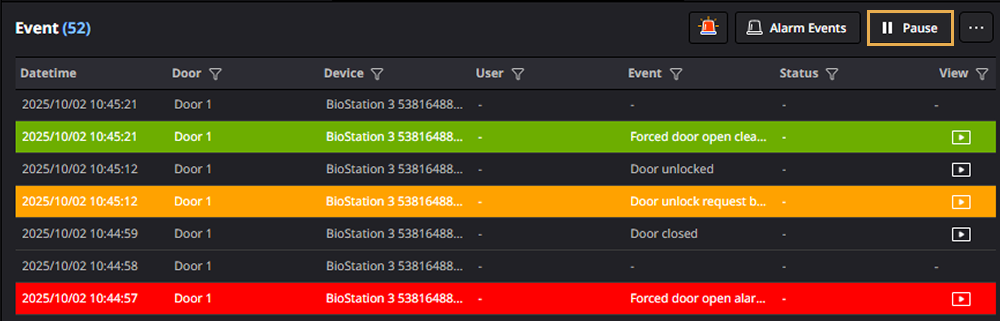
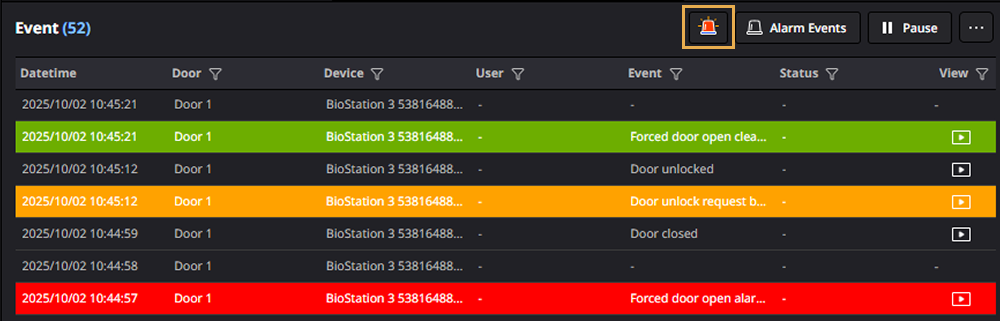
Los eventos en la lista se pueden distinguir por color:
-
Sin color: Evento normal.
-
Naranja: Evento de precaución. Indica eventos que requieren atención, como intentos de acceso no autorizado en áreas restringidas o puertas que quedan abiertas.
-
Rojo: Evento de alarma. Indica un evento de advertencia que requiere acción en el sistema.
-
Verde: Evento de alarma resuelto.
Revisar eventos de alarma
Solo los eventos de alarma se pueden ver en la sección Evento. Haga clic en Eventos de alarma en la esquina superior derecha de la sección Evento. La lista mostrará solo eventos de alarma, los cuales se indican en rojo. Los eventos de alarma se muestran en rojo.
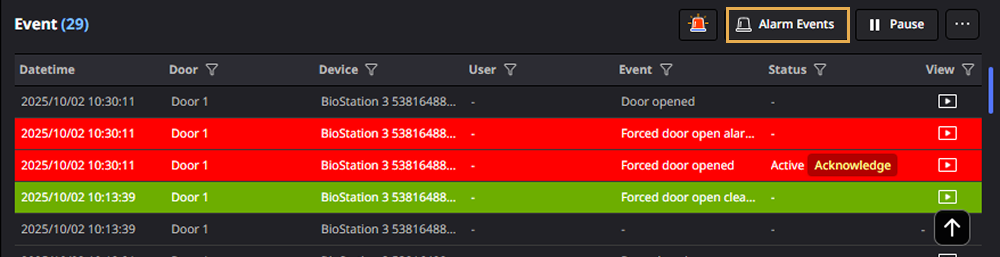
Para ver todos los eventos, haga clic en Todos los Eventos en la esquina superior derecha de la sección Evento.
Eventos en tiempo real
Revise los eventos a medida que ocurren en tiempo real en la lista de la sección Evento. Para detener los eventos en tiempo real, haga clic en Pausar en la esquina superior derecha de la sección Evento. Haga clic en Reproducir para reanudar los eventos en tiempo real.
Filtrar eventos
Aplicar filtros
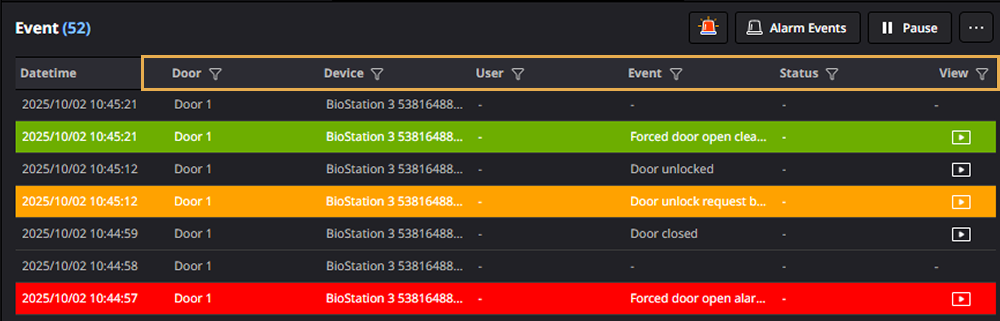
Los usuarios pueden filtrar la lista de eventos según los criterios deseados, lo que permite identificar rápidamente los eventos relevantes. Esto le permite revisar rápidamente los eventos según las condiciones deseadas.
-
Haga clic en en cada columna de encabezado de la sección Evento.
-
Cuando aparezca la ventana de filtro, seleccione el elemento deseado de la lista izquierda.
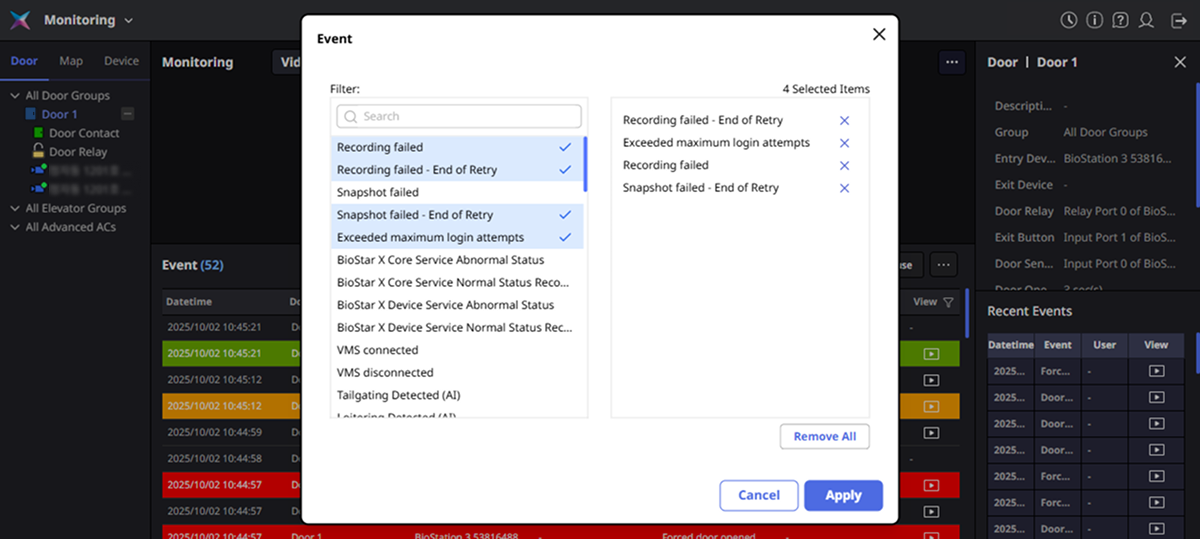
Para deseleccionar un elemento, haga clic en . Para borrar todos los elementos, haga clic en Eliminar Todo.
-
Una vez que haya terminado la configuración, haga clic en Aplicar.
Solo se mostrarán en la lista los eventos que cumplan las condiciones establecidas.
-
También puede buscar rápidamente los elementos deseados usando el campo de búsqueda en la ventana de filtro.
-
Se pueden definir múltiples condiciones para cada columna de encabezado; si se especifica más de una condición, se aplicará la condición
AND. Al establecer más de una condición, se aplica la condiciónAND. -
Los elementos que se pueden filtrar pueden variar según la columna de encabezado.
-
Cuando se aplican condiciones de filtrado, el color del ícono en la columna de encabezado cambia a azul.
Eliminar filtros
Puede borrar las condiciones de filtro aplicadas.
-
Haga clic en en la columna de encabezado donde se aplicaron filtros en la sección Evento.
-
Cuando aparezca la ventana de filtro, haga clic en junto al elemento que desea eliminar de la lista derecha. Para borrar todos los filtros, haga clic en Eliminar Todo.
-
Una vez que haya configurado todas las condiciones a borrar, haga clic en Aplicar.
-
También puede buscar rápidamente los elementos deseados usando el campo de búsqueda en la ventana de filtro.
-
Cuando se borran las condiciones de filtrado, el color del ícono en la columna de encabezado vuelve a su estado original.
Borrar la lista de eventos
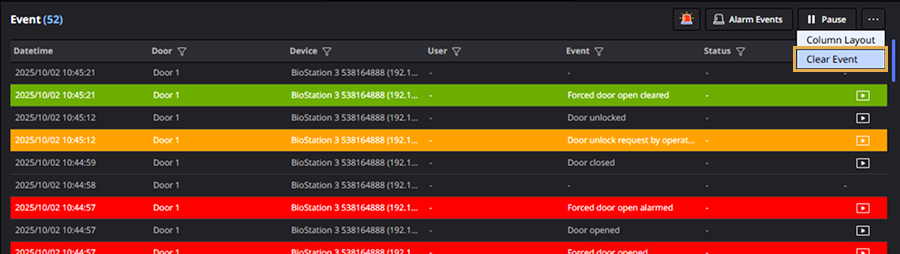
En la sección Evento, borre eventos. Haga clic en en la esquina superior derecha de la sección Evento y seleccione Eliminar evento en el menú emergente. Si hay muchos eventos innecesarios acumulados en la lista, utilice la función Eliminar evento para limpiarla.
Confirmar alarma y registrar acción
Cuando ocurre un evento de alarma, como la apertura forzada de la puerta, aparece una ventana de mensaje de alarma. La ventana de mensaje de alarma incluye información detallada sobre el evento de alarma activado. En este momento, el administrador puede registrar su confirmación del evento de alarma activado y las acciones realizadas.
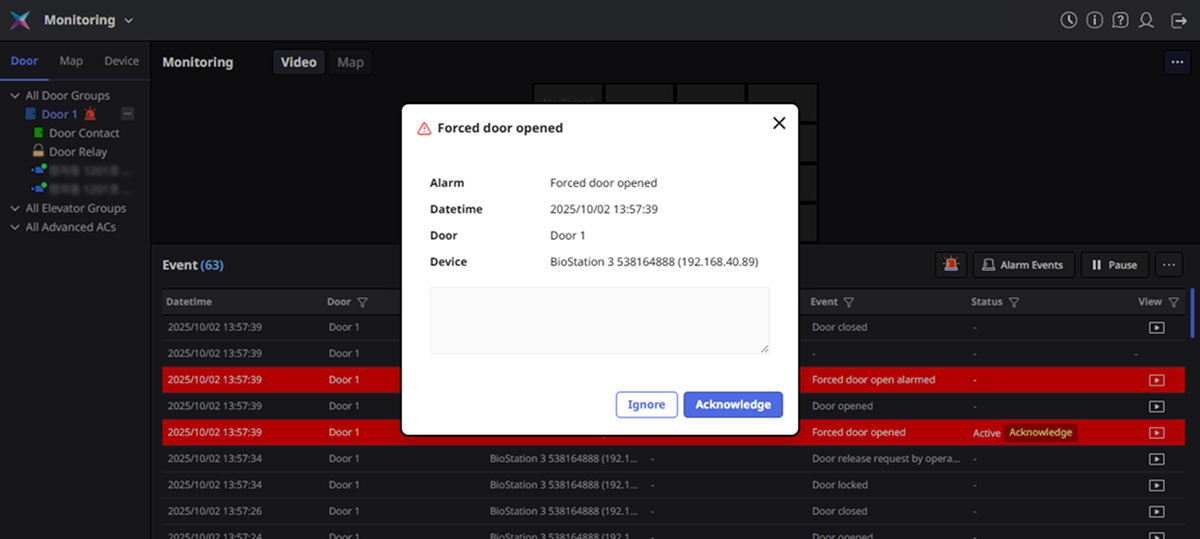
El botón Ignorar todo se muestra solo cuando ocurren dos o más eventos de alarma.
Registrar acción para el evento de alarma
Ingresa las acciones relacionadas con el evento de alarma en el campo de entrada de mensaje. Ingresa hasta 500 caracteres. Ingresa las acciones y haz clic en Acuse. Registra la confirmación y las acciones relacionadas con el evento de alarma. La ventana de mensaje de alarma se cerrará.
Aplazar confirmación del evento de alarma
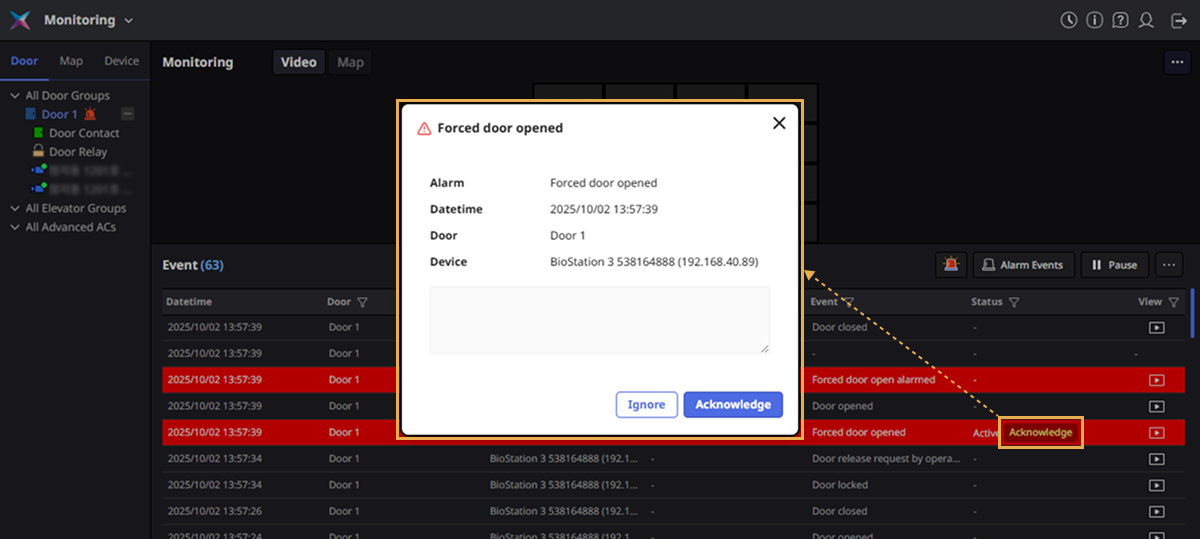
Aplaza la confirmación del evento de alarma haciendo clic en Ignorar. Se pueden registrar las acciones realizadas. La ventana de mensaje de alarma se cerrará. Los eventos de alarma aplazados se muestran en la lista de eventos con el estado Activo, y se puede usar el botón Acuse.
Verificar eventos de alarma en la lista de eventos
Haz clic en Acuse que aparece en la columna Estado de la lista de eventos para registrar la confirmación y las acciones relacionadas con los eventos de alarma activados. Completa tu entrada y haz clic en Acuse.
Ver eventos de alarma sin confirmar
Esta función muestra todos los eventos de alarma sin confirmar a la vez y permite registrar las acciones realizadas. Es especialmente útil cuando ocurren múltiples eventos de alarma idénticos.
-
Haz clic en en la esquina superior derecha de Evento.
-
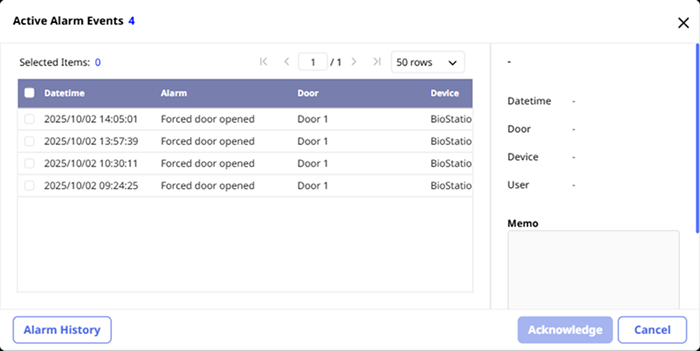
Cuando aparezca la ventana Eventos de alarma activos, selecciona en la lista izquierda el evento de alarma para registrar las acciones. Para seleccionar todos los eventos, haz clic en la casilla de verificación ubicada en el extremo izquierdo de la columna de encabezado.
-
Ingresa las acciones relacionadas con el evento de alarma en el campo de entrada Memorándum.
-
Haz clic en Acuse.
Registra las acciones realizadas para el evento seleccionado. Aparecerá una ventana emergente para ingresar la confirmación del evento de alarma y las acciones realizadas.
Selecciona más de un evento de la lista de eventos de alarma para activar el botón Acuse.
Configurar columnas de la lista de eventos
Agrega columnas para mostrar en la lista de eventos, reordénalas y ocúltalas según sea necesario.
-
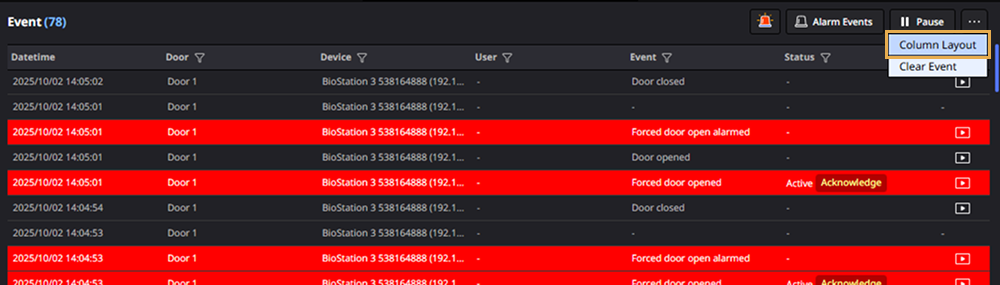
Haz clic en → Diseño de columna en la esquina superior derecha de Evento.
-
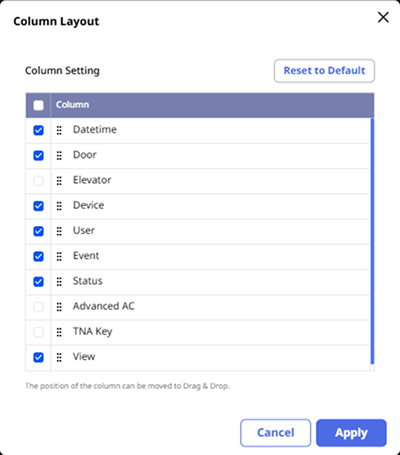
Cuando aparezca la ventana Diseño de columna, haz clic en las casillas de las columnas para mostrarlas u ocultarlas. También cambia el orden de las columnas mediante arrastrar y soltar.
-
Después de realizar todos los cambios en la configuración de columnas, haz clic en Aplicar.
Haz clic en el botón Columna por Defecto para inicializar la configuración de columnas.