Supervisar Video
Supervise y controle en tiempo real los videos de cámaras vinculadas a puertas, áreas y dispositivos mediante la función de monitoreo de video. Este documento ofrece orientación sobre cómo usar los mosaicos de video para agregar videos de cámaras, cambiar su tamaño, cambiar su posición, verlos en pantalla completa y realizar varias tareas. Además, admite una respuesta rápida a situaciones de seguridad mediante funciones de gestión como comprobar y borrar estados de alarma.
-
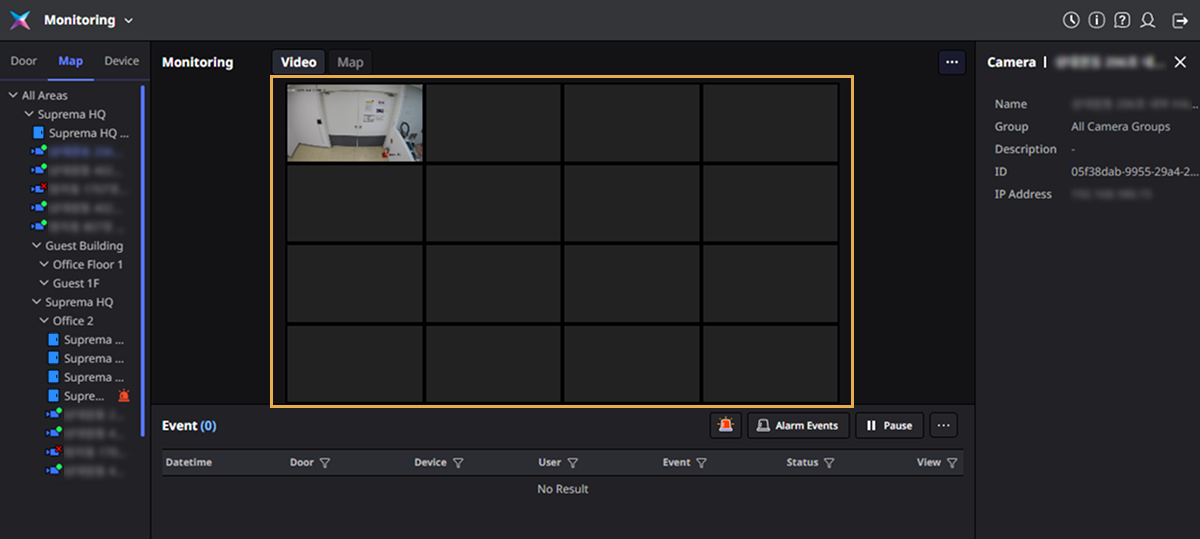
Video Tile es el área en el centro de la pantalla donde aparece el video de la cámara. Es un componente de la interfaz que permite colocar y supervisar simultáneamente varios videos de cámaras. Los usuarios pueden cambiar el tamaño o la posición del video en el video tile y cerrarlo o pasarlo a pantalla completa según sea necesario.
-
Para obtener más información sobre la integración con el VMS y cómo agregar y administrar cámaras, consulte Configuración de Video.
-
Si se produce un error de carga al reproducir grabaciones desde el VMS, instale el certificado en el servidor VMS e instale el certificado del servidor VMS en la PC cliente. Para obtener más información, consulta lo siguiente.
-
Si las cámaras asociadas a esta área no son visibles, verifique los permisos del grupo de cámaras. Si el administrador de un permiso personalizado no ha configurado los permisos del grupo de cámaras, la cámara podría no ser visible. Para obtener más información sobre cómo configurar los permisos de los grupos de cámaras, consulte Configurar la Cámara.
-
El monitoreo de video está disponible con opciones adicionales para licencias Avanzado y superiores. Para obtener más información sobre las políticas de licencia, consulte Política de Licencias.
Reproducir video
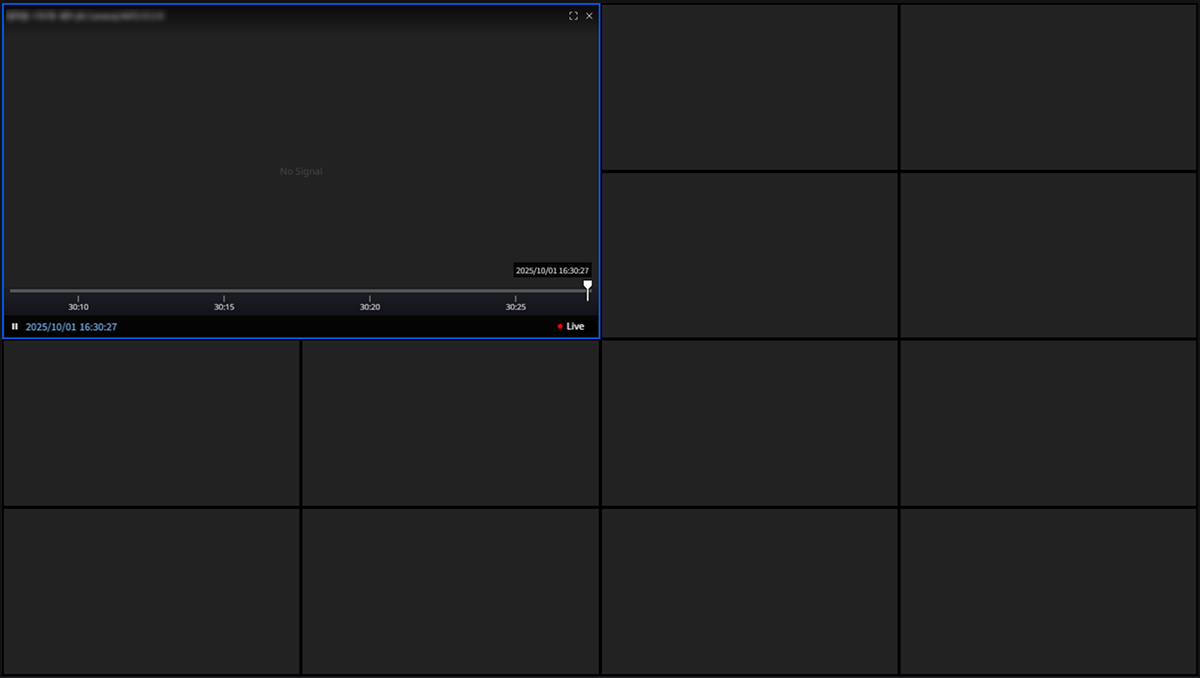
Agregue videos de cámaras al video tile para su monitoreo. El video tile se encuentra en el centro de la pantalla y permite supervisar simultáneamente varios videos de cámaras.
-
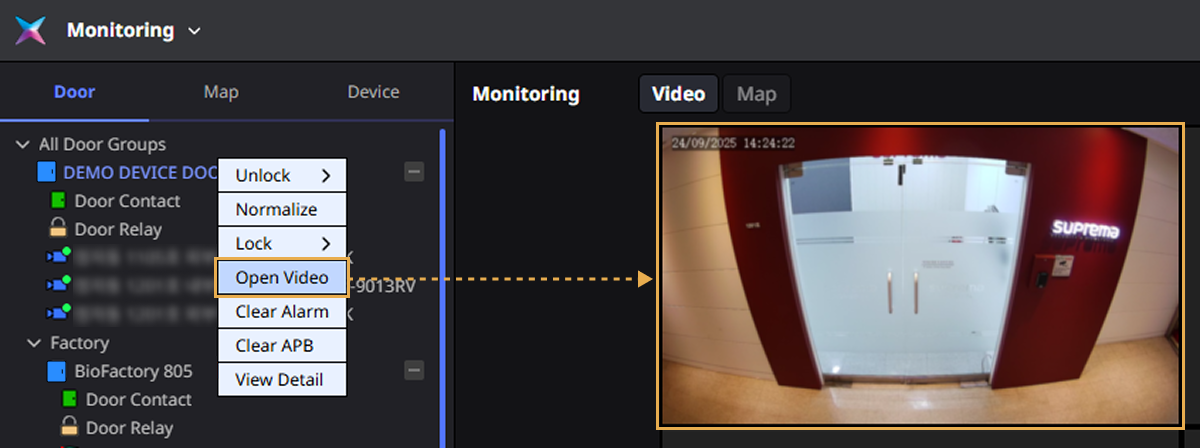
Seleccione la cámara que desea ver desde las pestañas Puerta o Mapa, Dispositivo en la barra lateral izquierda.
-
Haga clic con el botón derecho.
-
Haz clic en Abrir video en el menú emergente.
El video de la cámara seleccionada se puede colocar en el video tile ubicado en el centro de la pantalla.
-
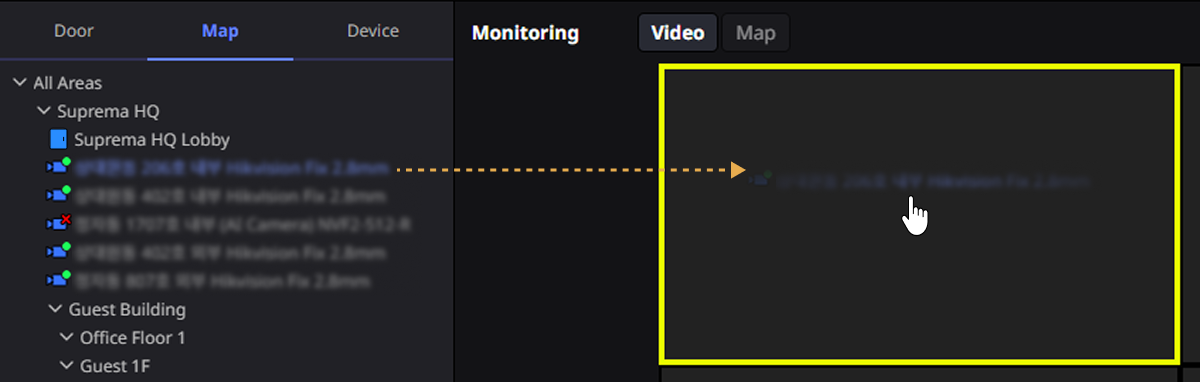
Seleccione cámaras de la lista en la barra lateral y arrástrelas al área del video tile.
-
Los mosaicos de video se añaden en orden desde la parte superior izquierda de la pantalla. Si no hay espacio para añadir más, aparece un mensaje de error.
Controlar video
De forma predeterminada, los videos colocados en el video tile se reproducen en tiempo real. Utilice las herramientas de reproducción para ajustar la reproducción del video o ver grabaciones anteriores.
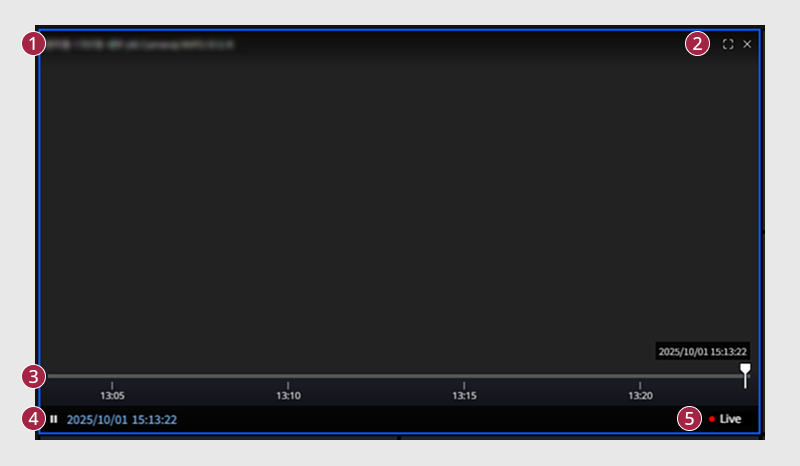
-
Este es el nombre de la cámara.
-
Este botón permite reproducir el video en pantalla completa (
 ) o excluirlo del video tile (
 ).
). -
Este control deslizante permite ajustar la posición de reproducción del video. Al arrastrar el control deslizante, se pueden ver videos anteriores.
-
Para reproducir o pausar el video, haga clic en el botón
 o
o  .
. -
Este icono indica que el video actual se reproduce en tiempo real. Para volver al video en vivo mientras reproduce video anterior, haga clic en este icono.
Herramienta de control de puerta
Después de agregar un video, use la herramienta Control de puerta para realizar acciones adicionales. Al seleccionar la cámara vinculada a la puerta desde el video tile se activa la herramienta Control de puerta que permite controlar la puerta. Use funciones como abrir o bloquear la puerta, desbloquear y desactivar la alarma.
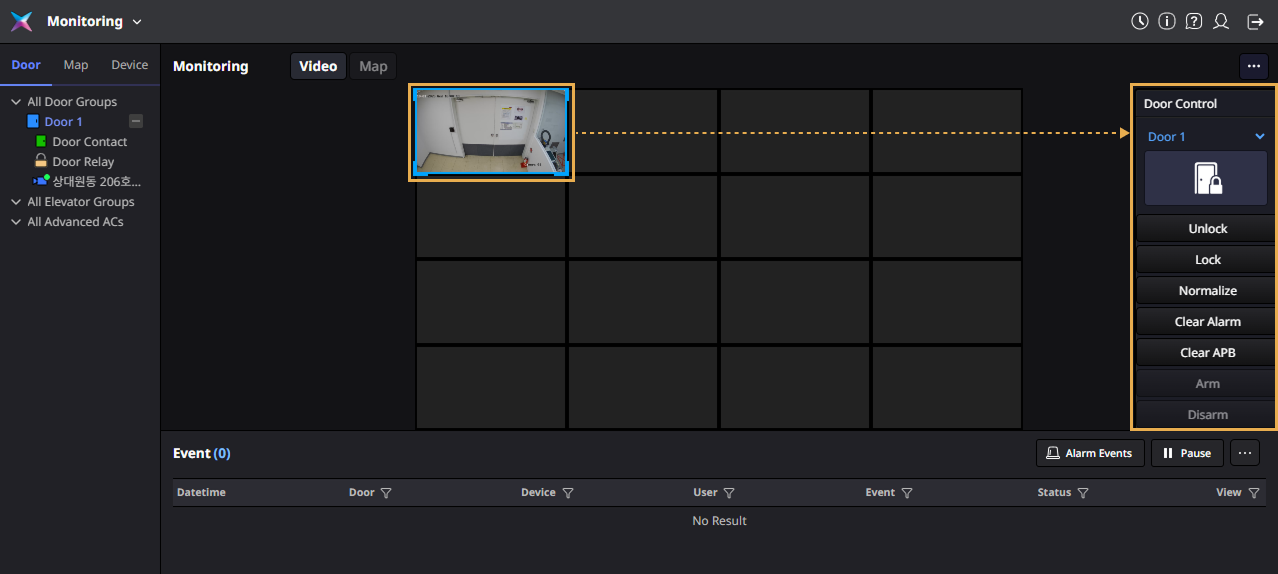
-
La herramienta Control de puerta se puede usar cuando no hay nada abierto en el panel derecho. Si la información detallada está abierta en el panel derecho, ciérrela para usar la herramienta.
-
Esta función requiere que una cámara esté vinculada a la puerta. Para obtener más información sobre cómo vincular cámaras con puertas, consulte Configurar Reglas de Video.
-
Para obtener más información sobre las funciones disponibles en la herramienta Control de puerta, consulte Control de Puerta.
Comprobar alarma de video
Cuando se activa un estado de alarma para una de las puertas vinculadas a la cámara, aparece un icono de alarma sobre el video. Para que el icono de alarma desaparezca, deben borrarse todas las alarmas vinculadas a la puerta.
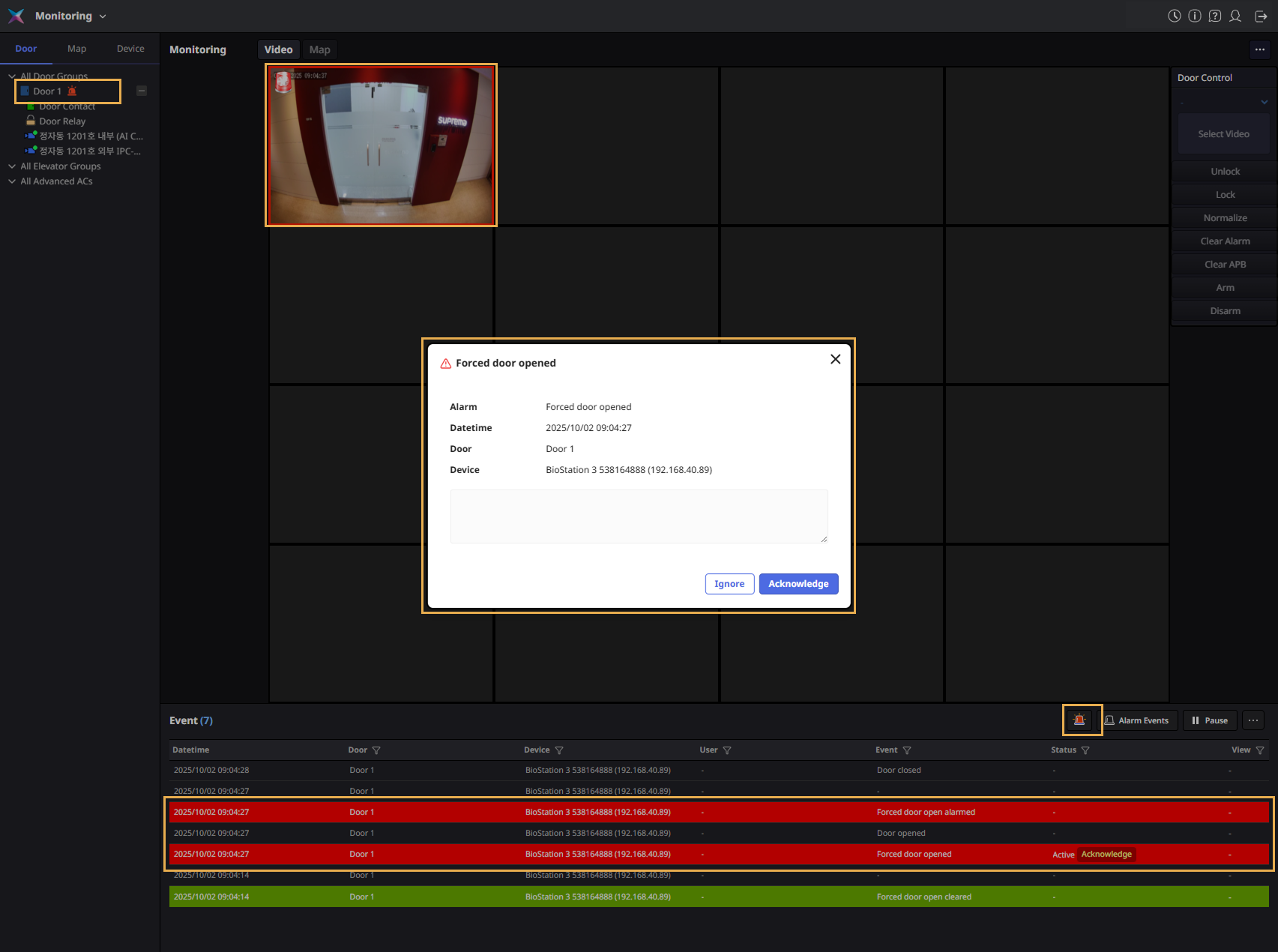
Para borrar la alarma de la puerta, haga clic con el botón derecho en la puerta de la lista y haga clic en Limpiar Alarma en el menú emergente. Como alternativa, haga clic en la herramienta Control de puerta y luego en Limpiar Alarma.
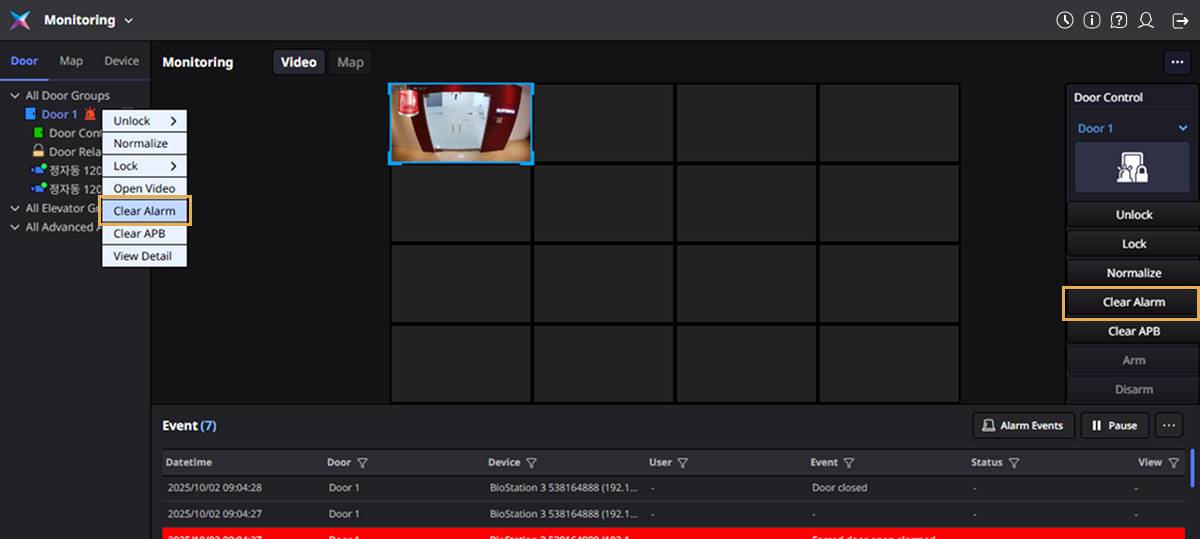
Un mensaje de éxito o error aparecerá en la parte superior de la pantalla.
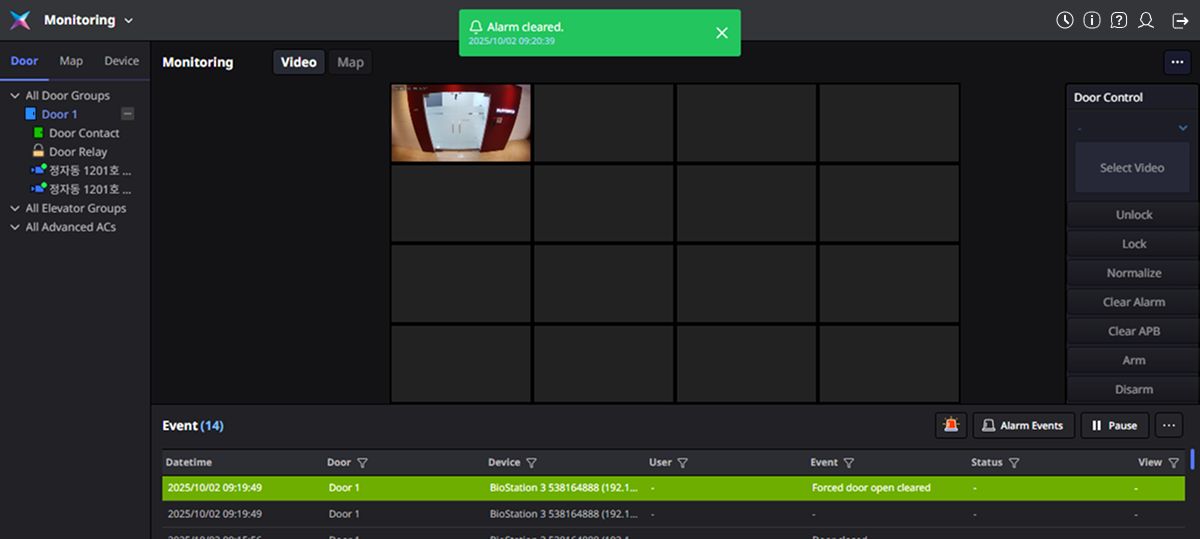
Para obtener más información sobre la sección Evento en la parte inferior de la pantalla, consulte Supervisar Evento.
Comprobar registro de video
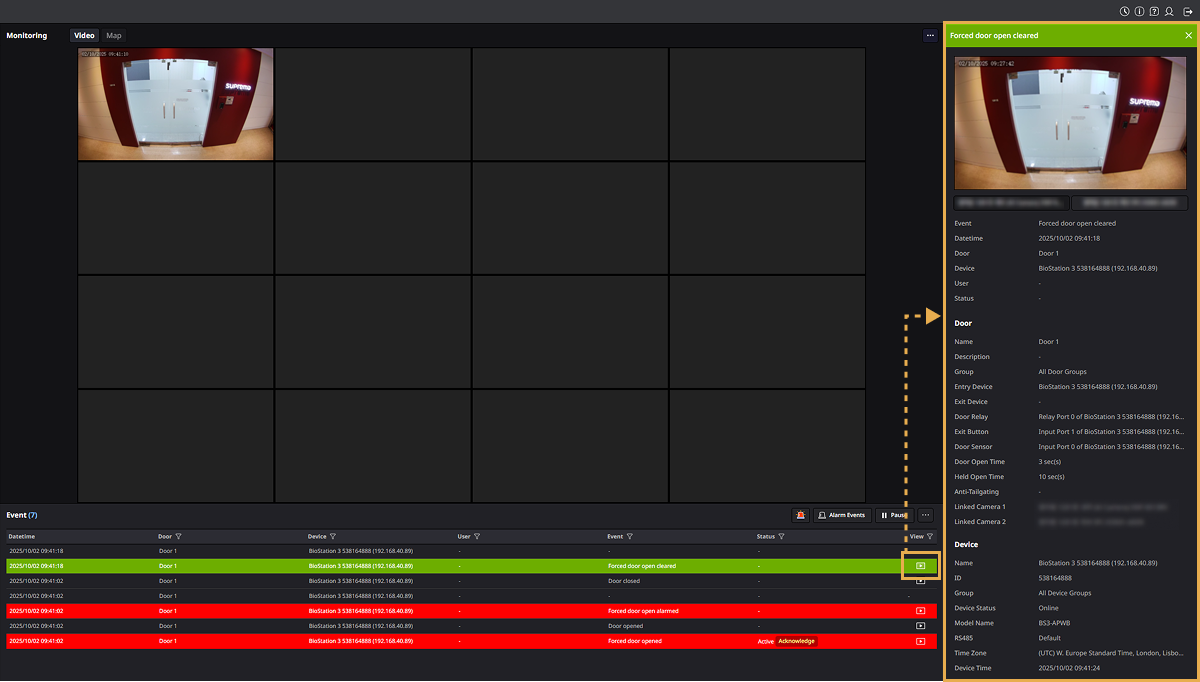
Cuando se produce un evento específico en una puerta establecido por una regla, el elemento de evento correspondiente en la lista de la sección Evento mostrará un icono de registro de video (). Al hacer clic en el elemento de evento con el icono de registro de video, se muestra información detallada en el lado derecho de la pantalla, lo que le permite ver el video del momento en que ocurrió el evento específico. Compruebe el video del momento en que ocurrió un evento específico.
-
El icono de registro de video se muestra solo cuando una cámara está vinculada a la puerta. Para obtener más información sobre cómo vincular cámaras con puertas, consulte Configurar Reglas de Video.
-
La primera cámara conectada tiene prioridad de reproducción según las reglas de configuración de eventos. Para ver el video en una pantalla más grande, haga doble clic en él.
-
Vincule hasta 4 cámaras a una puerta y haga clic en el botón de cámara en la parte inferior del video para reproducir el video de la cámara deseada. Si solo hay una cámara vinculada, el botón de cámara no se mostrará.
-
Para obtener más información sobre la sección Evento en la parte inferior de la pantalla, consulte Supervisar Evento.
Configurar diseño del video tile
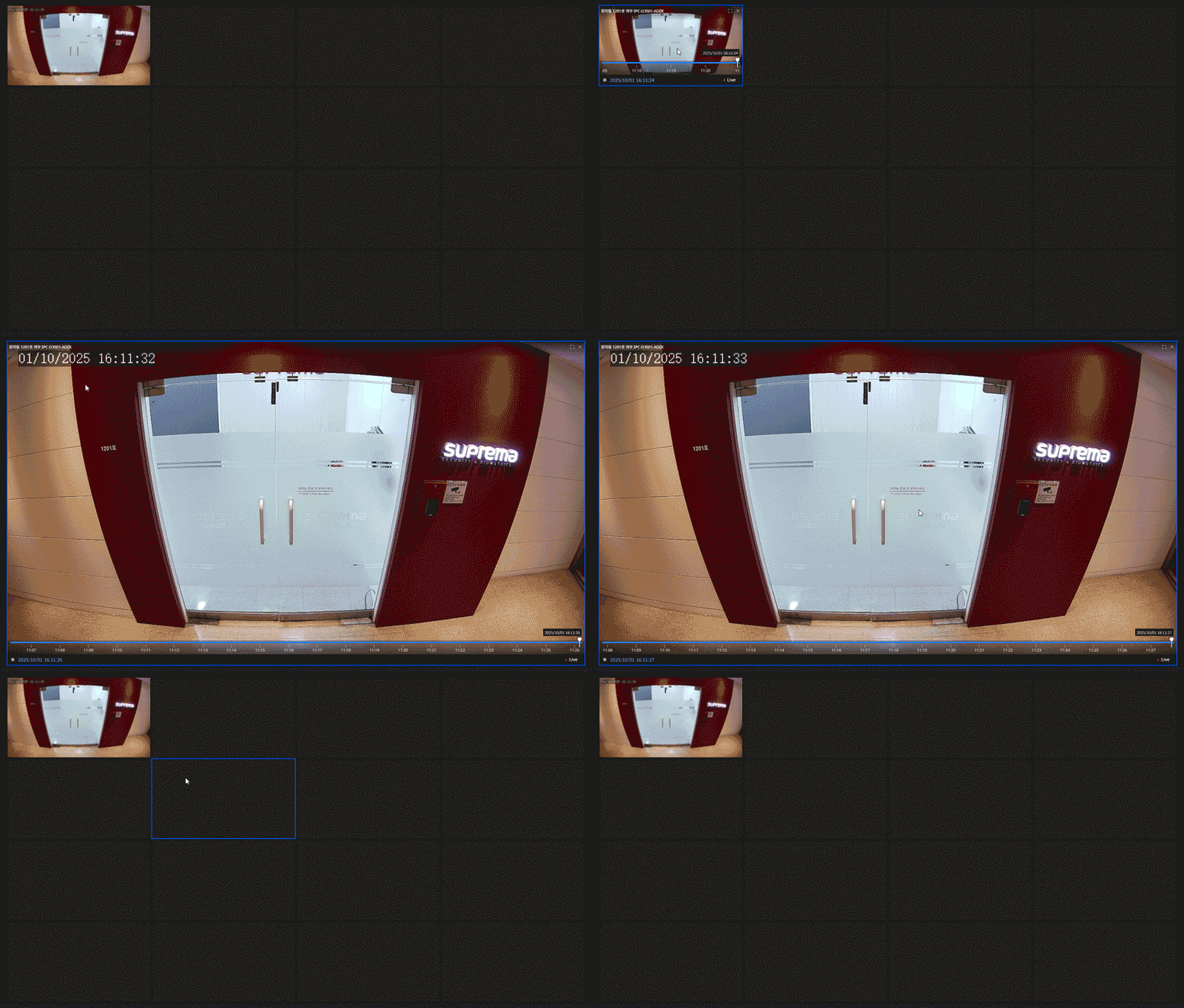
Cambie el tamaño o la posición del video colocado en el video tile según sea necesario. Ajuste el tamaño y la posición del video según su importancia para el monitoreo.
Cambiar tamaño del video
-
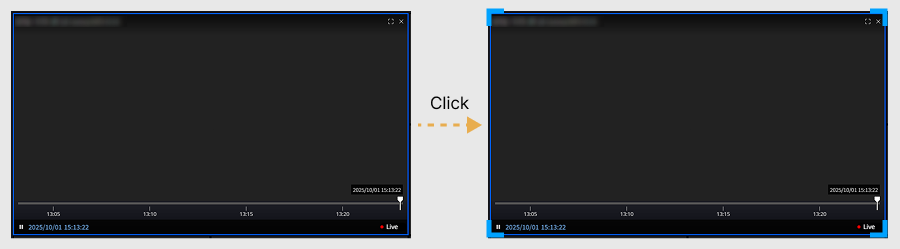
Haga clic en el video cuyo tamaño desea cambiar para activar el marco del video seleccionado.
-
Mueva el cursor del mouse sobre los bordes del marco para que adopte la forma de redimensionamiento.
-
Haga clic en una esquina y arrastre hasta el tamaño deseado.
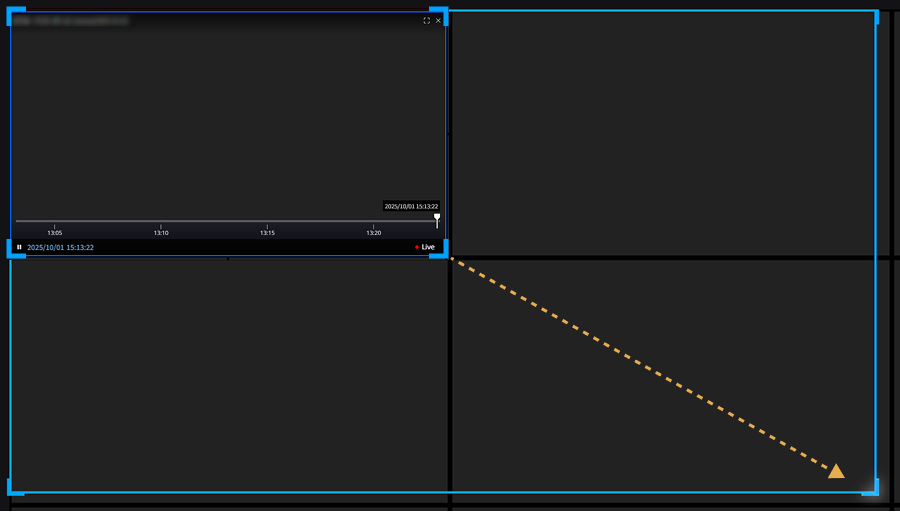
El tamaño del video puede ajustarse proporcionalmente al tamaño del mosaico colocado. De manera inversa, también es posible reducir el tamaño del video.
Ampliar tamaño del video
Para ampliar el video al tamaño completo del video tile, haga doble clic en el video. El video se ampliará hasta el tamaño del video tile.
Cambiar ubicación del video
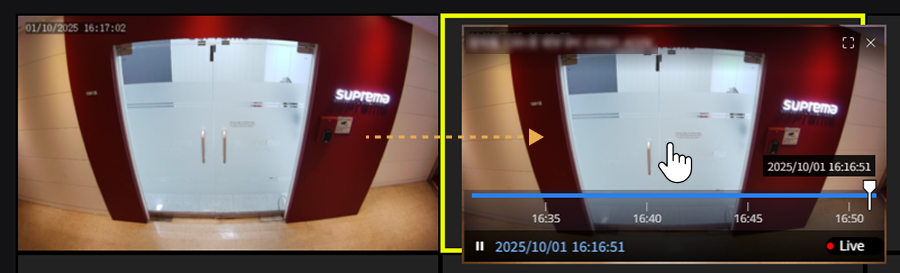
Haga clic en el video para moverlo y arrástrelo hasta la ubicación deseada. Es posible cambiar la posición del video seleccionado.
Vista de pantalla completa
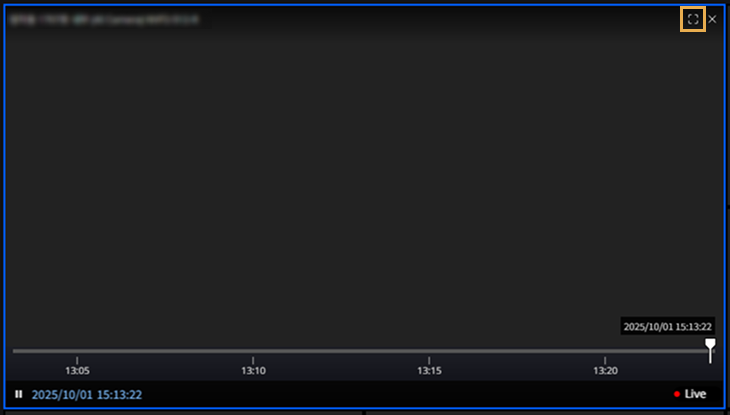
Haz clic en en la esquina superior derecha del video para verlo en pantalla completa.
Haz clic en en la esquina superior derecha de la pantalla para salir de pantalla completa. O presiona la tecla ESC en el teclado.
Cerrar video
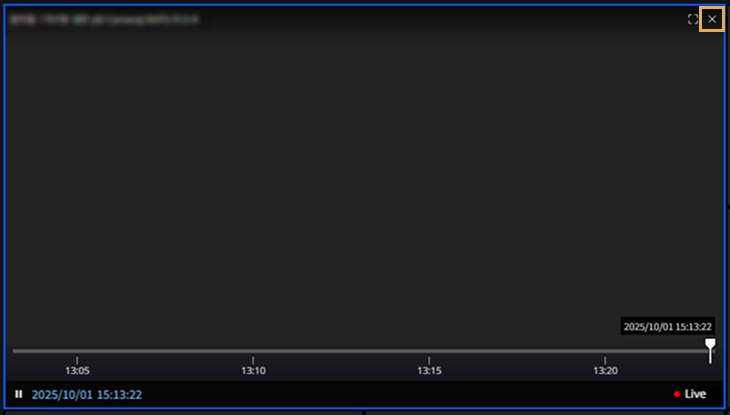
Haz clic en en la esquina superior derecha del video para cerrarlo.
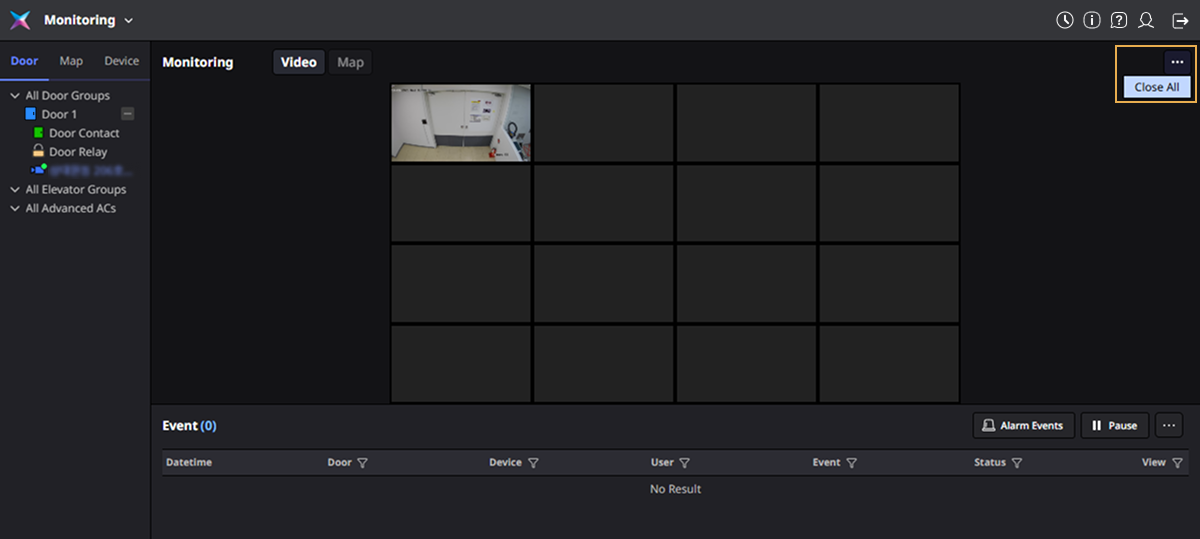
Cerrar todos los videos
Haz clic en en la esquina superior derecha de la pantalla para cerrar todos los videos. Haz clic en Cerrar todo en el menú emergente.