Configurar Permisos de Usuario
De acuerdo con la política de seguridad de la organización, puede diferenciar los privilegios operativos específicos del usuario y los permisos de acceso para BioStar X. Restrinja el acceso a los menús principales mediante niveles de administrador y controle el acceso a los espacios físicos mediante grupos de acceso. También puede mejorar la seguridad mediante restricciones de dirección IP y autenticación multifactor.
Ve a la página Lanzador → Usuario y establece permisos de acceso con los dos métodos siguientes.
-
Nuevo usuario: Haz clic en Usuario Nuevo en la esquina superior derecha de la pantalla. Aparece la ventana Usuario Nuevo.
-
Usuario existente: Haz doble clic en un usuario de la lista de usuarios. O haz clic en el usuario y luego haz clic en Ver Más en la pantalla de vista previa que aparece en el lado derecho de la pantalla. Aparece una ventana para editar la información del usuario.
En la sección Permisos, se pueden configurar los siguientes elementos. Consulte las descripciones de cada elemento para configurar los permisos de usuario adecuados.
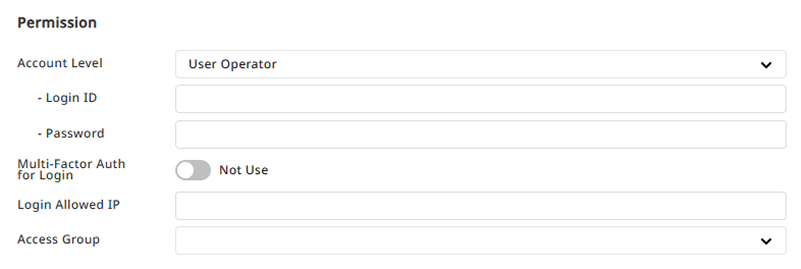
Seleccione nivel de administrador
Los menús accesibles se limitarán según el nivel de administrador seleccionado. Seleccione el nivel de administrador del usuario en la sección Permisos, bajo el elemento Operador Biostar. Consulte la siguiente lista para conocer los niveles de administrador que se pueden asignar a los usuarios.
-
Administrador: Este es un nivel de administrador que puede usar todos los menús.
-
Operador Usuarios: El menú Usuario tiene permisos de lectura y escritura.
-
Operador Monitorización: Los menús Monitorizar, Fecha y Tablero tienen permisos de lectura y escritura.
-
Operador C&P: El menú CONTROL PRESENCIA tiene permisos de lectura y escritura.
-
Operador Visitas: El menú VISITAS tiene permisos de lectura y escritura.
- Seleccione Ninguno si no desea establecer un nivel de administrador. En este caso, el usuario no puede iniciar sesión en BioStar X.
-
Para obtener más información sobre cómo agregar permisos de usuario personalizados, consulte Agregar Permisos Personalizados.
-
Los permisos de las cuentas predeterminadas no se pueden modificar ni eliminar.
-
Niveles como Operador C&P y Operador Visitas requieren licencias por separado. Para obtener más información sobre las políticas de licencia, consulte Política de Licencias.
Configurar ID de inicio de sesión y contraseña
Si seleccionó un nivel de administrador, debe establecer el ID y la contraseña que se utilizarán cuando el usuario inicie sesión en BioStar X.
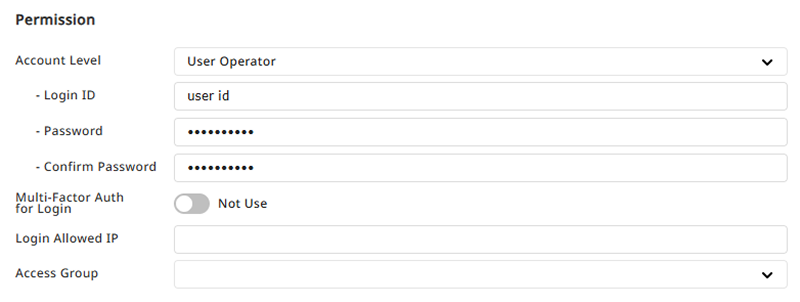
Precauciones al establecer ID y contraseña
-
Establezca el ID como una combinación de letras y números de entre 8 y 32 caracteres.
-
Para obtener más información sobre cómo configurar las políticas de contraseñas, consulte Mejorar la Seguridad del Sistema.
-
Evite usar contraseñas vulnerables en términos de seguridad.
-
Caracteres o números consecutivos (por ejemplo, abcd, 1234)
-
Palabras o patrones comunes (por ejemplo, qwerty, password)
-
Cambiar la contraseña del usuario de inicio de sesión
Cambia tu contraseña después de iniciar sesión en BioStar X.
-
Inicia sesión en BioStar X.
-
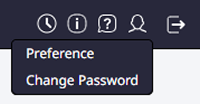
Haz clic en en la esquina superior derecha de la pantalla.
-
Haz clic en Cambiar contraseña en el menú desplegable.
-
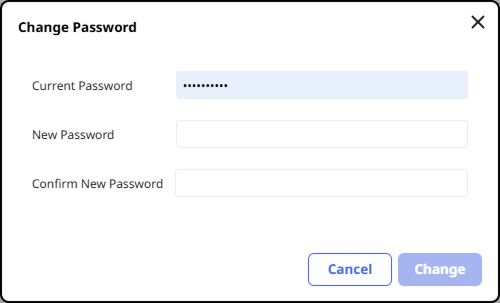
Cuando aparezca la ventana Cambiar contraseña, ingresa la contraseña actual y una nueva.
-
Después de ingresar todos los campos, haz clic en Cambiar.
Configuración de autenticación de múltiples factores
Al habilitar Autenticación de Múltiples Factores para el Inicio de Sesión, los usuarios podrán iniciar sesión en BioStar X con autenticación de huella digital adicional.
Para obtener más información sobre cómo configurar la autenticación multifactor, consulte Iniciar Sesión con Autenticación Multi-Factor.
Configuración de inicio de sesión con dirección IP del usuario
Si registra una dirección IP de usuario, solo podrá iniciar sesión en el PC cuando la información de IP coincida con la registrada en su cuenta. Esto mejora la seguridad. Ingrese la dirección IP del usuario en el campo IP Permitida para Iniciar Sesión de la sección Permisos.
-
Las direcciones IP pueden introducirse en el formato xxx.xxx.xxx.xxx, y cada octeto debe contener un número en el rango de 0–255.
-
Si la dirección IP no está registrada, se permitirá el inicio de sesión en el PC independientemente de la información de IP.
Seleccione grupo de acceso
Configure el grupo de acceso del usuario para restringir el acceso por organización o departamento. En la sección Permisos, seleccione el grupo de acceso desde Grupo de Acceso.
Para obtener más información sobre cómo agregar y configurar grupos de acceso, consulte Administrar Grupos de Acceso.