Administrar Grupos de Acceso
Esta guía describe cómo configurar grupos de acceso mediante niveles de acceso e información de grupos de usuarios. Los grupos de acceso son elementos cruciales que definen el permiso para acceder a las puertas. Configurar grupos de acceso permite administrar los permisos de los usuarios para acceder a las puertas.
Antes de comenzar
Confirme lo siguiente antes de registrar grupos de acceso.
-
Configure niveles de acceso. Para obtener más información sobre cómo registrar niveles de acceso, consulte Administrar Niveles de Acceso.
-
Configure niveles de piso. Para obtener más información sobre cómo registrar los niveles de planta, consulte Gestionar Niveles de Piso.
-
Configure grupos de usuarios. Para obtener más información sobre cómo registrar los grupos de usuarios, consulte Administrar Grupos de Usuarios.
Registrar grupos de acceso
-
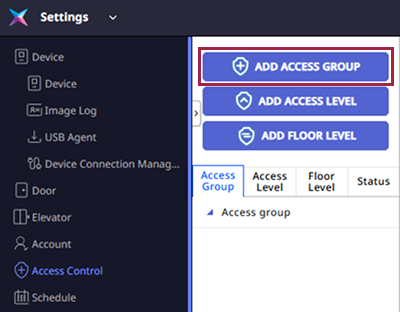
Haz clic en Ajustes en la página Lanzador.
-
Haga clic en Control de Acceso en la barra lateral izquierda.
-
Haga clic en AÑADIR GRUPO ACCESO.
-
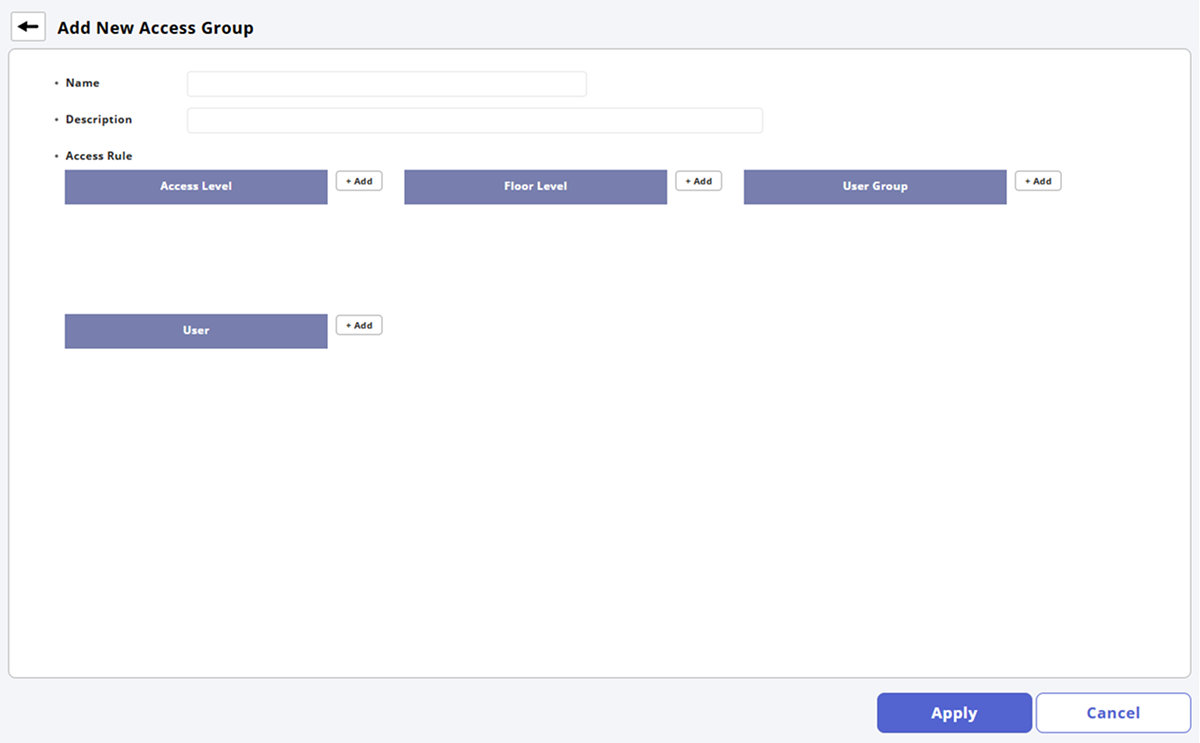
En la pantalla Añadir Nuevo Grupo Acceso, ingrese Nombre y Descripción.
-
En el campo Nivel de Acceso, haga clic en + Añadir para seleccionar los niveles de acceso que se aplicarán al grupo de acceso.
-
En el campo Nivel Planta, haga clic en + Añadir para seleccionar los niveles de piso que se aplicarán al grupo de acceso.
-
En el campo Grupo Usuario, haga clic en + Añadir para seleccionar los grupos de usuarios que se aplicarán al grupo de acceso.
-
En el campo Usuario, haga clic en + Añadir para seleccionar los usuarios para el grupo de acceso.
-
Haga clic en Aplicar en la parte inferior de la pantalla para registrar el grupo de acceso.
-
Si el nivel de acceso deseado no está disponible, deberá registrar uno nuevo. Para obtener más información sobre cómo registrar niveles de acceso, consulte Administrar Niveles de Acceso.
-
Si el nivel de piso deseado no está disponible, deberá registrar uno nuevo. Para obtener más información sobre cómo registrar los niveles de planta, consulte Gestionar Niveles de Piso.
-
Haga clic en para eliminar los elementos agregados.
-
Haga clic en para buscar el elemento deseado.
Editar grupos de acceso
-
Haz clic en Ajustes en la página Lanzador.
-
Haga clic en Control de Acceso en la barra lateral izquierda.
-
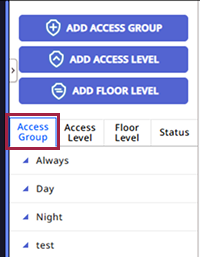
Haga clic en la pestaña Grupo Acceso.
-
Haga clic en el grupo de acceso que desea editar de la lista.
-
Modifique los elementos deseados.
-
Una vez que complete las modificaciones, haga clic en Aplicar en la parte inferior de la pantalla.
Borrar grupos de acceso
-
Haz clic en Ajustes en la página Lanzador.
-
Haga clic en Control de Acceso en la barra lateral izquierda.
-
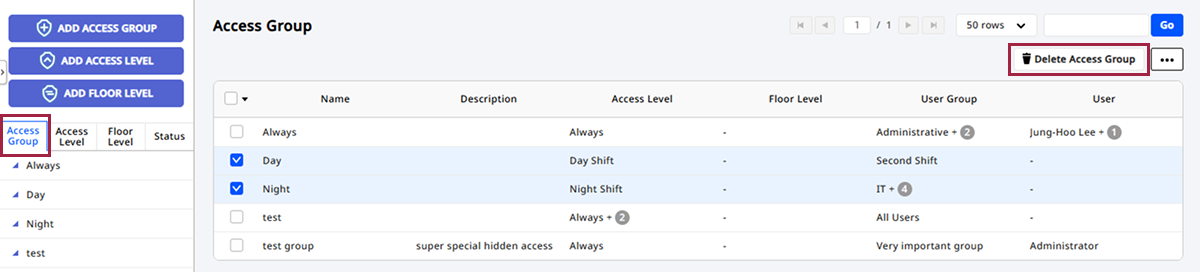
Haga clic en la pestaña Grupo Acceso.
-
Marque la casilla del grupo de acceso que desea borrar de la lista.
-
Haga clic en Borrar Grupo Acceso en la esquina superior derecha de la pantalla.