Agregar Permisos Personalizados
Esta guía describe cómo agregar el nivel de permiso deseado. Los permisos personalizados son funciones que el usuario puede personalizar y que permiten permisos adicionales más allá de los permisos operativos predeterminados.
Agregar permisos personalizados
-
Haz clic en Ajustes en la página Lanzador.
-
Haz clic en Cuentas en la barra lateral izquierda.
-
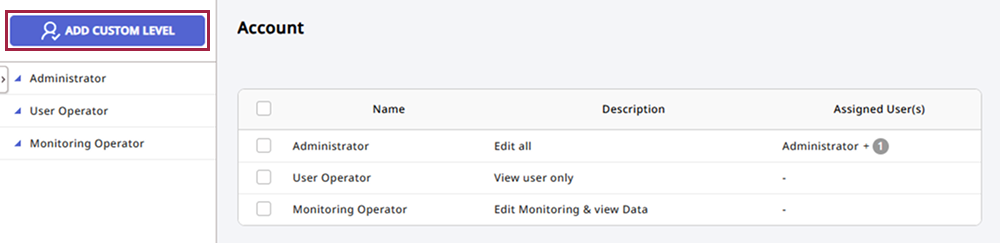
Haga clic en Añadir Nivel Personalizado.
-
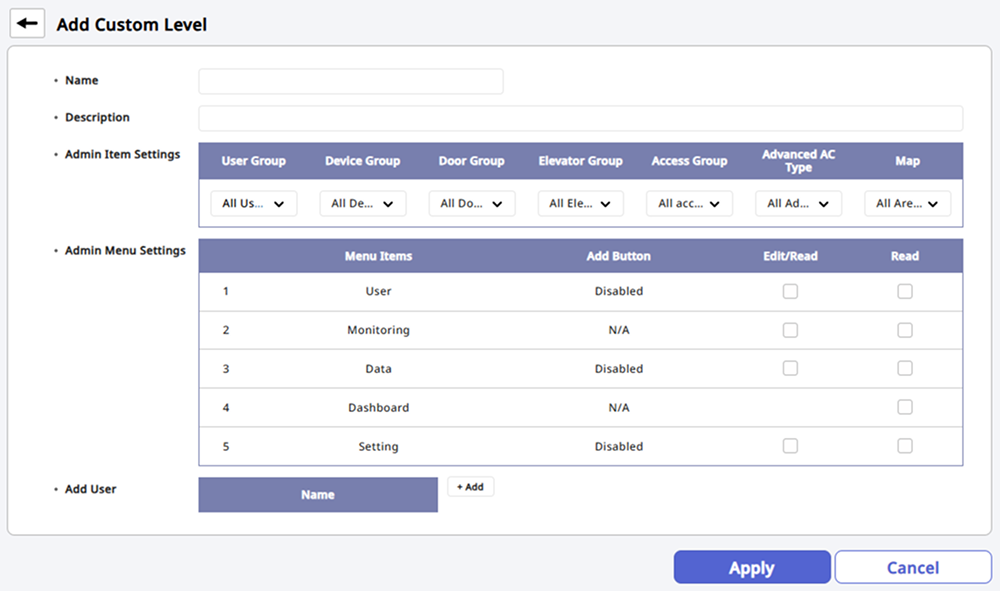
Ingrese un nombre y una descripción para el permiso recién creado.
-
Complete o seleccione cada uno de los elementos restantes.
-
Haz clic en Aplicar en la parte inferior de la pantalla para guardar la configuración.
-
Los tipos de ajustes de Config.Menú Admin que puede configurar pueden variar según el tipo de licencia activada.
-
Para obtener más información sobre Configuración Elementos Administración, consulte #detailSetting.
-
Para obtener más información sobre Config.Menú Admin, consulte #menuSetting.
-
Para obtener más información sobre Añadir Usuario, consulte #addUser.
Configuración Elementos Administración
Configure permisos detallados para los elementos. Seleccione grupos para otorgar permisos de edición y visualización para cada menú. Establezca permisos de elementos para Grupo Usuario, Grupo Dispositivo, Grupo Puerta, Grupo Acceso basándose en la información de los grupos ya creados en cada menú.

-
Si el grupo que desea no está disponible, diríjase al menú correspondiente para agregar un nuevo grupo. Para más información sobre cómo agregar grupos, consulte lo siguiente:
-
Los permisos para Grupo Ascensores, Tipo de AC avanzado, Mapa, Mapa están disponibles con una licencia avanzada o superior. Para obtener más información sobre la política de licencias, consulte Política de Licencias.
-
El permiso Grupo de Cámaras puede habilitarse como una opción adicional con una licencia avanzada o superior. Para obtener más información sobre las políticas de licencia, consulte Política de Licencias.
Config.Menú Admin
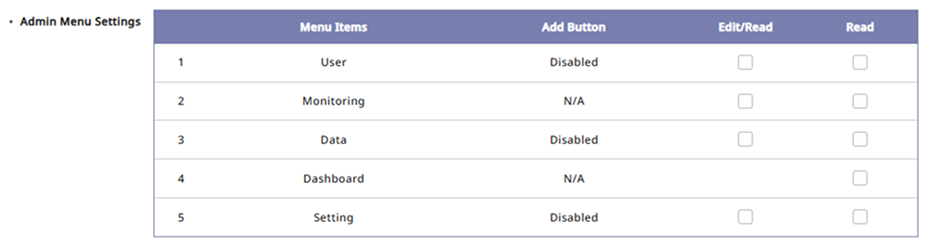
Configure permisos de edición y visualización para menús individuales. Se pueden configurar permisos diferentes para cada menú.
-
Editar/Leer: Concede permiso para añadir, editar o eliminar elementos en el menú.
-
Leer: Concede permiso para entrar en el menú y solo ver la configuración.
Otorgar permisos de edición para cada menú activa el botón Añadir. Sin embargo, para los menús Tablero y Ajustes, dado que no hay funciones adicionales, se mostrarán como N/A.. Para el menú Control de Acceso, Configuración Elementos Administración debe tener Grupo Acceso establecido en Todos Grupos Acceso y otorgar permisos de edición para que el botón Añadir se active.
Añadir Usuario
Agregue o verifique la información del usuario para otorgar permisos. Haga clic en + Añadir para agregar un usuario. Seleccione el usuario al que desea otorgar permisos de la lista de usuarios.
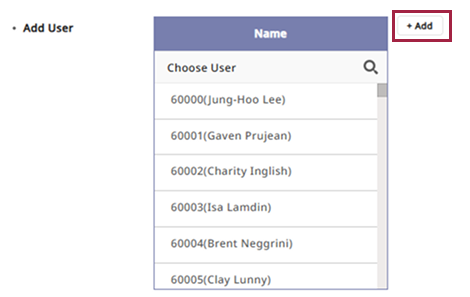
Al hacer clic en junto a un usuario en la lista de usuarios, se excluirá a ese usuario de los permisos.