Limite de Ocupación
La función de límite de ocupación es una característica clave de control de acceso para garantizar la seguridad y la eficiencia de los espacios. Esta función permite a los administradores definir un número máximo de personas que pueden ingresar simultáneamente en cada ubicación, evitando la sobrepoblación y posibilitando una gestión del espacio más sistemática.
Las principales aplicaciones del ajuste de límite de ocupación son las siguientes.
-
Gestión de seguridad: Prevención de incidentes de seguridad mediante la limitación del número máximo de ocupantes según las normas contra incendios o la capacidad del edificio.
-
Eficiencia del espacio: Optimización del entorno de trabajo manteniendo una ocupación adecuada en salas de reuniones, laboratorios y áreas de trabajo.
-
Respuesta ante enfermedades infecciosas: Gestión del personal en situaciones que requieren distanciamiento social o restricciones de densidad de personas.
-
Supervisión en tiempo real: Verifique la ocupación actual y el estado de entrada/salida de cada ubicación en tiempo real.
-
Alertas automáticas: Notificaciones inmediatas a los administradores cuando se alcanza el límite de ocupación establecido, lo que permite respuestas rápidas.
Al utilizar estas funciones, los administradores pueden establecer políticas de gestión de personal adaptadas a las características de cada espacio, garantizando operaciones de las instalaciones seguras y eficientes.
-
Agregue hasta 100 ajustes de límite de ocupación.
-
Los dispositivos y versiones de firmware que se pueden configurar para el ajuste de límite de ocupación son los siguientes.
-
FaceStation F2 versión de firmware 1.1.0 o superior
-
FaceStation 2 versión de firmware 1.5.0 o superior
-
Registro del límite de ocupación
-
Haz clic en Ajustes en la página Lanzador.
-
Haz clic en Zona en la barra lateral izquierda.
-
Haz clic en AÑADIR ZONA.
-
Seleccione Limite de Ocupación y haga clic en Aplicar.
-
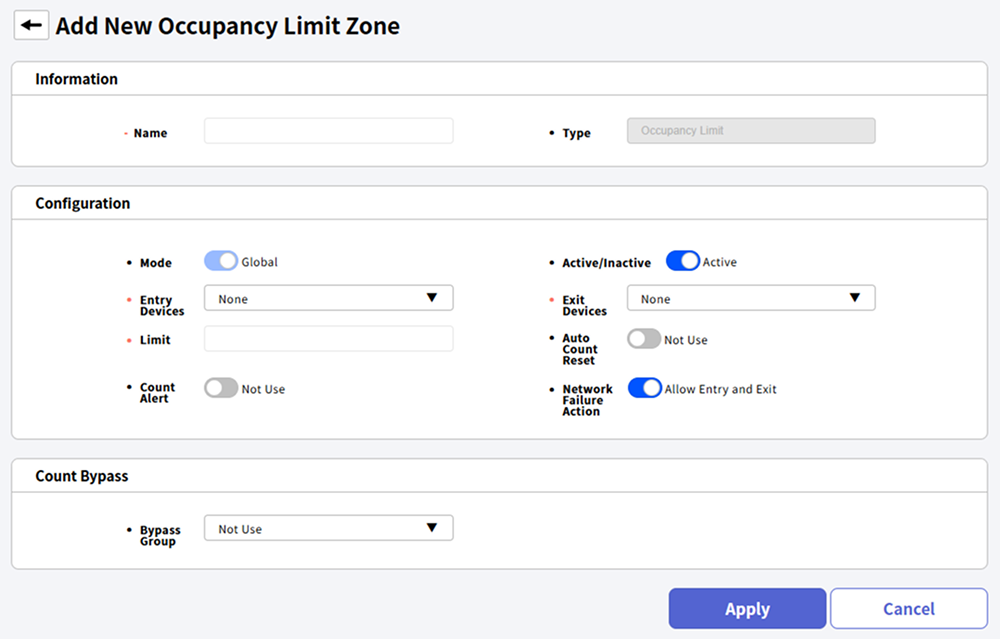
Ingrese el nombre del ajuste de límite de ocupación que desea añadir en la sección Info..
-
Configure los detalles del ajuste de límite de ocupación en la sección Configuración. Para obtener más información, consulte #setting.
-
En la sección Conteo de omisión, seleccione los grupos de acceso que siempre puedan omitir el ajuste de límite de ocupación. Para obtener más información, consulte #countByPass.
-
Después de completar todas las configuraciones, haz clic en Aplicar en la parte inferior de la pantalla.
Nombre puede contener hasta 48 caracteres y no puede utilizar el mismo nombre que otras configuraciones.
Guía de opciones de configuración
Los detalles del ajuste de límite de ocupación son los siguientes.
-
Modo: Puedes verificar el alcance de aplicación. Configure hasta 2 límites de Global y solo se podrán ingresar números menores que el límite.
-
Activo / Inactivo: Active o desactive temporalmente los ajustes.
-
Dispositivos Entrada: Selecciona el dispositivo que se utilizará al entrar. Puedes elegir de la lista de dispositivos registrados.
-
Dispositivos Salida: Selecciona el dispositivo que se utilizará al salir. Puedes elegir de la lista de dispositivos registrados.
-
Límite: Ingrese el número de personas a limitar para la entrada. El ingreso se restringe si el número de personas alcanza el límite de ocupación establecido. Ingrese un número de 0 a 10,000; si lo establece en 0, el acceso será ilimitado.
-
Restablecimiento automático del recuento: Defina la hora para inicializar automáticamente el conteo de ocupación almacenado. Cada día a la hora establecida, se restablecerán el conteo de ocupación y el número de personas que siempre omiten el límite.
-
Alerta de conteo: Envíe una alerta al administrador o registre un evento antes de que el número de personas que ingresan alcance el límite establecido. Cuando las prealertas de ocupación están habilitadas, el campo de entrada Alerta 1 se activa. Para configurar Alerta 2, haga clic en el botón .
-
Acción de falla de red: Determine si se permite la entrada y salida cuando se produce un error de red en el dispositivo configurado. Si se establece permitir entrada y salida, la restricción de ingreso se detiene cuando el dispositivo pierde la conexión de red y los usuarios pueden ingresar incluso si el número real supera el límite.
-
No se puede establecer el mismo dispositivo tanto para Dispositivos Entrada como para Dispositivos Salida al mismo tiempo.
-
Seleccione hasta 128 dispositivos para Dispositivos Entrada y Dispositivos Salida.
-
Un dispositivo configurado con Autenticación Dual en una puerta no puede ser asignado a Dispositivos Entrada ni a Dispositivos Salida.
-
Configure la hora para la opción Restablecimiento automático del recuento teniendo en cuenta la zona horaria estándar de la ubicación real. Por ejemplo, si el servidor BioStar X está ubicado en una región UTC+1:00 y la hora de restablecimiento automático se establece a las 00:00, el cliente BioStar X en la región UTC+2:00 restablecerá automáticamente la ocupación a las 01:00.
-
Configure hasta 2 límites de Alerta de conteo y solo se podrán ingresar números menores que el límite. Alerta 1 y Alerta 2 no pueden configurarse con el mismo valor.
-
Para obtener más información sobre el registro de dispositivos, consulte lo siguiente.
Configuración de personal siempre exento
Seleccione los grupos de acceso que siempre pueden omitir el ajuste de límite de ocupación. Los usuarios que pertenecen al grupo exento pueden entrar y salir independientemente del conteo de ocupación y no se contabilizarán en las cifras de ocupación. Los miembros activos actualmente exentos se muestran en la columna de ocupantes exentos de la lista de ajustes de límite de ocupación.
-
Al usar una cámara térmica conectada al dispositivo, configurar Modo de comprobación térmica y de máscara en Comprobar sin autenticación no funcionará, incluso si se han establecido personas exentas.
-
Configure hasta 16 grupos de Grupo de bypass.
Verifique el estado de la lista de ocupación
Revise la lista de ajustes de límite de ocupación. Revise el estado de cada ajuste y el conteo de ocupación, y cambie los ajustes según sea necesario.
-
Nombre: Revise el nombre.
-
Estado: Revise el estado.
-
Normal: Indica que el número de usuarios en la zona es inferior al establecido por Límite, Alerta de conteo(Alerta 1, Alerta 2). Los usuarios pueden entrar en esta ubicación.
-
Alerta de conteo: Indica que el número de usuarios presentes ha alcanzado el valor establecido en Alerta 1 o Alerta 2.
-
Lleno: Indica que el número de usuarios presentes ha alcanzado el límite establecido. Se restringen más ingresos.
-
-
Conteo/Límite: Revise el número actual de ocupantes en comparación con la capacidad. Si hay una discrepancia entre la ocupación registrada y el número real de usuarios presentes debido a situaciones como errores de red, el administrador puede hacer clic en o o hacer clic en el conteo de ocupación para modificarlo directamente.
-
Conteo de omisión: Revise el número de usuarios que actualmente están en el grupo exento.
-
Estado de Dispositivo: Revise el estado de los dispositivos configurados.
-
Normal: La red de todos los dispositivos configurados funciona con normalidad.
-
Falla de red: Indica que uno o más dispositivos están experimentando errores de red.
-
-
Pantalla completa: Puede ver el estado de la configuración del límite de ocupación en pantalla completa.
Cuando se establece Límite, puede ingresar conteos de ocupación de hasta 50,000 como máximo. Si Límite no está establecido, puede ingresar conteos de hasta 999,999 como máximo. No puede ingresar números que superen el valor máximo permitido y, si la ocupación real supera este valor, el excedente no se registrará en la base de datos.
Inicializar ocupación
Puede restablecer el conteo de ocupación y el número de personas con paso siempre permitido. Al continuar con el restablecimiento de la ocupación se eliminará toda la información de entrada y salida de los usuarios, y la precisión del conteo de ocupación puede variar según el estado de la conexión de red.
-
Haz clic en Ajustes en la página Lanzador.
-
Haz clic en Zona en la barra lateral izquierda.
-
Haga clic en Limite de Ocupación en la lista.
-
Haga clic en la casilla de verificación de la configuración que desea inicializar en la lista de configuraciones de límite de ocupación.
-
Haga clic en Restablecer Recuento en la esquina superior derecha de la pantalla.
-
Cuando aparezca el mensaje de confirmación, haga clic en Aplicar.
Activar/desactivar
Puede activar una configuración de límite de ocupación desactivada o desactivar una configuración activa. Al desactivar las configuraciones se restablecerán Ocupación actual y Conteo de omisiones.
-
Haz clic en Ajustes en la página Lanzador.
-
Haz clic en Zona en la barra lateral izquierda.
-
Haga clic en Limite de Ocupación en la lista.
-
Haga clic en la casilla de verificación del elemento en la lista de configuraciones de límite de ocupación para activarlo o desactivarlo.
-
Haga clic en Activar o Desactivar en la esquina superior derecha de la pantalla.
Eliminar
-
Haz clic en Ajustes en la página Lanzador.
-
Haz clic en Zona en la barra lateral izquierda.
-
Haga clic en Limite de Ocupación en la lista.
-
Haga clic en la casilla de verificación del elemento que desea eliminar de la lista de configuraciones de límite de ocupación.
-
Haga clic en Borrar en la esquina superior derecha de la pantalla.
-
Cuando aparezca el mensaje de confirmación, haga clic en Aplicar.
Navega por la página de lista
Desplácese entre páginas o establezca la cantidad de elementos que aparecerán en cada página. Utiliza la herramienta de navegación de página en la esquina superior derecha de la pantalla.

-
: Ir a la primera página.
-
: Ir a la página anterior.
-
: Ir a la página siguiente.
-
: Ir a la última página.
-
Ingresa el número de página en el campo de entrada para ir a la página deseada.
-
Haz clic en el cuadro de selección de filas para establecer la cantidad de elementos que se muestran en cada página.