Llamada Roll
La lista de asistencia es una característica que genera rápidamente una lista de personal según los registros de entrada en un momento y lugar específicos, lo que permite el seguimiento en tiempo real de las ubicaciones actuales. En caso de emergencia, el usuario puede determinar si ha llegado al punto de lista de asistencia autenticándose a través de dispositivos de entrada o salida en una ubicación predefinida.
Puede utilizarse para la respuesta a emergencias, verificaciones de seguridad y para proporcionar información al equipo de rescate. Esto permite la gestión eficiente del estado del personal utilizando registros de entrada y salida.
Las configuraciones de lista de asistencia pueden utilizarse mediante opciones adicionales disponibles con una licencia Avanzada o superior. Para obtener más información sobre las políticas de licencia, consulte Política de Licencias.
Registrar lista de asistencia
-
Haz clic en Ajustes en la página Lanzador.
-
Haz clic en Zona en la barra lateral izquierda.
-
Haz clic en AÑADIR ZONA.
-
Selecciona Lista de Presencia y haz clic en Aplicar.
-
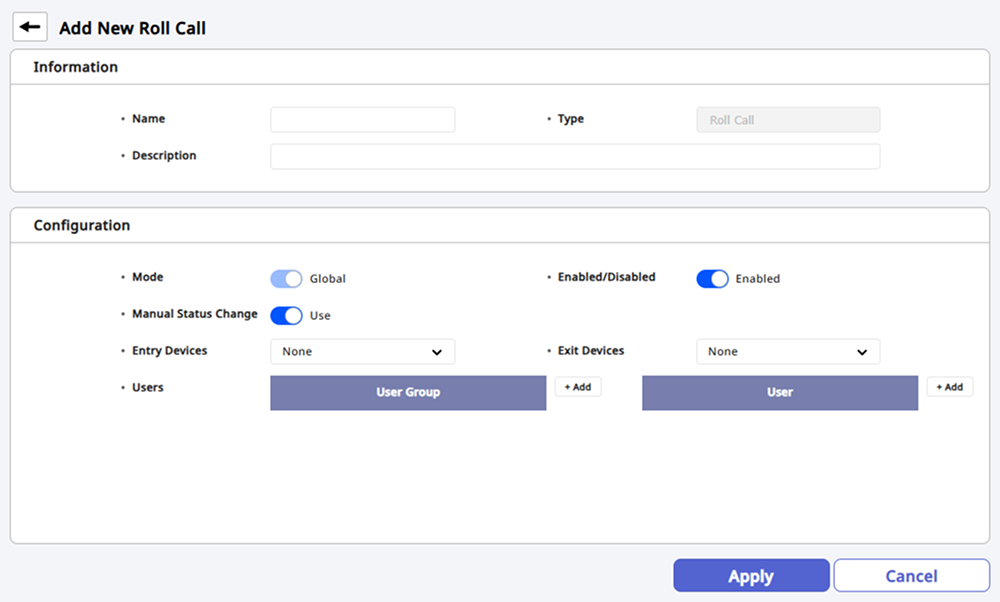
Ingresa el nombre y la descripción de la configuración de lista de asistencia que deseas añadir en la sección Info..
-
Configura los detalles en la sección Configuración. Para obtener más información, consulte #setting.
-
Después de completar todas las configuraciones, haz clic en Aplicar en la parte inferior de la pantalla.
Nombre puede contener hasta 48 caracteres y no puede utilizar el mismo nombre que otras configuraciones.
Guía de opciones de configuración
Los detalles de las configuraciones de lista de asistencia son los siguientes.
-
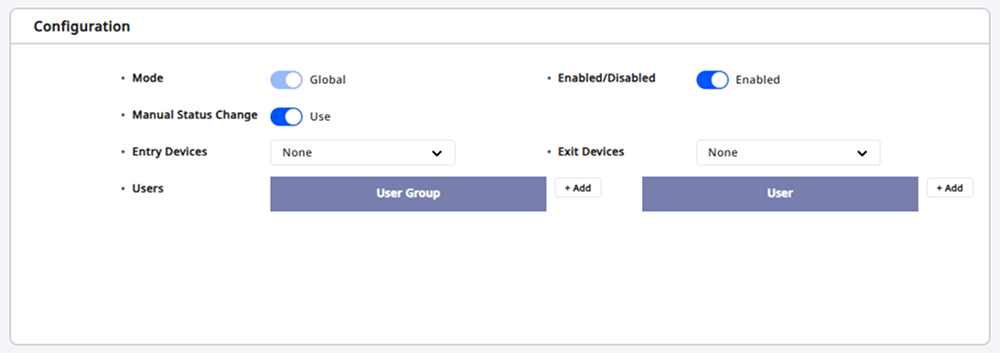
Modo: Puedes verificar el alcance de aplicación. Las configuraciones de lista de asistencia solo se admiten en modo Global y pueden configurarse para todos los dispositivos registrados en BioStar X.
-
Activado/Desactivado: Puedes activar o desactivar temporalmente la configuración.
-
Cambio de Estado Manual: Puedes configurarlo para cambiar el estado manualmente.
-
Dispositivos Entrada: Selecciona el dispositivo que se utilizará al entrar. Puedes elegir de la lista de dispositivos registrados.
-
Dispositivos Salida: Selecciona el dispositivo que se utilizará al salir. Puedes elegir de la lista de dispositivos registrados.
-
Usuarios: Puedes seleccionar grupos de usuarios o usuarios individuales que tengan permiso para entrar.
-
No se puede establecer el mismo dispositivo tanto para Dispositivos Entrada como para Dispositivos Salida al mismo tiempo.
-
Puedes seleccionar hasta 10 dispositivos para Dispositivos Entrada y Dispositivos Salida.
-
Para obtener más información sobre el registro de dispositivos, consulte lo siguiente.
Activar/desactivar
Puedes activar configuraciones de lista de asistencia deshabilitadas o desactivar configuraciones activadas.
-
Haz clic en Ajustes en la página Lanzador.
-
Haz clic en Zona en la barra lateral izquierda.
-
Haz clic en Lista de Presencia en la lista.
-
Haz clic en la casilla de verificación del elemento que deseas activar o desactivar en la lista de configuraciones de lista de asistencia.
-
Haz clic en Activo/Inactivo o en Inactivo en la esquina superior derecha de la pantalla.
Eliminar
-
Haz clic en Ajustes en la página Lanzador.
-
Haz clic en Zona en la barra lateral izquierda.
-
Haz clic en Lista de Presencia en la lista.
-
Haz clic en la casilla de verificación del elemento que deseas eliminar de la lista de configuraciones de lista de asistencia.
-
Haz clic en Borrar Zona en la esquina superior derecha de la pantalla.
-
Cuando aparezca el mensaje de advertencia, haz clic en el botón Continuar.
Navega por la página de lista
Desplácese entre páginas o establezca la cantidad de elementos que aparecerán en cada página. Utiliza la herramienta de navegación de página en la esquina superior derecha de la pantalla.

-
: Ir a la primera página.
-
: Ir a la página anterior.
-
: Ir a la página siguiente.
-
: Ir a la última página.
-
Ingresa el número de página en el campo de entrada para ir a la página deseada.
-
Haz clic en el cuadro de selección de filas para establecer la cantidad de elementos que se muestran en cada página.
Iniciar lista de asistencia
La función de lista de asistencia está disponible en la aplicación móvil BioStar X.
Puedes instalar la aplicación móvil BioStar X mediante los siguientes enlaces.
-
iOS: Apple App Store
-
Android: Google Play
Iniciar lista de asistencia en la aplicación móvil
Para iniciar la función de lista de asistencia en la aplicación móvil, sigue estos pasos.
-
Abre la aplicación móvil BioStar X en tu dispositivo.
-
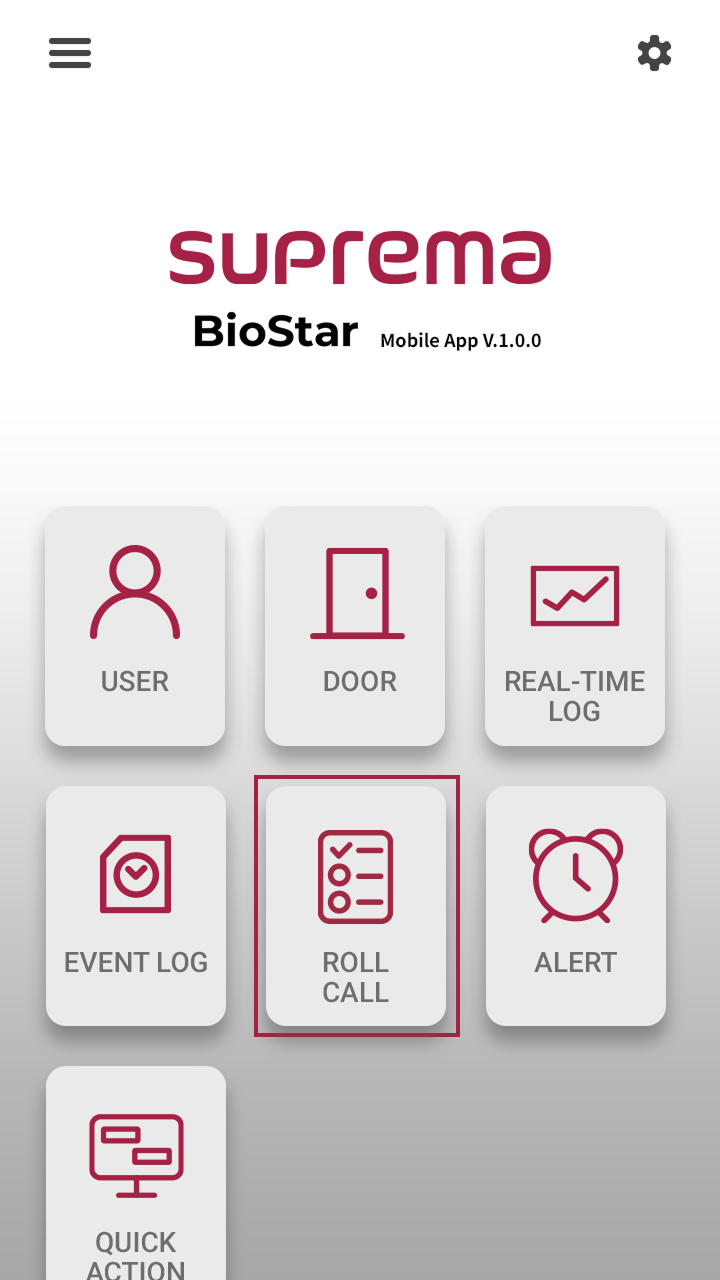
Toca el botón Roll Call en la pantalla de inicio de la aplicación.
-
En la lista de Roll Call, toca el botón del elemento para ejecutar la lista de asistencia.
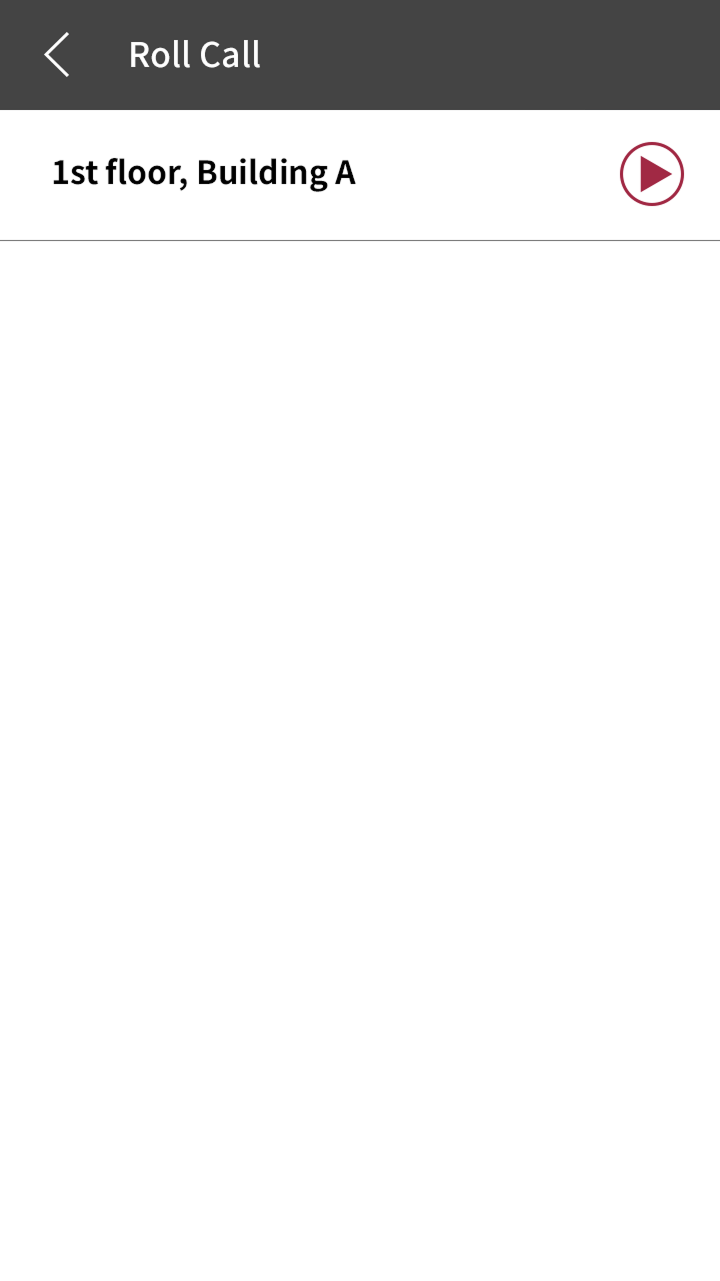
-
Cuando aparezca el mensaje de confirmación, toca el botón Yes.
La lista de asistencia se iniciará y, al tocar el elemento de lista de asistencia en curso, podrás comprobar su estado.
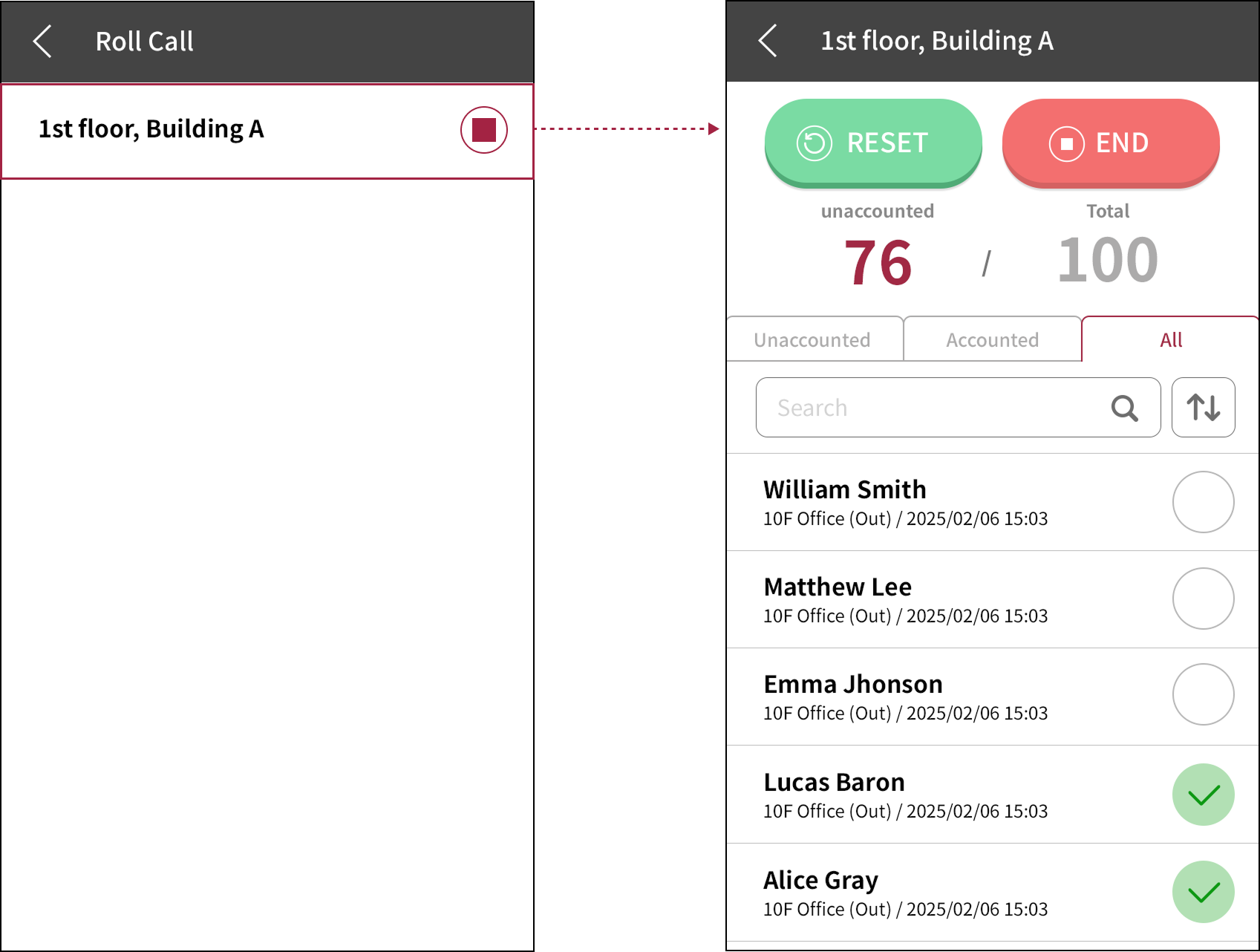
Control de lista de asistencia en curso
-
Los usuarios que ingresen se marcarán con el ícono . Cuando todos los usuarios hayan ingresado, aparecerá un mensaje que indica que la lista de asistencia ha finalizado. Para finalizar la lista de asistencia, toca el botón Yes.
-
El administrador puede cambiar manualmente la entrada o el estado del usuario. Mantén presionado el botón redondo en el extremo derecho del usuario cuyo estado deseas cambiar en la lista de usuarios.

-
Para restablecer a un usuario que ingresa, toca el botón Reset. Cambia el usuario Accounted al estado Unaccounted.
-
Si otro administrador finaliza la lista de asistencia, aparecerá un mensaje de notificación.
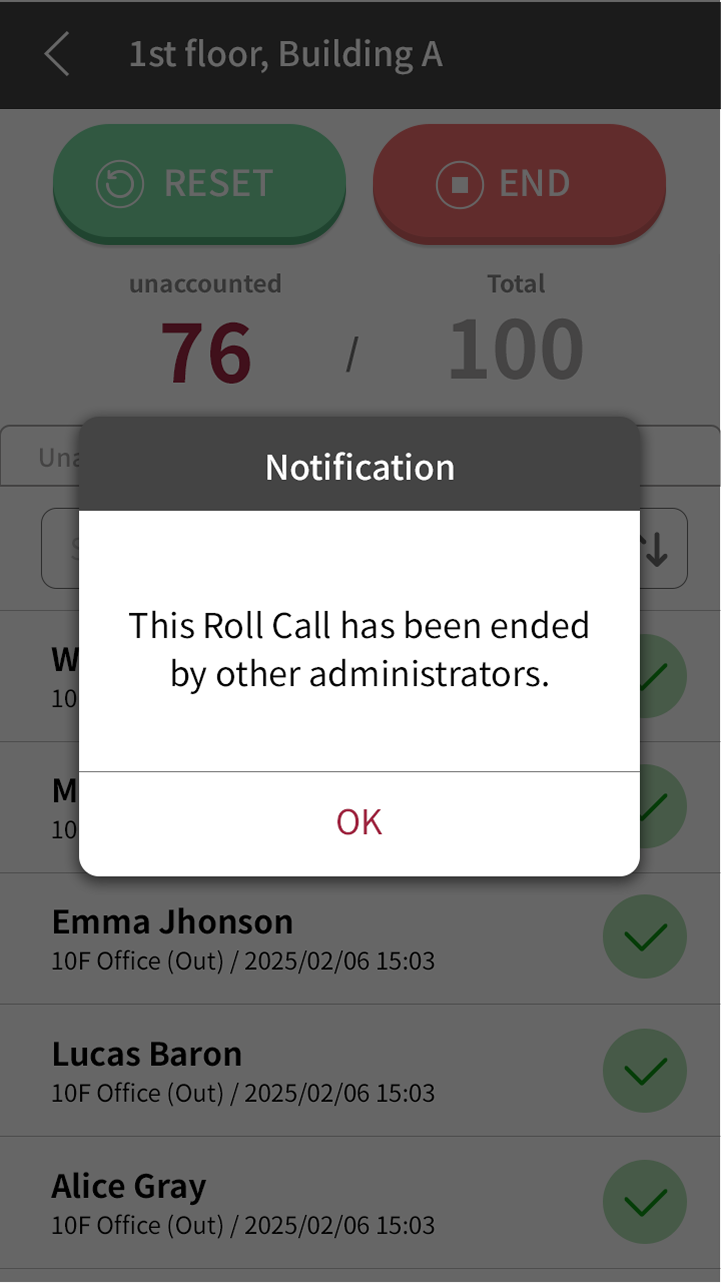
-
Para finalizar una lista de asistencia en curso, toca el botón en la pantalla de lista de asistencia o toca el botón END en la pantalla de estado de la lista de asistencia.
-
También puedes finalizar la lista de asistencia en curso en BioStar X. Ve a Ajustes → Zona → Eventos → menú Lista de Presencia, selecciona el elemento de lista de asistencia en curso y haz clic en el botón Terminado en la esquina superior derecha de la pantalla.
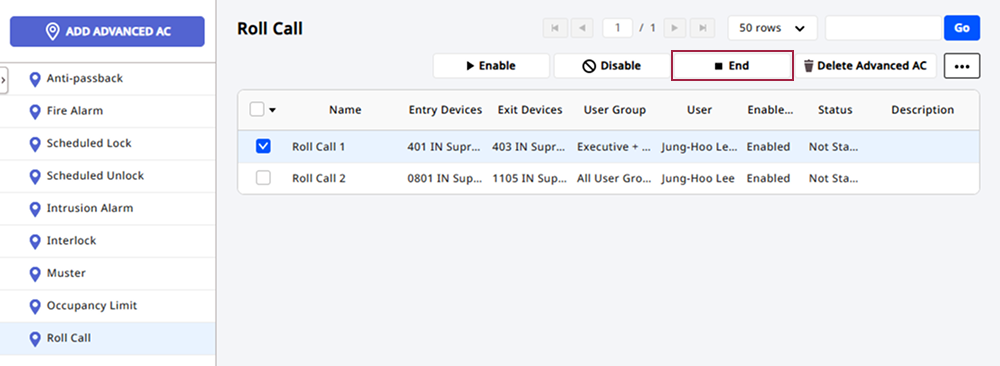
-
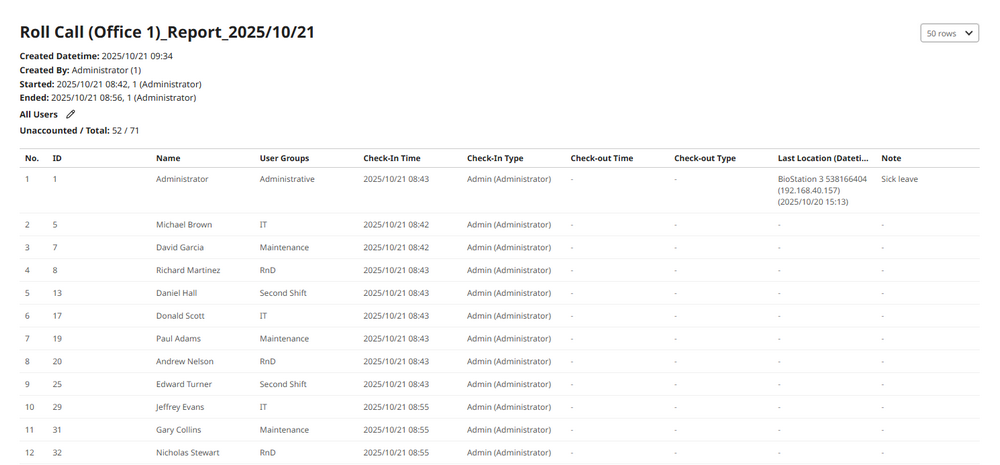
Después de completar la lista de asistencia, puedes consultar los informes relacionados en Fecha → Generar reporte → Lista de Presencia. Para obtener más información, consulte #viewRollCallReport.
Información del usuario durante la lista de asistencia
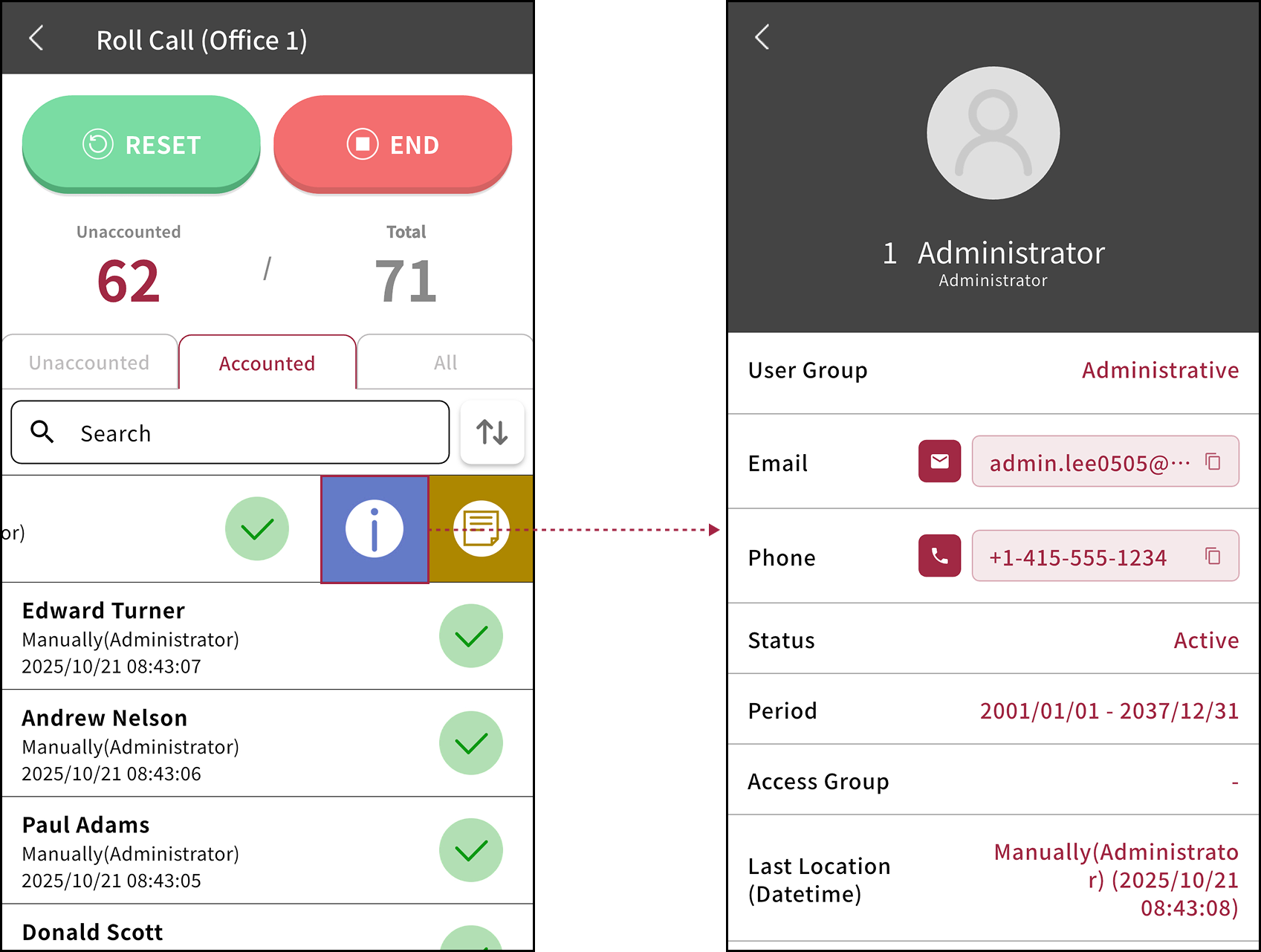
Durante la lista de asistencia en la aplicación móvil, puedes consultar la información de cada usuario. Es útil para contactar a los usuarios en una emergencia o para localizar la posición actual de un usuario.
Desliza hacia la izquierda sobre el elemento de usuario del que quieras ver detalles durante la lista de asistencia. Luego toca el botón .
Dejar una nota para usuarios durante la lista de asistencia
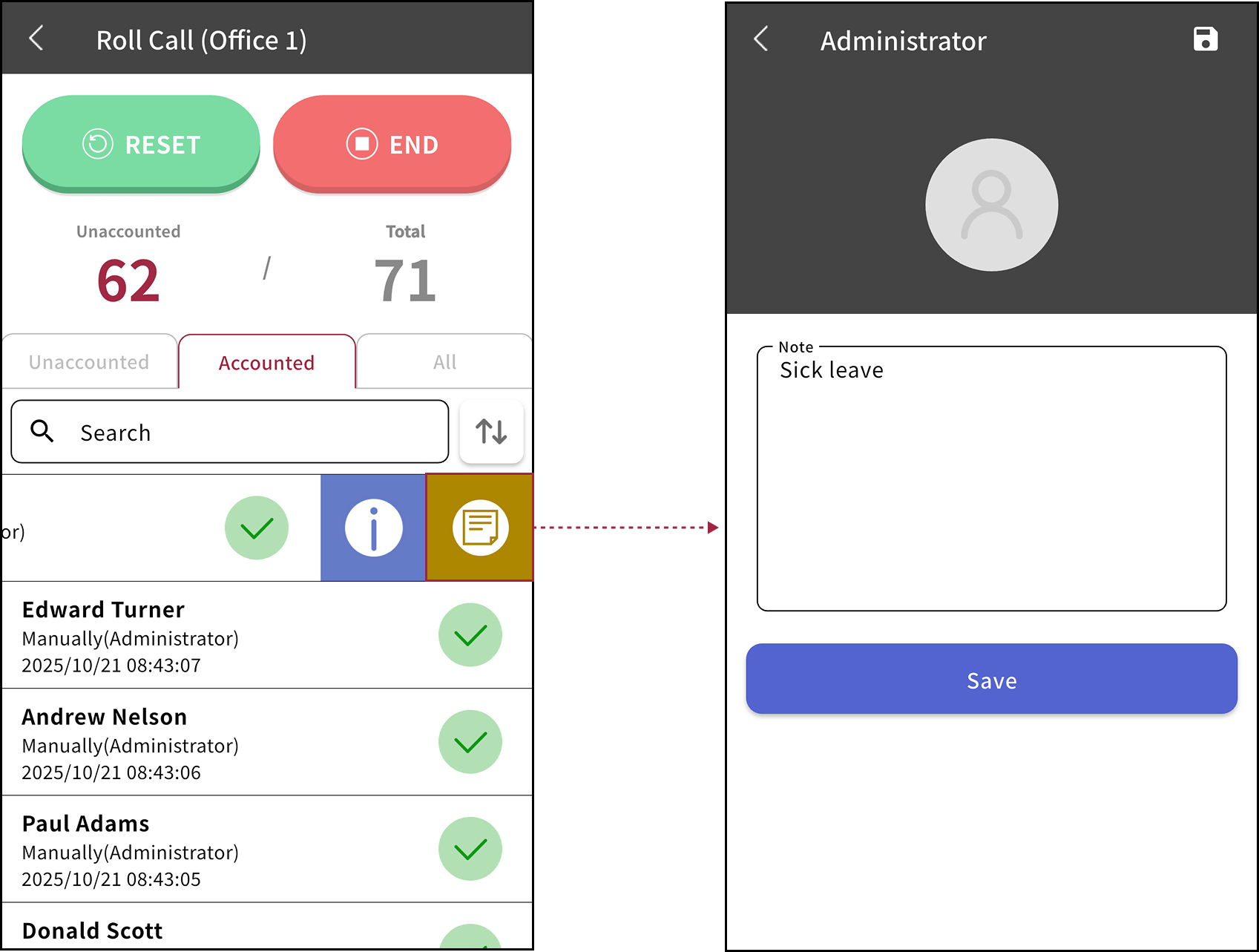
Si un usuario específico no ha ingresado durante la lista de asistencia en la aplicación móvil, puedes dejarle una nota.
Desliza hacia la izquierda sobre el elemento de usuario donde quieras ingresar una nota durante la lista de asistencia. Luego toca el botón . En la pantalla de ingreso de notas, escribe el contenido y toca el botón Save.
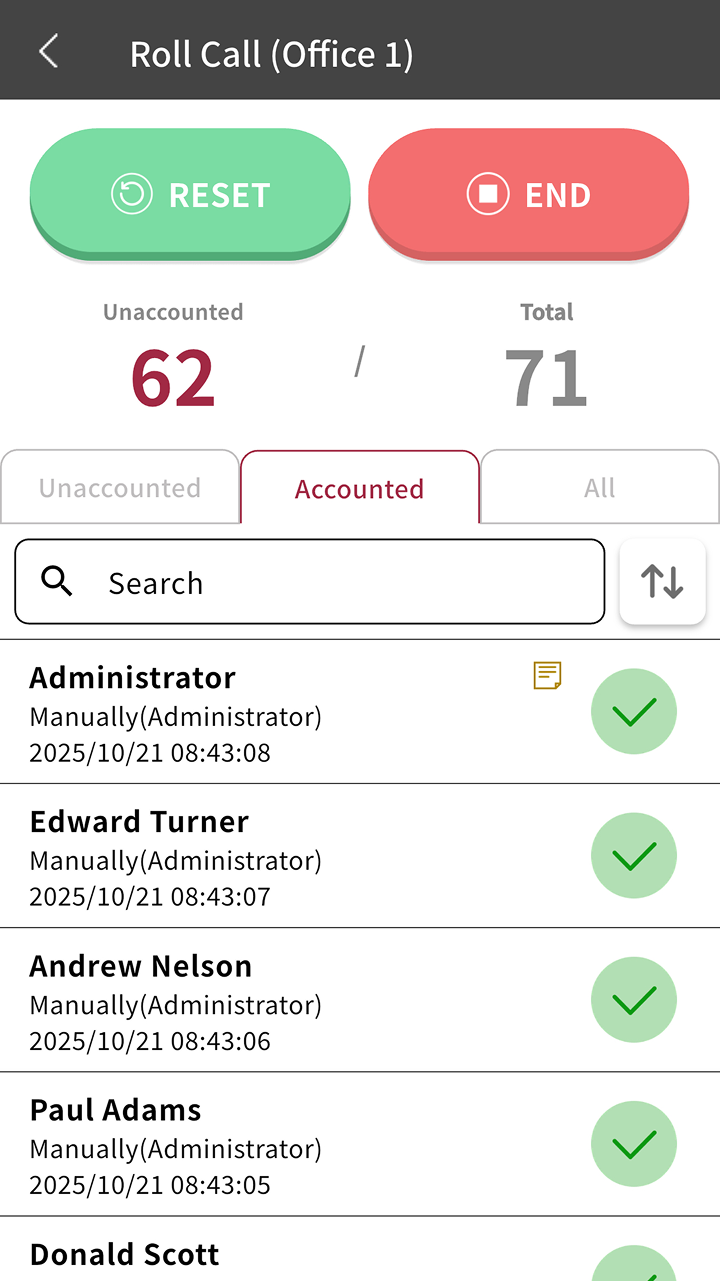
Los usuarios que tengan notas se marcarán con el ícono en la lista de asistencia.
Ver detalles de la lista de asistencia
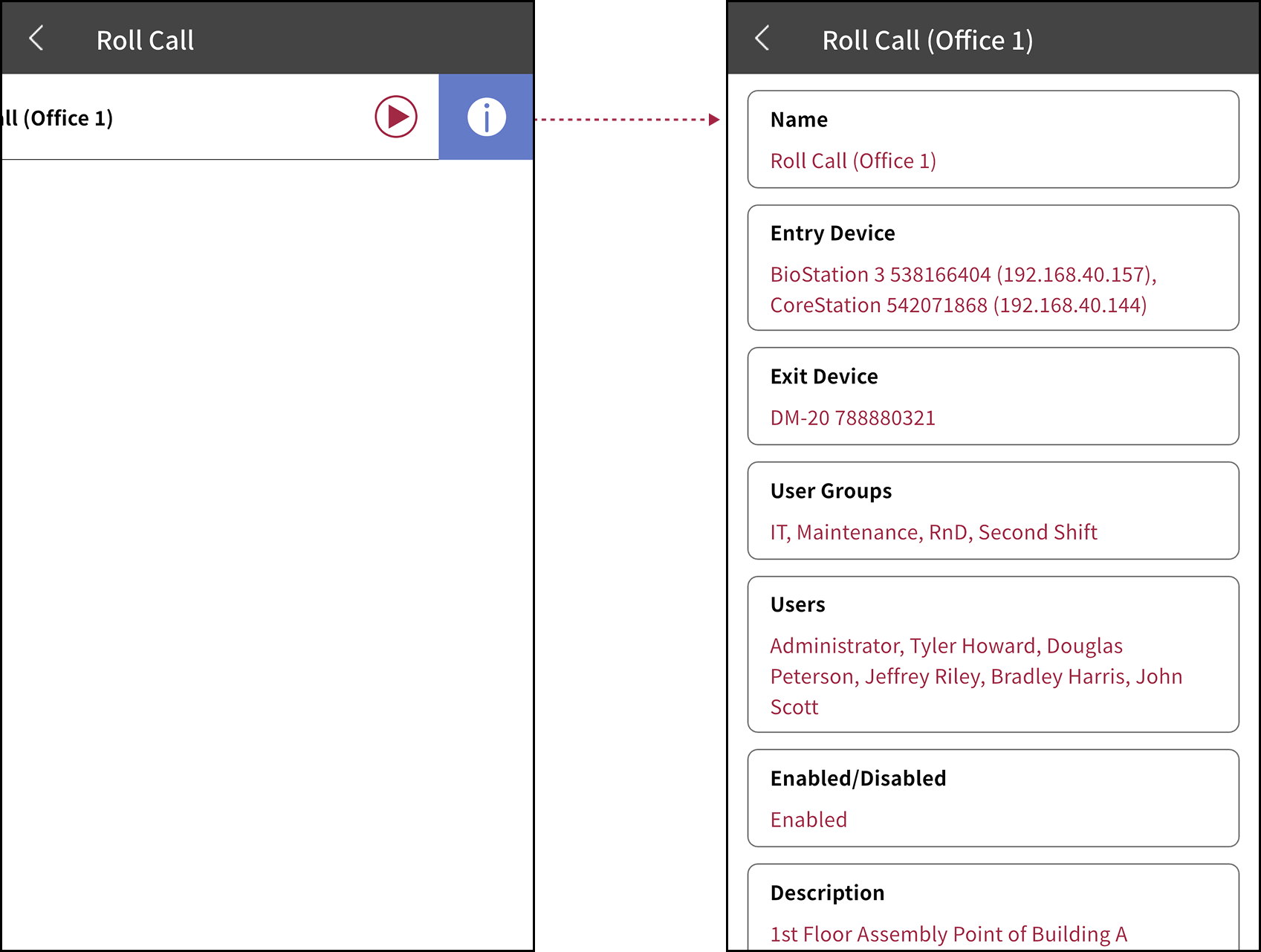
Consulta los detalles de la configuración del pase de lista en la aplicación móvil.
-
Abre la aplicación móvil BioStar X en tu dispositivo.
-
Toca el botón Roll Call en la pantalla de inicio de la aplicación.
-
Desliza el elemento hacia la izquierda para consultar los detalles en la lista y, luego, toca el botón .
Ver informes de pase de lista
Sigue estos pasos para consultar el informe de pase de lista.
-
Haz clic en Lanzador en la página de Fecha.
-
En la barra lateral izquierda de la pantalla, haz clic en Eventos → Lista de Presencia.
-
Cuando aparezca la ventana Seleccionar registro de asistencia, selecciona el elemento de pase de lista que deseas consultar en el informe y, luego, haz clic en el botón Siguiente.
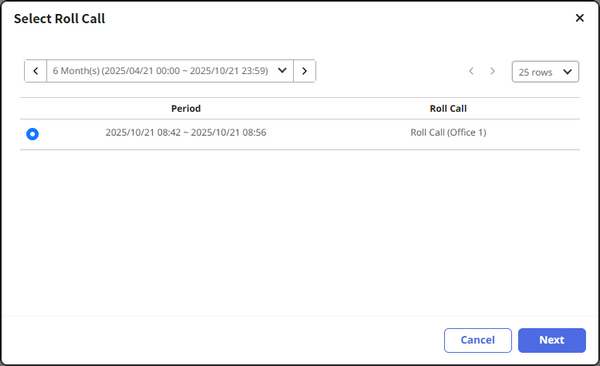
Si no ves el elemento de pase de lista deseado, ajusta el período en la parte superior de la pantalla.
-
En la ventana de configuración de opciones, selecciona los datos que se van a incluir en el informe y, luego, haz clic en el botón Generar.
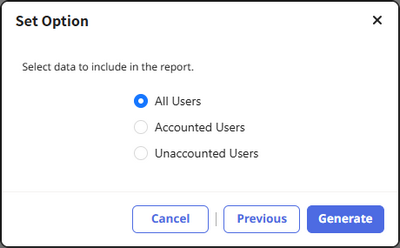
Generando el informe. El informe proporciona información de cada usuario, incluida la hora de entrada, la hora de salida, la última ubicación y las notas.