Impresora de Tarjetas
Imprima tarjetas con el diseño deseado integrando BioStar X y cardPresso. cardPresso es un software profesional para el diseño e impresión de tarjetas. Con cardPresso cree diversas plantillas de tarjetas y organice la información del usuario en consecuencia.
Antes de comenzar
Instale el programa cardPresso y conéctelo a BioStar X para usar la función de impresora de tarjetas de BioStar X. Se requiere una licencia de la edición XXL de cardPresso para utilizar la función de servidor de impresión web del programa.
-
Para obtener más información sobre los tipos de licencias del programa cardPresso, consulte el siguiente enlace.
-
La función de servidor de impresión web solo es compatible con sistemas operativos Windows.
Instalar y configurar cardPresso
Siga los pasos siguientes para instalar el programa cardPresso y configurar el servidor de impresión web.
La ruta del menú o la pantalla pueden variar según la versión de instalación.
-
Descargue la última versión de cardPresso compatible con el sistema operativo del PC que operará como servidor de impresión web desde cardPresso Download.
-
Instale el programa y active la licencia emitida por cardPresso.
-
Después de ejecutar cardPresso, cree una plantilla de tarjeta.
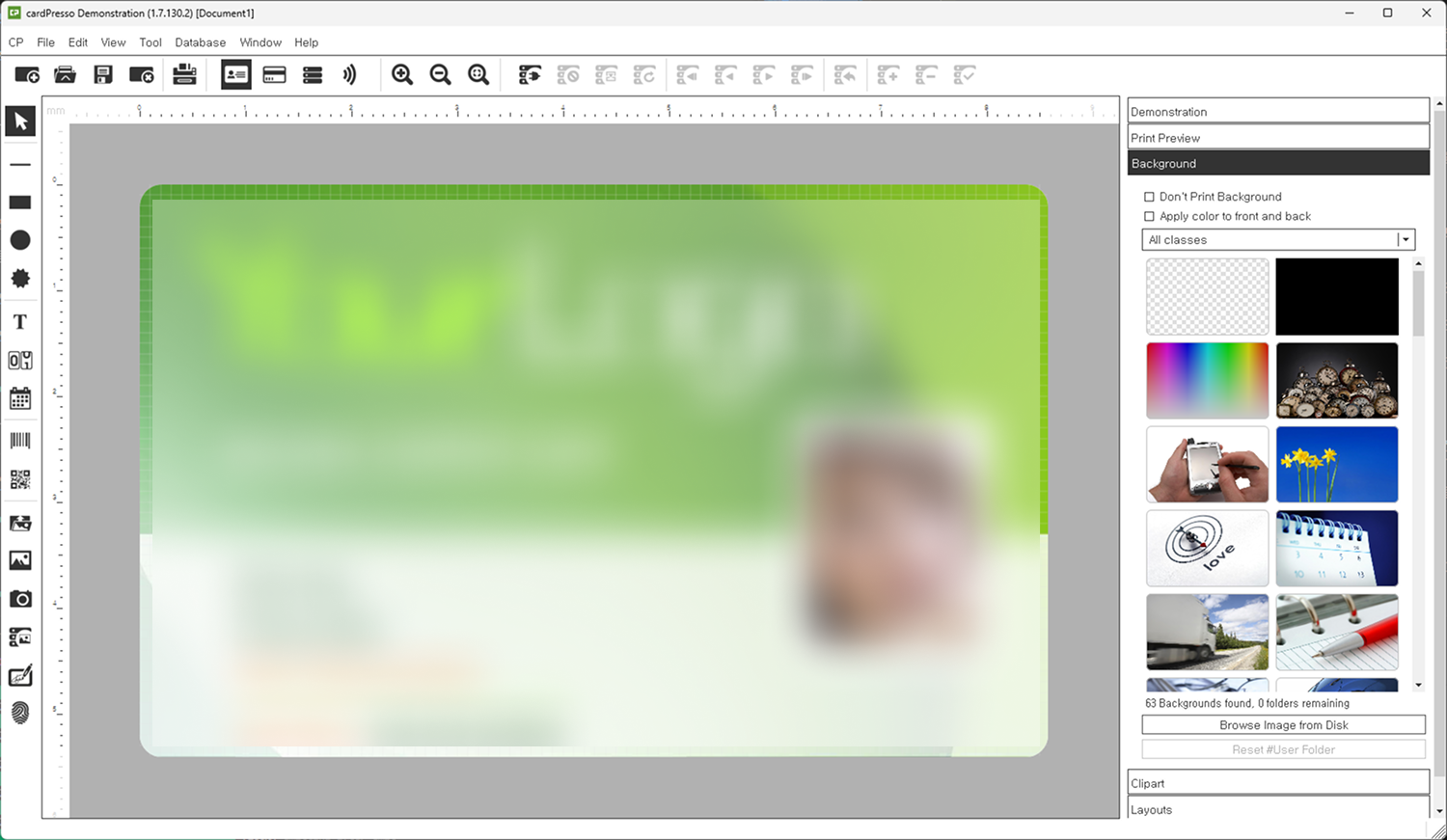
La imagen anterior es una pantalla de ejemplo y puede diferir de la pantalla real. -
Guarde la plantilla de tarjeta creada en la ubicación deseada en el servidor donde está instalado BioStar X. C:\template\example.card)
-
Haga clic con el botón derecho en el escritorio del PC donde está instalado cardPresso y luego seleccione New → Shortcut en el menú emergente.
-
Introduzca lo siguiente en el campo Ubicación del elemento y luego haga clic en el botón Siguiente.
"C:\Program Files (x86)\cardPresso\cardPresso.exe" /PRINTSERVER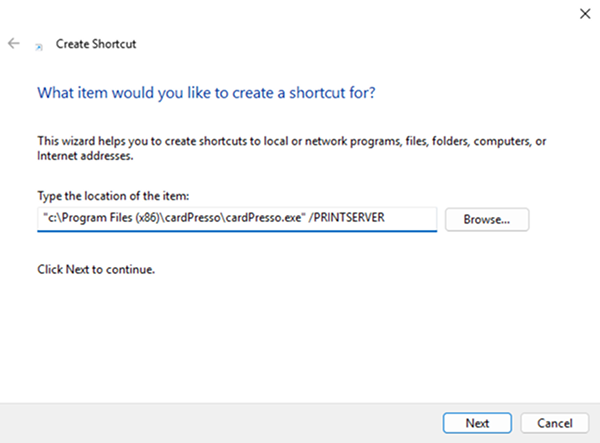
La ruta donde está instalado cardPresso puede variar según el entorno de instalación. Después de confirmar la ruta donde está instalado cardPresso, modifíquela según corresponda conforme a la ruta anterior.
-
Introduzca un nombre para el acceso directo y haga clic en el botón Finalizar.
-
Haga doble clic en el icono de acceso directo del servidor de impresión web de cardPresso creado en el escritorio para ejecutarlo.
-
Cuando aparezca la ventana del servidor de impresión web de cardPresso, haga clic en el icono Configuración.
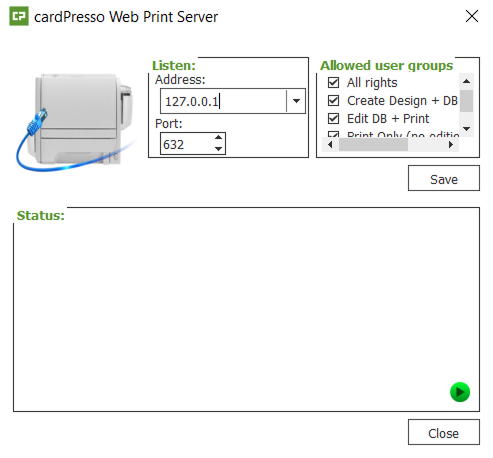
-
Dirección: Introduzca la dirección IP del equipo que actúa como servidor de impresión web.
-
Puerto: Número de puerto en el que cardPresso recibe las operaciones de impresión.
-
Grupos de usuarios permitidos: Seleccione un grupo de usuarios que tenga acceso al servidor de impresión web.
-
-
Haga clic en Guardar cuando finalice la configuración.
-
Haga clic en
 en la esquina inferior derecha para iniciar el servicio. Si la configuración es correcta, el icono cambia a
  y aparece el mensaje listen OK.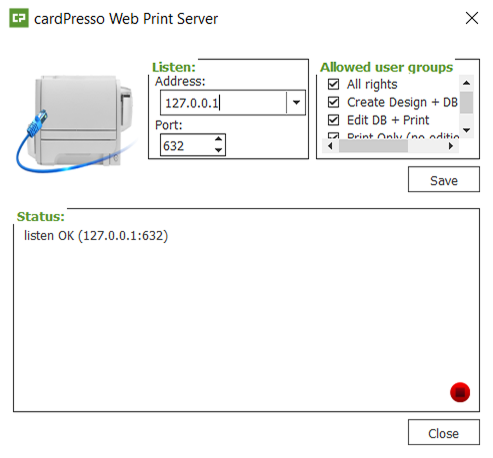
No cierre la ventana hasta que la impresión de tarjetas se haya completado.
Conectar cardPresso con BioStar X
Configure cardPresso como se muestra a continuación para conectarlo a BioStar X.
-
Haz clic en Ajustes en la página Lanzador.
-
En la barra lateral izquierda, haga clic en Impresora de Tarjetas.
-
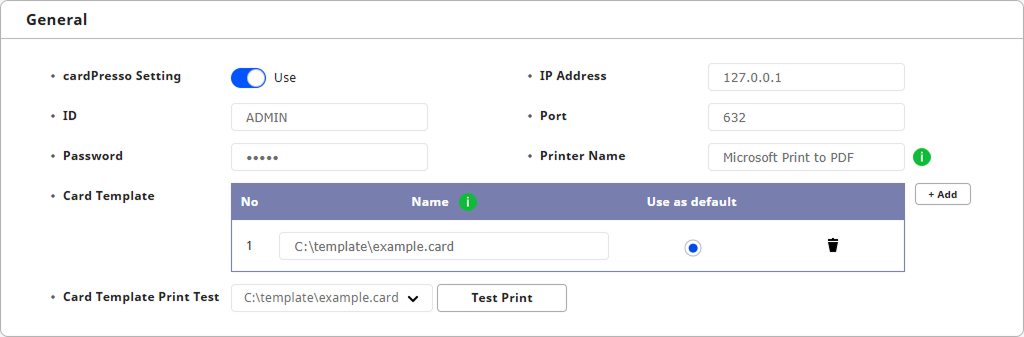
Active Ajuste cardPresso en Usar y luego complete cada elemento.
-
ID: Introduzca su ID de inicio de sesión de cardPresso. (predeterminado: ADMIN)
-
Contraseña: Introduzca su contraseña de inicio de sesión de cardPresso. (predeterminado: admin)
-
Dirección IP: Introduzca la dirección IP del PC que ejecuta el servidor de impresión web de cardPresso.
-
Puerto: Introduzca el número de puerto que cardPresso utiliza para recibir operaciones de impresión.
-
Nombre Impresora: Introduzca el nombre de la impresora que se utilizará como impresora de tarjetas. Se encuentra en el Panel de control de Windows → Dispositivos e impresoras.
-
Plantilla de Tarjeta: Haga clic en + Añadir para añadir un Plantilla de Tarjeta. En el elemento Nombre, introduzca la ruta completa, incluido el nombre de archivo y la extensión de la plantilla de tarjeta.
-
El nombre de archivo de la plantilla de tarjeta puede contener caracteres alfanuméricos y especiales.
-
Se admiten hasta 20 plantillas de tarjetas.
-
Ruta de ejemplo: C:\template\example.card
-
-
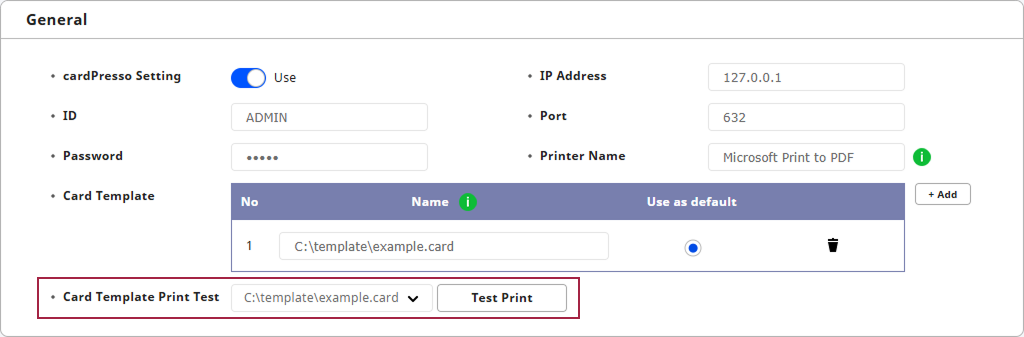
Prueba de impresión de plantilla de tarjeta: Imprima de prueba la plantilla de tarjeta.
-
-
Una vez que complete la configuración, haga clic en Aplicar.
Imprimir de prueba la plantilla de tarjeta
Imprima de prueba una plantilla de tarjeta con información del administrador.
-
Haz clic en Ajustes en la página Lanzador.
-
En la barra lateral izquierda, haga clic en Impresora de Tarjetas.
-
Seleccione la plantilla de tarjeta que desea imprimir y luego haga clic en el botón Impresion de prueba.
-
Se imprime la plantilla de tarjeta con información del administrador.
Imprimir plantillas de tarjetas por usuario
Imprima tarjetas con plantillas de tarjetas por usuario.
-
Haz clic en Usuario en la página Lanzador.
-
Haga clic en el botón Usuario Nuevo en la parte superior derecha de la pantalla. Aparece la ventana Usuario Nuevo.
-
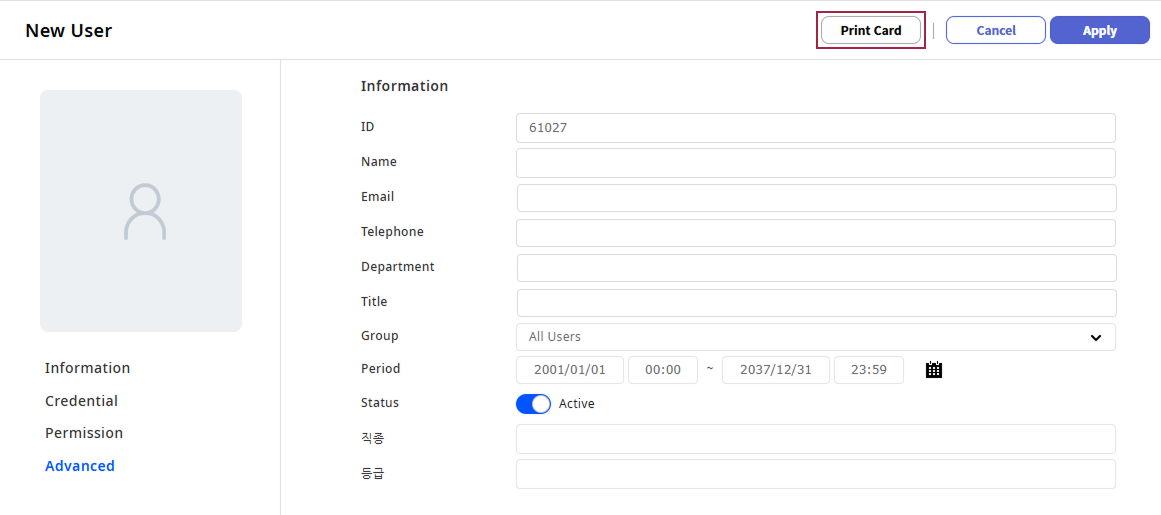
Complete el formulario y haga clic en el botón Imprimir tarjeta.
- Cada elemento puede contener caracteres alfanuméricos y especiales.
-
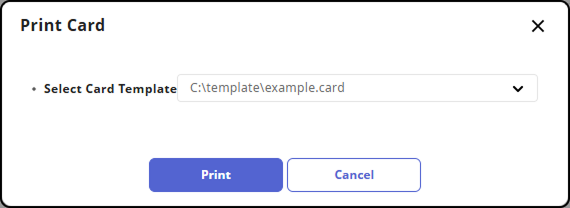
Seleccione la plantilla de tarjeta que desea imprimir y haga clic en el botón Imprimir.
-
Cuando aparezca la ventana emergente que pregunta si desea imprimir la tarjeta, haga clic en el botón OK.
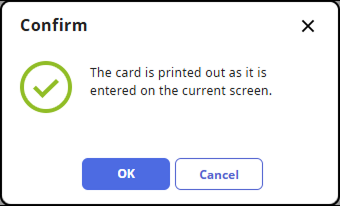
Se creará un nuevo usuario y se imprimirá una tarjeta como plantilla de tarjeta con la información del usuario.
Añadir campos de usuario personalizados
Imprima una tarjeta con una plantilla de tarjeta que incluya un campo de usuario personalizado.
-
Haz clic en Ajustes en la página Lanzador.
-
Haz clic en Servidor → Servidor en la barra lateral izquierda.
-
En la sección Gestión Usuario/Dispositivo, haz clic en + Añadir en Campo Definido Usuario para ingresar un Nombre y seleccionar un Tipo. El orden en que agregues Campo Definido Usuario determina el ID del elemento de la plantilla de tarjetas.

Según el ID de elemento de BioStar X, Orden 1 equivale a CUSTOM1. Para obtener más información sobre los identificadores de atributos de BioStar X, consulte #card-template-attribute-ids.
-
Una vez que completes la configuración, haz clic en Aplicar en la parte inferior de la pantalla.
-
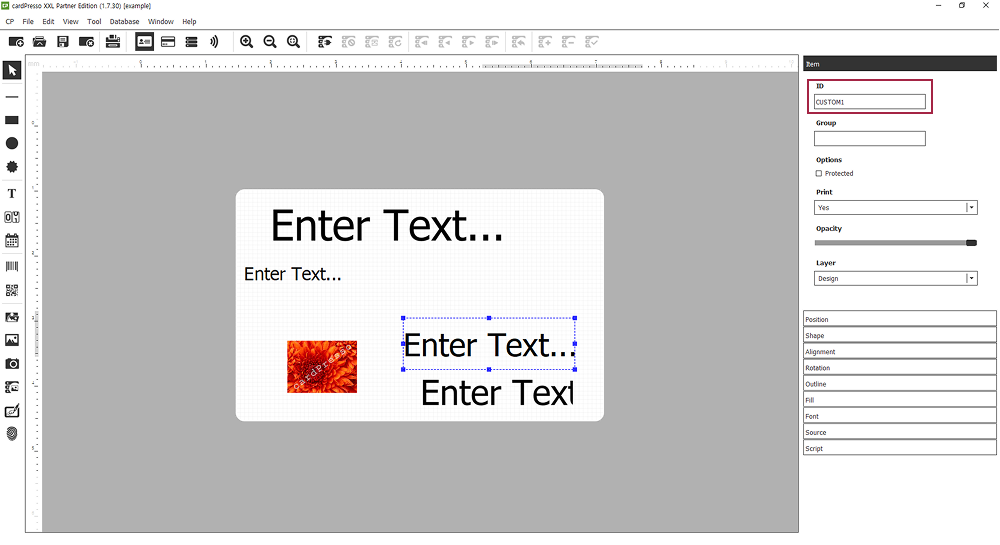
Haz clic en File → Open Template en el programa cardPresso para abrir el archivo de plantilla de tarjeta. Agrega un nuevo elemento e ingresa el ID como XML item ID name en el orden de IDs de elementos de BioStar X.
-
Cuando finalices la configuración, haz clic en File → Save.
-
Regresa a BioStar X y selecciona el usuario al que aplicarás la plantilla de tarjeta en la página Usuario.
-
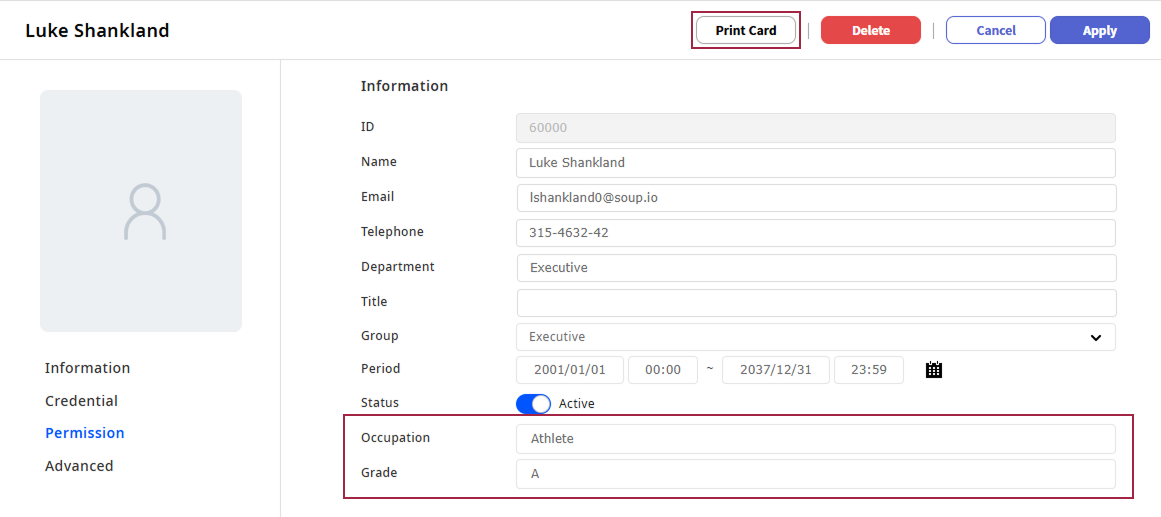
Verifica los campos de usuario personalizados que agregaste. Completa según el formulario y haz clic en Imprimir tarjeta.
-
Seleccione la plantilla de tarjeta que desea imprimir y haga clic en el botón Imprimir.
-
Cuando aparezca la ventana emergente que pregunta si desea imprimir la tarjeta, haga clic en el botón OK.
La información del usuario se guarda y la tarjeta se imprime como una plantilla con los campos de usuario personalizados.
ID de atributo de la plantilla de tarjetas
Los IDs de atributos compatibles en BioStar X son los siguientes. Asegúrate de ingresar XML item ID name como ID de elemento al crear una plantilla de tarjetas.
| Índice | Datos de usuario de BioStar X | Nombre de ID de elemento XML |
|---|---|---|
| 1 | ID Usuario | ID |
| 2 | Nombre Usuario | NAME |
| 3 | ||
| 4 | Departamento | DEPARTMENT |
| 5 | Teléfono | TELEPHONE |
| 6 | Filtro Grupo Usuarios | GROUP |
| 7 | Foto de perfil | PHOTO |
| 8 | Campo personalizado 1 | CUSTOM1 |
| 9 | Campo personalizado 2 | CUSTOM2 |
| 10 | Campo personalizado 3 | CUSTOM3 |
| 11 | Campo personalizado 4 | CUSTOM4 |
| 12 | Campo personalizado 5 | CUSTOM5 |
| 13 | Campo personalizado 6 | CUSTOM6 |
| 14 | Campo personalizado 7 | CUSTOM7 |
| 15 | Campo personalizado 8 | CUSTOM8 |
| 16 | Campo personalizado 9 | CUSTOM9 |
| 17 | Campo personalizado 10 | CUSTOM10 |