Administrar Tarjetas de Acceso Móvil
Integra el Airfob Portal para emitir o eliminar tarjetas de acceso móvil para los usuarios en BioStar X.
Los usuarios pueden recibir tarjetas de acceso móvil mediante un enlace enviado a su correo electrónico sin registrarse en Airfob Portal ni inscribirse por separado para las tarjetas de acceso móvil.
-
Solo se puede usar una de las siguientes para tarjetas de acceso móvil: CSN Mobile o Template on Mobile.
-
Consulta lo siguiente para ver los dispositivos y versiones de firmware que admiten la tarjeta CSN Mobile.
Ver dispositivos y versiones de firmware que admiten la tarjeta CSN Mobile
-
Firmware de BioStation 3 Max, versión 1.0.0 o posterior
-
Firmware de XPass Q2, versión 1.0.0 o posterior
-
BioEntry W3 versión de firmware 1.0.0 o superior
-
BioStation 3 firmware 1.0.0 o superior
-
X-Station 2 versión de firmware 1.0.0 o superior
-
FaceStation F2 versión de firmware 1.0.0 o superior
-
XPass 2 versión de firmware 1.1.0 o superior
-
FaceLite versión de firmware 1.2.0 o superior
-
BioLite N2 versión de firmware 1.3.0 o superior
-
XPass D2 (Rev 2) versión de firmware 1.4.0 o superior
-
FaceStation 2 versión de firmware 1.4.0 o superior
-
BioEntry W2 (Rev 2) versión de firmware 1.6.0 o superior
-
BioStation A2 versión de firmware 1.8.0 o superior (modelo con NFC)
-
BioStation 2 versión de firmware 1.9.0 o superior (modelo con NFC)
-
-
Consulta lo siguiente para ver los dispositivos y versiones de firmware que admiten Template on Mobile.
-
Firmware de BioStation 3 Max, versión 1.0.0 o posterior
-
BioEntry W3 versión de firmware 1.0.0 o superior
-
BioStation 3 versión de firmware 1.2.0 o superior
-
Define si se usarán tarjetas de acceso móvil y administra los ajustes relacionados con la integración de Airfob Portal. Registra también los dispositivos que usarán tarjetas de acceso móvil. Después de registrarte en Airfob Portal, administra las tarjetas de acceso móvil en BioStar X.
Regístrate en Airfob Portal y crea un sitio
Configura las tarjetas de acceso móvil y los dispositivos registrados en Airfob Portal y administra tu sitio y créditos.
-
Accede al Airfob Portal.
-
Haz clic en Get Started para continuar con el registro y la creación del sitio.
-
Introduce la dirección de correo electrónico del administrador de Airfob Portal en el campo de correo electrónico y luego haz clic en Get Started. Se enviará un código de verificación a la dirección de correo electrónico ingresada.
-
Introduce el código de verificación recibido por correo electrónico en el campo correspondiente y luego haz clic en Confirm.
El código de verificación es un número de 6 dígitos.
-
Revisa la política de privacidad y los términos, luego haz clic en Agree.
-
Establece una contraseña y un apodo para Airfob Portal y luego haz clic en Create Account. La creación de la cuenta se completará.
-
Una vez que se haya completado la creación de la cuenta, haz clic en Sign In.
-
Introduce tu correo electrónico y contraseña y luego haz clic en Sign In.
-
Haz clic en Create Site para continuar con la creación del sitio.
Site se refiere a la organización o empresa que utiliza tarjetas de acceso móvil.
-
Define el nombre y el país del sitio y luego haz clic en Next.
-
Selecciona el tipo de sitio.
Seleccione el tipo de tarjeta Dynamic o Regular según el tipo de sitio.
-
Dynamic: Tipo que deduce créditos según el dispositivo y la duración de uso, y permite acciones de gestión como revocación, suspensión, reemisión y definición de fecha de vencimiento incluso después de emitida la tarjeta. Este tipo es adecuado para instalaciones de membresía como gimnasios o salas de estudio, así como espacios de coworking.
-
Regular: Tipo que deduce créditos según la cantidad de tarjetas emitidas y está disponible de forma permanente hasta que el administrador elimine las tarjetas en BioStar X. Este tipo es adecuado para que empresas o grupos lo utilicen como credenciales de empleado y tarjetas de acceso.
-
-
Haz clic en Create. La creación del sitio se completará.
-
Haz clic en el nombre del sitio para acceder a Airfob Portal de ese sitio.
Para obtener más información sobre el uso de Airfob Portal, consulta el siguiente enlace.
Configura la tarjeta de acceso móvil en BioStar X
Después de registrarte en Airfob Portal, administra las tarjetas de acceso móvil en BioStar X. Para usar las tarjetas de acceso móvil de Suprema, regístrate en Airfob Portal y crea un sitio.
-
Haz clic en Ajustes en la página Lanzador.
-
Haz clic en Credencial → Credenciales Móviles en la barra lateral izquierda.
-
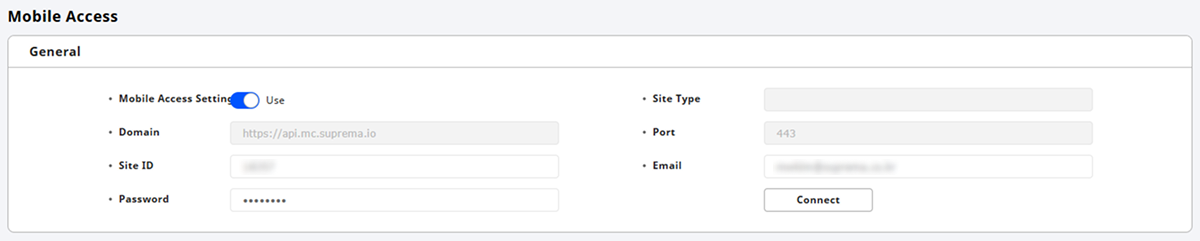
Edite los campos necesarios.
-
Conjunto Credenciales Móviles: Establece si se usarán tarjetas de acceso móvil. Configura en Usar para emitir tarjetas de acceso móvil a los usuarios.
-
ID Sitio: Introduce el ID del sitio creado en Airfob Portal. El ID del sitio se encuentra en la ruta Settings → Site dentro de Airfob Portal.
-
e-mail: Introduce la dirección de correo electrónico de la cuenta administradora de las tarjetas de acceso móvil.
-
Contraseña: Introduce la contraseña de la cuenta administradora de las tarjetas de acceso móvil.
-
-
Haz clic en Conectar cuando hayas terminado de configurar todo.
Para usar tarjetas de acceso móvil en BioStar X, completa primero el registro y la configuración inicial de Airfob Portal. Para obtener más información, consulta #airfob-portal-setup.
Registrar dispositivo
Registra los dispositivos que usarán tarjetas de acceso móvil directamente desde la aplicación Airfob Pass o desde BioStar X.
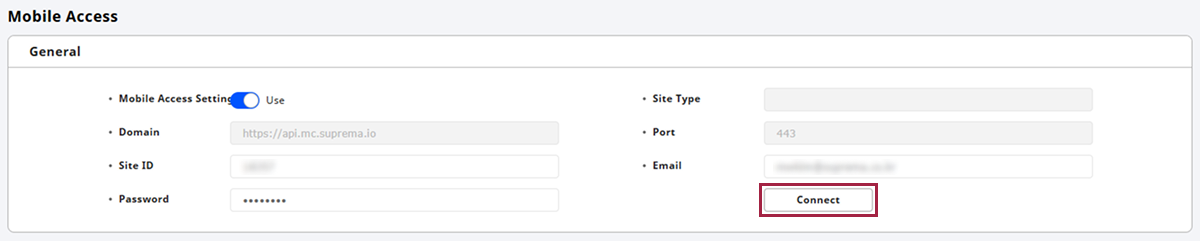
Una vez que hayas terminado de configurar la integración con Airfob Portal, haz clic en Conectar. La opción Registro Dispositivo estará disponible.
-
Para añadir un dispositivo que usará tarjetas de acceso móvil, haz clic en + Añadir.

-
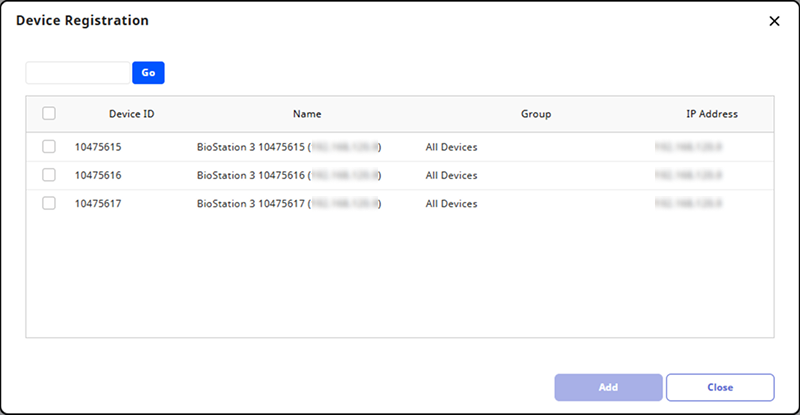
En la lista de dispositivos de la ventana Registro Dispositivo, selecciona la casilla del dispositivo que usará la tarjeta de acceso móvil.
-
Después de seleccionar todos los dispositivos, haz clic en Añadir.
Verifica los dispositivos añadidos en la lista de dispositivos.
-
Haz clic en para reenviar el certificado de la tarjeta de acceso móvil.
-
Haz clic en para eliminar un dispositivo registrado.
-
Consulta la siguiente información para conocer los dispositivos y las versiones de firmware que pueden usar tarjetas de acceso móvil.
Ver dispositivos y versiones de firmware que pueden usar tarjetas de acceso móvil
-
Firmware de BioStation 3 Max, versión 1.0.0 o posterior
-
Firmware de XPass Q2, versión 1.0.0 o posterior
-
BioEntry W3 versión de firmware 1.0.0 o superior
-
BioStation 3 firmware 1.0.0 o superior
-
X-Station 2 versión de firmware 1.0.0 o superior
-
FaceStation F2 versión de firmware 1.0.0 o superior
-
XPass 2 versión de firmware 1.1.0 o superior
-
FaceLite versión de firmware 1.2.0 o superior
-
BioLite N2 versión de firmware 1.3.0 o superior
-
XPass D2 (Rev 2) versión de firmware 1.4.0 o superior
-
FaceStation 2 versión de firmware 1.4.0 o superior
-
BioEntry W2 (Rev 2) versión de firmware 1.6.0 o superior
-
BioStation A2 versión de firmware 1.8.0 o superior (modelo con NFC)
-
BioStation 2 versión de firmware 1.9.0 o superior (modelo con NFC)
-
-
Registra dispositivos también mediante la aplicación Airfob Pass.
-
Eliminar un dispositivo registrado quitará el certificado de la tarjeta de acceso móvil enviado a ese dispositivo.
Emitir tarjeta de acceso móvil
Emite tarjetas de acceso móvil a los usuarios registrados en BioStar X. Ingresa la información esencial del usuario según el método de envío para emitir una tarjeta de acceso móvil al usuario. Para obtener más información, consulta lo siguiente.