Cómo Usar la Acción Rápida
Agregar un botón de Acción rápida en el menú Interfaz Personalizada permite controlar varios puntos de acceso a la vez al hacer clic en el botón de Acción rápida en la pantalla principal de BioStar X.
Para agregar el Evento & Acción como acción rápida, consulte Configuración de Activadores y Acciones.
Agregar botón de Acción rápida
-
Haz clic en Ajustes en la página Lanzador.
-
En la barra lateral izquierda, haga clic en Interfaz Personalizada.
-
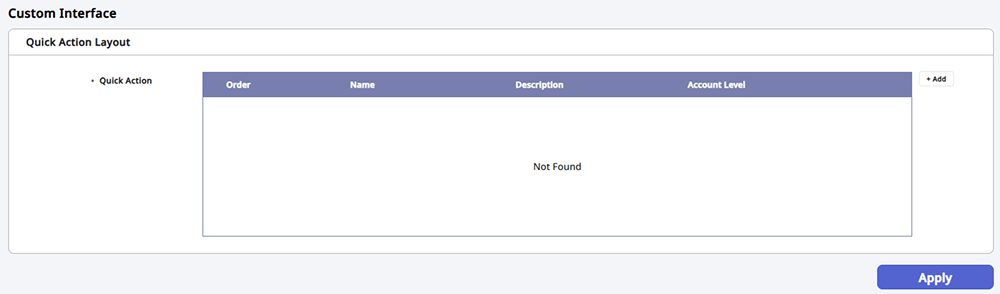
Haga clic en + Añadir en la sección Diseño de Acción Rápida.
-
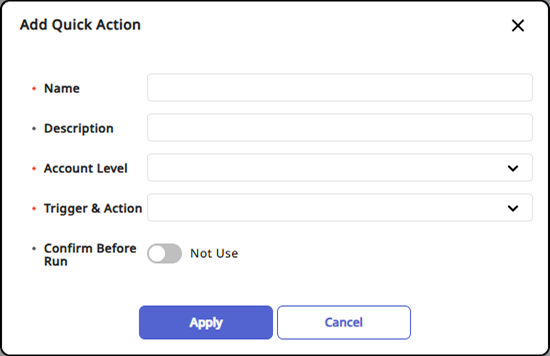
Cuando aparezca la ventana Añadir acción rápida, ingrese y configure cada elemento.
-
Operador Biostar: Seleccione el Operador Biostar que puede ejecutar la Acción rápida que desea agregar. Es posible seleccionar varias opciones.
-
Evento & Acción: Seleccione el Evento & Acción que se ejecutará. Es posible seleccionar varias opciones.
-
Confirmar antes de Ejecutar: Si habilita esta opción, aparecerá una ventana de confirmación cuando presione el botón Acción Rápida para preguntar si desea ejecutarlo.
-
-
Haga clic en Aplicar para guardar los ajustes.
-
Haz clic en Aplicar en la parte inferior derecha de la pantalla.
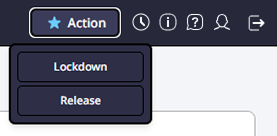
Se creará el botón Acción Rápida agregado en el área del encabezado superior derecho de la pantalla de BioStar X. Haga clic en el botón Acción Rápida creado para verificar que funcione según lo configurado en Evento & Acción.
-
Es posible agregar hasta cuatro botones Acción Rápida en el área del encabezado superior de la pantalla. Permanece fijo para su uso en cualquier página.
-
Los botones Acción Rápida disponibles pueden variar según los ajustes configurados para el usuario Operador Biostar.
Editar los botones de Acción rápida
-
Haz clic en Ajustes en la página Lanzador.
-
En la barra lateral izquierda, haga clic en Interfaz Personalizada.
-
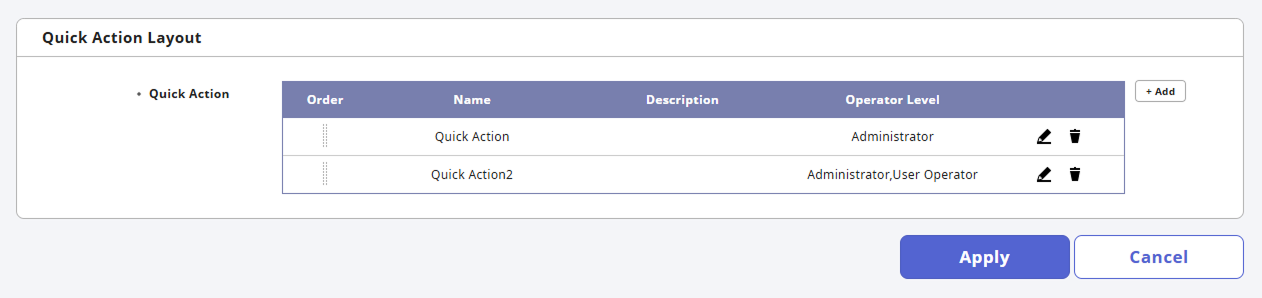
Haga clic en el botón a la derecha del botón de Acción rápida que desea modificar.
-
Cuando aparezca la ventana emergente de edición, modifique el elemento deseado y haga clic en Aplicar.
-
Para guardar las modificaciones, haga clic en Aplicar en la parte inferior derecha de la pantalla.
Eliminar el botón de Acción rápida
-
Haz clic en Ajustes en la página Lanzador.
-
En la barra lateral izquierda, haga clic en Interfaz Personalizada.
-
Haga clic en el botón a la derecha del botón de Acción rápida que desea eliminar.
-
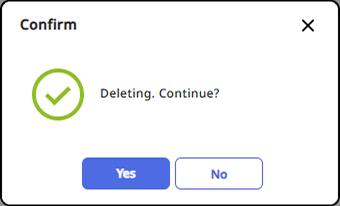
En la ventana emergente de confirmación de eliminación, haga clic en Sí.
-
Para aplicar los cambios, haga clic en Aplicar en la parte inferior derecha de la pantalla.