Configuración Avanzada
Esta sección ofrece orientación para configurar elementos en los ajustes de Avanzado. Consulte cómo configurar diversas funciones avanzadas, como Master Administrator, gestión de permisos de administrador, eventos de asistencia, pantalla y sonido, condiciones de funcionamiento y acciones, registros de imágenes, Wiegand, tamper de seguridad y el significado de cada opción. Aplique los ajustes adecuados para su entorno para gestionar el dispositivo de forma eficaz.
-
Las opciones de red disponibles pueden variar según el tipo de dispositivo.
-
Si el usuario ha realizado cambios, haga clic en Aplicar. Los cambios no se aplicarán al dispositivo si no se guardan.
Agregar Master Administrator
La función Administrador Principal mejora los permisos de administrador global del dispositivo para aumentar la seguridad y evitar el acceso y los cambios de ajustes no autorizados. Un dispositivo nuevo debe registrar un Master Administrator mediante esta función, y solo el Master Administrator registrado puede acceder al menú de administrador y cambiar ajustes.
Seleccione dos tipos de credenciales para enrolar en el menú Avanzado → Administrador Administrador Principal.
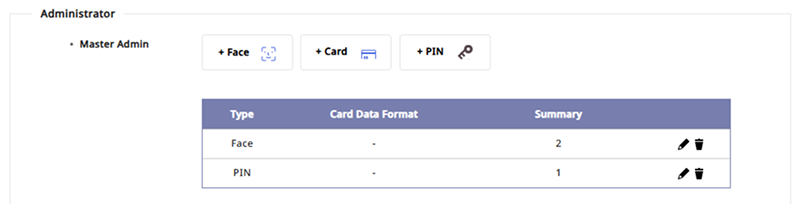
Las credenciales que se pueden enrolar como Administrador Principal son las siguientes:
| Tipo de credencial | Número de enrolamientos | Condiciones |
|---|---|---|
| tarjeta | Hasta 4 | Solo admite los tipos CSN y Wiegand y no puede enrolar duplicados del mismo tipo. |
| Rostro | Hasta 2 | Solo se puede enrolar en dispositivos equipados con el mismo algoritmo. |
| Huella | Hasta 2 | - |
| PIN | 1 | Debe ingresar al menos 8 dígitos. |
-
Para cambiar la credencial enrolada, haga clic en el botón a la derecha de esa credencial.
-
Para eliminar la credencial enrolada, haga clic en el botón a la derecha de esa credencial.
Condiciones de enrolamiento
-
Debe enrolar al menos dos tipos de credenciales.
-
Las mismas condiciones se aplican tanto a dispositivos nuevos como a dispositivos con actualización de firmware.
-
Todas las credenciales compatibles con el dispositivo pueden utilizarse como medios de autenticación.
-
Esta función solo está disponible en productos Suprema que admiten interfaces de usuario mediante pantallas LCD.
-
Los dispositivos existentes que han tenido su firmware actualizado no muestran el menú Administrador Principal en la configuración del dispositivo de BioStar X.
-
Los dispositivos existentes que se hayan actualizado no ofrecen los ajustes de Administrador Principal; sin embargo, mejore los permisos de administrador global para aumentar la seguridad del dispositivo mediante la opción Autenticación en Dos Pasos. Para obtener más información sobre cómo configurar Autenticación en Dos Pasos, consulte #two-step-authentication.
-
Para obtener más información sobre los dispositivos y las versiones de firmware que admiten esta función, consulte Introducción a la Función Master Admin y Guía de Configuración.
Configuración de autenticación en dos pasos
Los dispositivos existentes que se hayan actualizado no ofrecen los ajustes de Administrador Principal; sin embargo, mejore los permisos de administrador global para aumentar la seguridad del dispositivo mediante la opción Autenticación en Dos Pasos.

Si configura la opción Autenticación en Dos Pasos en Usar, deberá utilizar dos o más credenciales para la autenticación de administrador global en el dispositivo. Por ejemplo, si se han enrolado una tarjeta y un PIN, deberá escanear la tarjeta e ingresar el PIN para autenticar correctamente durante la autenticación de administrador global.
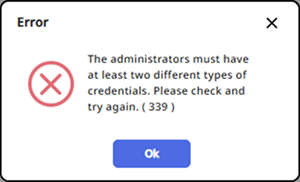
Si no hay dos tipos de credenciales enroladas para todos los administradores, la activación falla y se muestra un mensaje de error. Enrole dos tipos de credenciales para todos los administradores e inténtelo nuevamente.
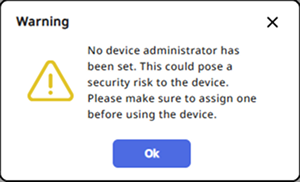
Si el administrador global no está establecido en el dispositivo, aparecerá el siguiente mensaje emergente. Agregue administradores para todos los permisos en Avanzado → Administrador.
Si se activa Autenticación en Dos Pasos y luego se eliminan las credenciales de todos los administradores hasta quedar con menos de dos tipos, no se podrá acceder al menú de administrador en el dispositivo cuando no sea posible conectarse a BioStar X. Por lo tanto, tenga especial cuidado al eliminar credenciales de administrador.
Agregar administradores
En el grupo Administrador, gestione los administradores del dispositivo por nivel de permiso.
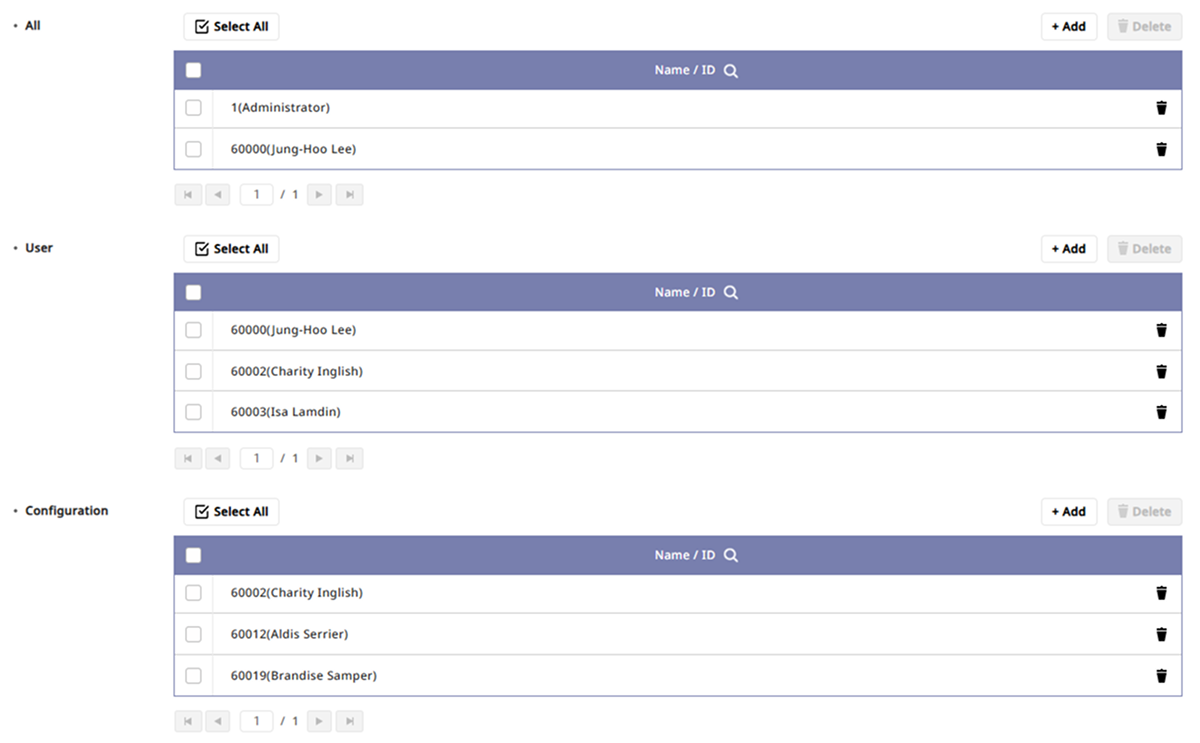
Para agregar un administrador por nivel de permiso, haga clic en el botón + Añadir. Cuando aparezca la lista de usuarios, seleccione el usuario deseado. Busque al usuario deseado haciendo clic en el botón en la lista de usuarios.
Consulte los permisos para cada nivel a continuación.
| Nivel | Gestión de información del usuario | Configuración del Dispositivo |
|---|---|---|
| Todos | ✔️ | ✔️ |
| Usuario | ✔️ | ❌ |
| Configuración | ❌ | ✔️ |
-
Se pueden agregar hasta 1,000 administradores. La cantidad de administradores que se pueden agregar puede variar según la versión del firmware del dispositivo.
-
Para buscar el usuario registrado, haga clic en el botón en Nombre/ID.
-
Device Settings permite cambiar ajustes de pantalla y sonido, red, RS-485, etc.
-
Para eliminar un administrador, haga clic en el botón a la derecha del administrador.
-
Los administradores establecidos para cada dispositivo no afectan los permisos de BioStar X.
Gestión de asistencia
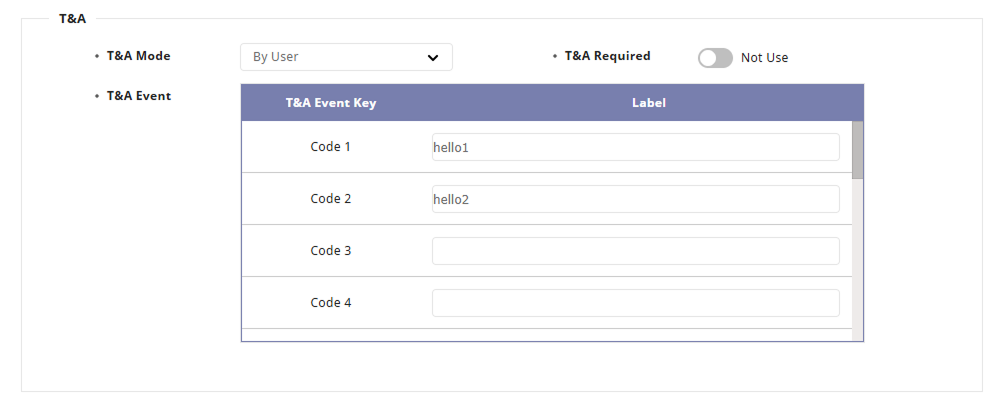
El grupo Control Presencia (CP) permite cambiar los nombres de eventos de asistencia o establecer modos de asistencia.
-
Modo CP: Establece cómo se registran los eventos de asistencia.
-
No Usar: No se pueden registrar eventos de asistencia.
-
Por Usuario: El usuario puede seleccionar el evento de asistencia deseado al autenticarse.
-
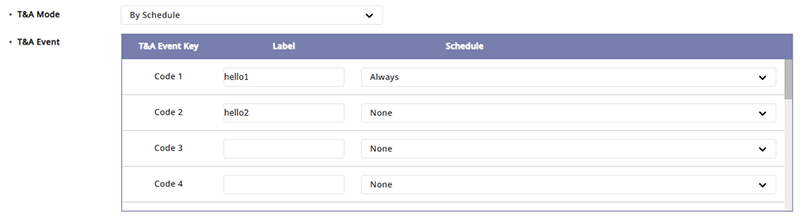
Por Programa: Los eventos de asistencia cambian automáticamente según un horario establecido. Seleccione un horario para aplicar a los eventos de asistencia.
-
Última elección: El último evento de asistencia utilizado puede seguir usándose.
-
Fija: Solo se puede usar el evento de asistencia seleccionado. Elija el evento de asistencia fijo que desea usar.
-
-
CP Requerido: Configura que se requiera al usuario registrar un evento de asistencia al autenticarse.
Esta opción puede usarse cuando la opción Modo CP está configurada en Por Usuario.
-
Evento CP: Modifique los nombres de los eventos de asistencia o agregue horarios cuando la opción Modo CP esté configurada en Por Programa.
-
Tecla Evento CP: Lista de claves que se pueden usar para registrar asistencia.
-
Descripción: Cambie el nombre del evento de asistencia según Tecla Evento CP.
-
Programa: Configure un horario para cambios automáticos cuando la opción Modo CP esté configurada en Por Programa.
-
-
Los dispositivos sin pantalla LCD pueden establecer los modos de asistencia en Fija y Por Programa y pueden registrar eventos de asistencia fijos o eventos de asistencia que cambien según un horario preestablecido. Los dispositivos compatibles son XPass Q2, XPass 2, XPass D2, BioEntry P2 y BioEntry W2.
-
Para obtener más información sobre cómo configurar un nuevo horario, consulte Ajustes de Horario.
Ajustes de pantalla y sonido
Cambie los ajustes relacionados con la pantalla y el sonido del dispositivo. Las opciones disponibles pueden variar según el dispositivo.
XPass 2, XPass D2, BioEntry P2, BioEntry W2
-
Sonido: Active o desactive el sonido.
-
LED/Zumbador: Seleccione y configure los elementos de evento que activarán el LED o el zumbador.
-
Retroiluminación del teclado: Active o desactive la retroiluminación del teclado. Cuando esta opción está activada, la luz detrás del teclado se enciende, lo que facilita identificar las teclas en entornos oscuros. Identifique fácilmente las teclas incluso en entornos oscuros.
La opción Retroiluminación del teclado está disponible en el hardware XPass D2 V02M y en la versión de firmware 1.7.1 o superior.
FaceLite, BioLite N2, BioStation L2, BioStation 2
-
Idioma: Configure el idioma que se mostrará en la pantalla del dispositivo. Haga clic en Actualizar Archivo Recursos para enviar archivos de recursos de idioma al dispositivo.
-
Volumen: Defina el nivel de sonido predeterminado que produce el dispositivo.
-
Timeout Menú: Defina el tiempo que tarda en pasar de la pantalla de menú a la pantalla inactiva.
-
Tema: Cambie el estilo de la pantalla de inicio del dispositivo.
-
Timeout Retroilum: Establezca el tiempo antes de que la luz de la pantalla se apague automáticamente.
-
Timeout Msj: Establezca el tiempo antes de que los mensajes desaparezcan automáticamente.
-
Usar Voz: Utilice la guía por voz en lugar de tonos de notificación.
-
Fondo: Defina los elementos que se mostrarán en el fondo de la pantalla de inicio del dispositivo.
-
Logo: Los usuarios pueden mostrar las imágenes que registraron en la pantalla de inicio del dispositivo. Haga clic en Añadir para registrar una imagen.
-
Avisos: Los administradores pueden mostrar sus entradas en la pantalla de inicio.
-
Diapositivas: Los usuarios pueden mostrar hasta 10 imágenes registradas como presentación de diapositivas en la pantalla de inicio. Haga clic en Añadir para registrar una imagen.
-
Haga clic en Actualizar para reflejar los cambios en tiempo real en el dispositivo.
-
Si cambia el tipo de fondo de pantalla, hacer clic en Actualizar no lo aplicará al dispositivo. En la parte inferior de la pantalla, haga clic en Aplicar.
-
Las opciones Avisos y Diapositivas son compatibles con el modelo BioStation 2.
-
-
Sonido: Configure los efectos de sonido que se reproducirán al iniciar, al autenticar correctamente y al fallar la autenticación. Seleccione archivos *.wav de hasta 500 Kb de tamaño. Haga clic en Buscar.
Haga clic en Actualizar para reflejar los cambios en tiempo real en el dispositivo.
BioStation 3 Max, BioStation 3, X-Station 2, FaceStation F2, FaceStation 2, BioStation A2
-
Idioma: Configure el idioma que se mostrará en la pantalla del dispositivo. Haga clic en Actualizar Archivo Recursos para enviar archivos de recursos de idioma al dispositivo.
-
Volumen: Defina el nivel de sonido predeterminado que produce el dispositivo.
-
Volúmen de Altavoz de Intercom.: Defina el volumen de salida de sonido del dispositivo cuando utilice la función de intercom IP.
-
Volúmen de Micrófono de Intercom.: Defina el volumen de entrada de sonido al dispositivo cuando utilice la función de intercom IP.
-
Timeout Menú: Defina el tiempo que tarda en pasar de la pantalla de menú a la pantalla inactiva.
-
Timeout Retroilum: Establezca el tiempo antes de que la luz de la pantalla se apague automáticamente.
-
Timeout Msj: Establezca el tiempo antes de que los mensajes desaparezcan automáticamente.
-
Mensaje privado del servidor : Defina si se utilizará un mensaje privado que se mostrará en pantalla cuando el usuario se autentique.
-
Protector de Pantalla: Reduce el consumo innecesario de energía al disminuir el brillo de la pantalla LCD cuando el dispositivo no está en uso. Si esta función no está habilitada, aunque la opción Protector de Pantalla esté habilitada en el dispositivo, los mensajes de autenticación exitosa no se mostrarán.
Esta opción es compatible con BioStation 3 Max, BioStation 3, X-Station 2, FaceStation F2 y FaceStation 2.
-
Usar Voz: Utilice la guía por voz en lugar de tonos de notificación.
-
Pantalla Inicial: Defina los elementos que se mostrarán en el fondo de la pantalla de inicio del dispositivo.
-
Normal: Muestra la imagen predeterminada en la pantalla de inicio.
-
Logo: Los usuarios pueden mostrar las imágenes que registraron en la pantalla de inicio del dispositivo. Haga clic en Añadir para registrar una imagen.
-
Avisos: Los administradores pueden mostrar sus entradas en la pantalla de inicio.
-
Haga clic en Actualizar para reflejar los cambios en tiempo real en el dispositivo.
-
Si cambia el tipo de fondo de pantalla, hacer clic en Actualizar no lo aplicará al dispositivo. En la parte inferior de la pantalla, haga clic en Aplicar.
-
Configurar la pantalla de inicio como Logo y Diapositivas permite mostrar hasta 10 imágenes como presentación de diapositivas en la pantalla de inicio. Haga clic en Añadir para registrar una imagen.
-
-
Sonido: Configure los efectos de sonido que se reproducirán al iniciar, al autenticar correctamente y al fallar la autenticación. Seleccione archivos *.wav de hasta 500 Kb de tamaño. Haga clic en Buscar.
Haga clic en Actualizar para reflejar los cambios en tiempo real en el dispositivo.
XPass Q2
LED/Zumbador: Seleccione y configure los elementos de evento que activarán el LED o el zumbador.
Ajustes de condiciones y acciones de activación
En el grupo Evento & Acción, defina las condiciones y acciones según situaciones específicas. Por ejemplo, configure todas las alarmas para que suenen cuando falle la autenticación o para que el dispositivo quede inutilizable si se pierde la conexión RS-485.
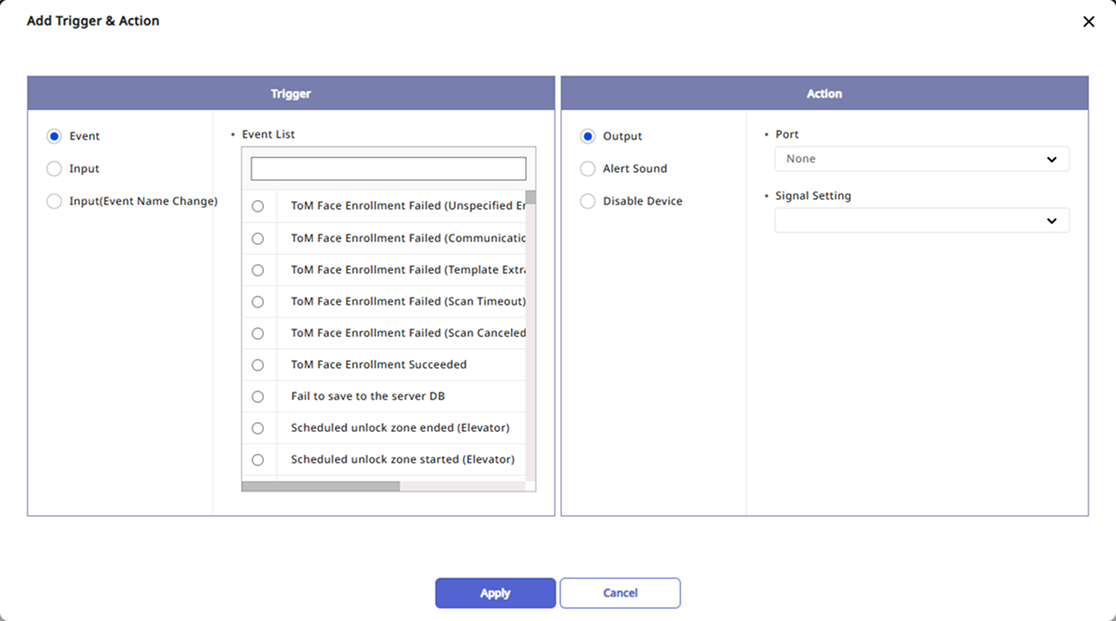
Registre eventos seleccionándolos como condiciones o acciones, o configure condiciones y acciones según las preferencias del usuario. Haga clic en el grupo Evento & Acción y luego en Añadir ubicado a la derecha.
Evento
Puede seleccionar eventos predefinidos o agregar condiciones personalizadas.
-
Evento: Seleccione un evento predefinido.
-
Entrada: Establezca condiciones personalizadas seleccionando cada elemento dentro de la opción.
-
Entrada(Cambio Nombre Evento): Establezca condiciones personalizadas seleccionando cada elemento dentro de la opción. Puede configurarlo para que solo detecte entradas sin acciones adicionales.
-
Cuando Evento se establece en Evento, solo puede seleccionar un evento de la lista de eventos.
-
Al seleccionar las opciones Entrada o Entrada(Cambio Nombre Evento) para establecer condiciones personalizadas, si el horario deseado no está disponible, haga clic en + Añadir Programa. Para obtener más información sobre la configuración de horarios, consulte Ajustes de Horario.
-
Si el nombre de evento deseado no está disponible al seleccionar la opción Entrada(Cambio Nombre Evento) para establecer condiciones personalizadas, haga clic en Añadir Nombre Evento. Cuando ocurra este evento, el nombre del evento se mostrará en el registro de eventos y en el registro en tiempo real.
-
Los nombres de eventos pueden tener un máximo de 64 caracteres.
Acción
Puede seleccionar acciones predefinidas o agregar acciones personalizadas.
-
Si selecciona la opción Salida para establecer acciones personalizadas y la configuración de señal deseada no está disponible, haga clic en + Añadir Señal para configurarla.
-
Si seleccionó Evento como Entrada(Cambio Nombre Evento), puede establecer Acción como Puerto Ninguno.
Configuración del registro de imágenes
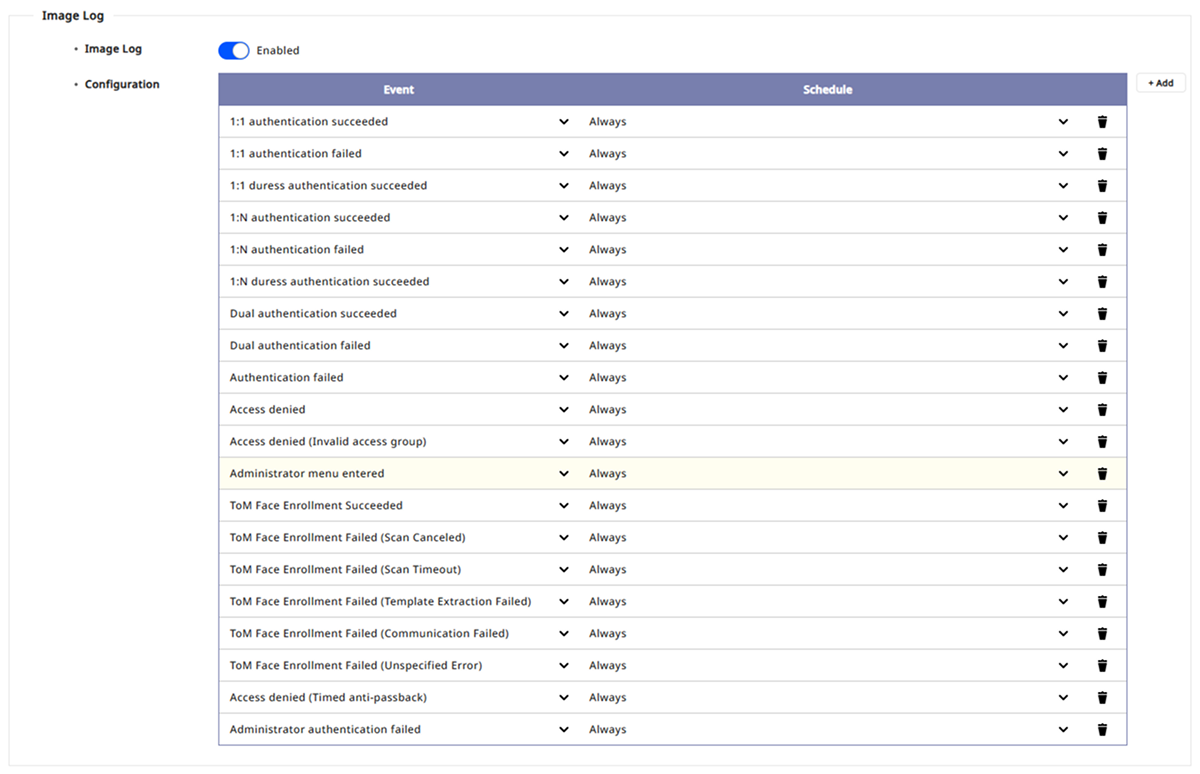
En el grupo Registro Imagen, puede configurar los eventos y horarios del registro de imágenes utilizados por el dispositivo.
-
Establezca la opción Registro Imagen en Usar.
-
Haga clic en Configuración y luego en + Añadir para configurar los eventos y horarios deseados.
-
Esta función es compatible con BioStation 3 Max, BioStation 3, X-Station 2, FaceStation F2, FaceStation 2 y BioStation A2.
-
Para obtener más información sobre la configuración predeterminada del registro de imágenes, consulte Configuración de Registros de Imágenes.
Configuración de Wiegand
En el grupo Wiegand, puede configurar los detalles de entrada y salida relacionados con los dispositivos Wiegand.

-
Entrada/Salida: Seleccione el modo de entrada y salida.
-
Ancho Pulso(μs): Establezca el ancho de pulso para la señal Wiegand.
-
Formato Entrada/Salida: Cambie el formato Wiegand asignado al dispositivo.
-
Intervalo Pulso(μs): Establezca el intervalo de pulso para la señal Wiegand.
-
Modo Salida: Configure el modo de salida de la señal Wiegand.
-
Normal: Escanee tarjetas usando el formato Wiegand configurado. Puede establecer códigos de error y seleccionar valores que se enviarán si la autenticación de la tarjeta Wiegand falla.
-
Bypass: Envíe CSN independientemente de la autenticación Wiegand. Configure esto si lo usa como un dispositivo sin funcionalidad de control de puertas.
-
-
Info Salida: Seleccione la información que se enviará al dispositivo durante la autenticación.
Para obtener más información sobre la configuración del formato Wiegand, consulte Configurar Formato de Tarjeta Wiegand.
Configuración de manipulación de seguridad
Si ocurre un evento de manipulación en el dispositivo, puede configurarlo para eliminar toda la información de usuario, los registros y las claves de seguridad almacenadas en el dispositivo. Para activar la función Sabotaje, establézcala en Activado.

Configuración de intercomunicador analógico
Puede configurar si se utilizará un intercomunicador analógico. Para usar el intercomunicador conectado al dispositivo, haga clic en el grupo Interfono y seleccione Usar.
Esta función es compatible solo con el modelo BioStation 2.
Configuración de la cámara
Puede establecer la frecuencia de la cámara. Configurar incorrectamente la frecuencia en entornos con luces fluorescentes puede causar parpadeo en las imágenes. Establezca la frecuencia para el área local en el grupo Cámara.
-
Esta función es compatible con los modelos FaceStation F2 y BioStation A2 con versión de firmware 2.1.4 o superior.
-
Las frecuencias de la cámara varían según la ubicación geográfica. Estados Unidos suele usar 60 Hz, mientras que la mayoría de las demás regiones usan 50 Hz. Para conocer la frecuencia de la cámara en su área, consulte a su distribuidor.