Configuración de Autenticación
Se proporcionan instrucciones para varios ajustes relacionados con la autenticación de usuarios en el dispositivo. La sección Autenticación ofrece información paso a paso sobre los métodos de autenticación y las principales opciones de autenticación compatibles con el dispositivo. Tenga en cuenta que los cambios en los ajustes se aplicarán al dispositivo real y configure la política de autenticación según su entorno, consultando las características y precauciones de cada opción.
-
Las opciones de red disponibles pueden variar según el tipo de dispositivo.
-
Si el usuario ha realizado cambios, haga clic en Aplicar. Los cambios no se aplicarán al dispositivo si no se guardan.
Configuración del método de autenticación
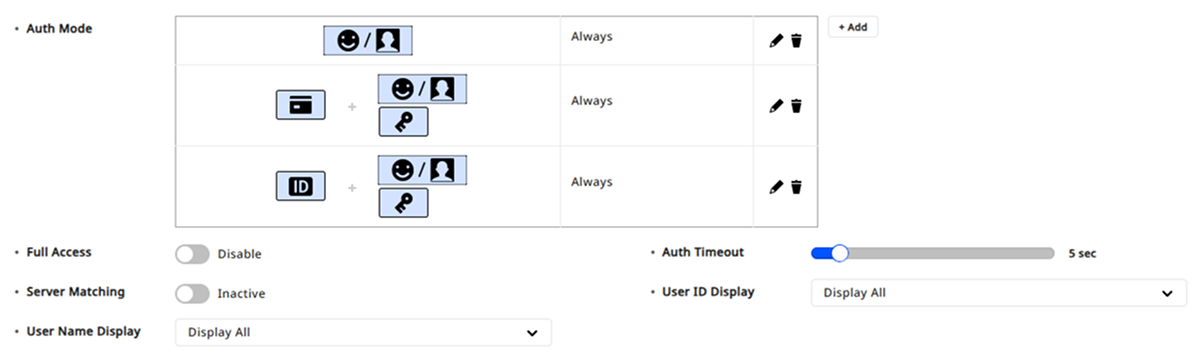
Configure el modo de autenticación del dispositivo, los permisos, la autenticación en servidor y el tiempo de espera de autenticación.
-
Modo Aut: Configure el modo de autenticación del dispositivo combinando una o más credenciales. Para obtener más información, consulte #added-auth-mode.
-
Haga clic en para modificar el modo de autenticación agregado.
-
Haga clic en para eliminar el modo de autenticación agregado.
-
-
Acceso Total: A los usuarios registrados en el dispositivo se les pueden otorgar todos los permisos de acceso sin definir ajustes de grupo de acceso.
InformaciónCuando esta opción está configurada en Usar, el dispositivo no se puede registrar en Nivel de Acceso ni en Nivel Planta.
-
Timeout Auth: Es el tiempo de espera para autenticar la segunda credencial cuando se utilizan varias credenciales en la opción Modo Aut. Si la credencial no se autentica dentro del tiempo especificado, la autenticación fallará.
-
Identificación Servidor
-
Activo: Activa la autenticación en servidor. Configure la función de autenticación en servidor para autenticar con la información de usuario almacenada en el servidor donde está instalado BioStar X.
-
Inactivo: Desactiva la autenticación en servidor. En este caso, la autenticación se realiza utilizando la información de usuario registrada en el dispositivo.
Ver los dispositivos y versiones de firmware que admiten la función Identificación Servidor
-
Firmware de BioStation 3 Max, versión 1.0.0 o posterior
-
Firmware de XPass Q2, versión 1.0.0 o posterior
-
BioEntry W3 versión de firmware 1.0.0 o superior
-
BioStation 3 firmware 1.0.0 o superior
-
X-Station 2 versión de firmware 1.0.0 o superior
-
FaceStation F2 versión de firmware 1.0.0 o superior
-
Firmware de XPass 2 1.0.0 o posterior
-
Firmware de BioLite N2 1.0.0 o posterior
-
Versión de firmware de XPass D2 1.0.0 o superior
-
Firmware de BioEntry P2 1.0.0 o posterior
-
FaceStation 2 versión de firmware 1.4.0 o superior
-
Firmware de BioEntry W2 1.0.0 o posterior
-
Firmware de BioStation L2 1.0.0 o posterior
-
Firmware de BioStation A2 1.0.0 o posterior
-
Firmware de BioStation 2 1.2.0 o posterior
-
Versión de firmware de CoreStation 1.0.0 o superior
-
FaceLite no admite la función de autenticación en servidor.
-
Los dispositivos BioStation 3, BioEntry W3 y FaceStation F2 no pueden usar la verificación en servidor para la autenticación facial.
-
-
Nivel Detección Cara: Establezca los pasos del algoritmo para reconocer rostros con la cámara integrada cuando el usuario se autentique.
-
Normal: Detecta rostros a una distancia equivalente a la longitud del brazo de una persona.
-
Alto: Requiere que el usuario esté más cerca que la longitud del brazo de una persona para detectar un rostro.
-
No Usar: No utiliza la funcionalidad de reconocimiento facial.
InformaciónEsta opción es compatible con BioStation A2.
-
-
Mostrar ID de usuario: Controle si se muestra u oculta la ID de usuario en el dispositivo cuando la autenticación es exitosa.
- Mostrar Todo / Enmascarar Todo menos la Primera Letra / Ocultar Todo
-
Mostrar nombre de usuario: Controle si se muestra u oculta el nombre de usuario en el dispositivo cuando la autenticación es exitosa.
- Mostrar Todo / Enmascarar Todo menos la Primera Letra / Ocultar Todo
Agregar modo de autenticación
Configure el modo de autenticación del dispositivo en la opción Modo Aut. Configure el modo de autenticación combinando credenciales como huella digital, ID, tarjeta, PIN y rostro.
-
En la opción Modo Aut, haga clic en Añadir.
-
Cuando aparezca la ventana Añadir Nuevo Modo Aut, arrastre el modo de autenticación deseado al área central.
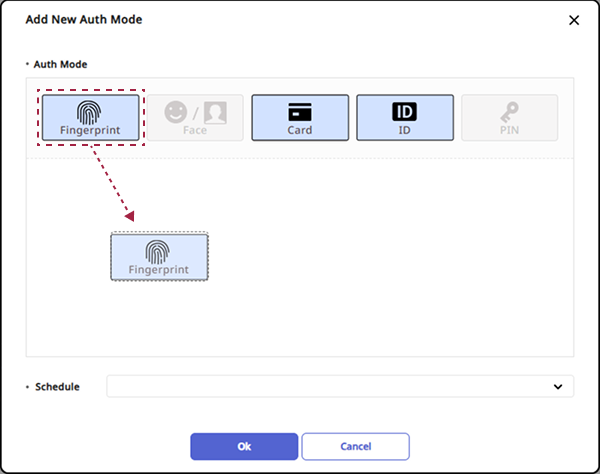
Agregue hasta cinco modos de autenticación.
-
Seleccione el elemento deseado en la opción Turno.
-
Cuando finalices la configuración, haz clic en Aplicar.
Si el horario deseado no está disponible en la opción Turno, haga clic en Añadir Nuevo Programa para agregar un nuevo horario. Agregue un nuevo horario. Para obtener más información sobre la configuración de horarios, consulte Ajustes de Horario.
Configuración de autenticación de huellas dactilares
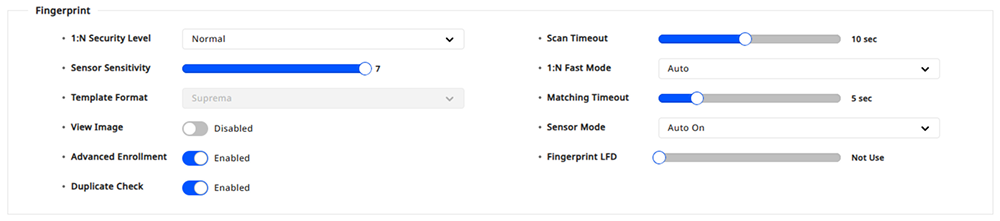
En el grupo Huella, configure los detalles relacionados con la autenticación de huellas dactilares del dispositivo.
-
Nivel Seguridad 1:N: Establezca el nivel de seguridad utilizado para autenticar huellas dactilares. Los niveles de seguridad más altos incrementan la tasa de rechazo falso (FRR) pero disminuyen la tasa de aceptación falsa (FAR).
-
Timeout Scan: Establezca el tiempo de espera para el escaneo de huellas dactilares. Si no se escanea dentro del tiempo establecido, la autenticación fallará.
-
Sensibilidad Sensor: Establezca la sensibilidad del sensor de reconocimiento de huellas dactilares. Establece la sensibilidad más alta para obtener información de huella dactilar precisa.
-
Modo 1:N: Establezca la velocidad de autenticación de huellas dactilares. Cuando se selecciona Automática, se ajusta el rendimiento de la autenticación según el total de plantillas de huellas dactilares registradas en el dispositivo.
-
Formato Patrón: Vea el formato de plantilla de huella dactilar configurado.
-
Timeout Ident: Establezca el tiempo de espera para la comparación de huellas dactilares. Si la autenticación no se completa dentro del tiempo especificado, fallará.
-
Ver Imagen: Muestre las imágenes de huellas dactilares en la pantalla durante la autenticación.
-
Modo Sensor: Establezca el modo de funcionamiento del sensor de huellas dactilares.
-
Encendido Automatico: El sensor de huellas dactilares se enciende al reconocer el dedo del usuario.
-
Siempre Activo: El sensor de huellas dactilares permanece siempre encendido.
-
-
Registro Avanzado: Evalúe la calidad de las huellas dactilares escaneadas para guardar información de alta calidad. Establézcalo en Usar para notificar al usuario si la calidad de la huella dactilar es baja y ayudar a escanearla correctamente.
-
LFD Huella: Establezca el nivel para la detección de huellas dactilares falsas. Niveles más altos de detección de huellas falsas pueden aumentar las tasas de rechazo de las huellas reales.
-
Comprobación Duplicados: Verifique registros duplicados al enrolar huellas dactilares.
-
Las opciones disponibles para la configuración pueden variar según el tipo de dispositivo.
-
Cambiar la opción Formato Patrón en los ajustes de autenticación por huella digital hará que todas las huellas almacenadas previamente queden inutilizables. Asegúrate de seleccionar una plantilla en la opción Formato Patrón antes de enrolar las huellas de los usuarios.
-
La opción Ver Imagen es compatible con BioStation 3 Max (BS3M-ODB, BS3M-OAPB), X-Station 2 (XS2-ODPB, XS2-OAPB), FaceStation F2 (FSF2-ODB), BioLite N2, BioStation L2, BioStation A2 y BioStation 2.
-
La opción LFD Huella es compatible con BioStation 3 Max (BS3M-ODB, BS3M-OAPB), X-Station 2 (XS2-ODPB, XS2-OAPB), FaceStation F2 (FSF2-ODB), BioLite N2, BioStation L2, BioStation A2 y BioEntry W2.
Ajustes de autenticación facial
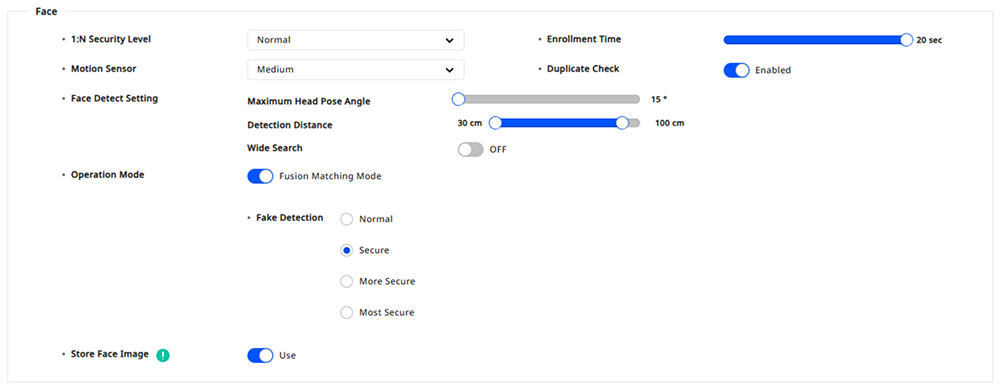
En el grupo Cara IR / Cara o Rostros, puedes configurar los ajustes de autenticación facial del dispositivo.
-
Nivel Seguridad 1:N: Define el nivel de seguridad utilizado para autenticar rostros. Los niveles de seguridad más altos incrementan la tasa de rechazo falso (FRR) pero disminuyen la tasa de aceptación falsa (FAR).
-
Tiempo de Registro: Si el rostro del usuario no se enrola dentro del tiempo establecido al registrarlo, el enrolamiento se cancelará.
-
Sensor de movimiento: Define la sensibilidad para detectar movimiento alrededor del dispositivo.
-
Brillo Ambiente: El dispositivo puede detectar la luminosidad ambiental y ajustar la intensidad del LED IR.
-
Bloque de registro de rostros falsos mejorado: Ajusta el nivel de detección de rostros falsos. Incrementar el nivel de detección de rostros falsos puede aumentar la tasa de rechazo de rostros reales.
-
Brillo de Luz: Ajusta manualmente el brillo de la luz del dispositivo. Define el brillo seleccionando Normal o Alto, o selecciona No Usar para apagar la luz.
-
Registro Rápido: Define si se habilita el enrolamiento rápido de rostros.
-
Habilitar: Configura el procedimiento de enrolamiento de rostros en un solo paso.
-
Deshabilitado: Configura el procedimiento de enrolamiento de rostros en 3 pasos. Establece Deshabilitado para enrolar plantillas de rostros de alta calidad.
-
-
Comprobación Duplicados: Verifica registros duplicados al enrolar rostros.
-
Ajuste de Detección de Rostro: Configura los ajustes ambientales para reconocer el rostro del usuario durante la autenticación.
-
Ángulo Maximo de Pose de Cabeza: Define el ángulo máximo de rotación permitido para el rostro.
-
Distancia de Detección: Define las distancias mínima y máxima para reconocer el rostro.
-
Búsqueda Amplia: Establece ACTIVADO para permitir el reconocimiento facial en toda la vista de la cámara.
-
-
Modo de Operación: Define el modo de operación del dispositivo durante la autenticación facial.
-
Modo Fusion Matching: Realiza emparejamiento visual e infrarrojo para mejorar la precisión de la autenticación facial.
-
Modo de coincidencia rápida: Permite la autenticación rápida de usuarios que caminan dentro del rango de autenticación del dispositivo.
-
-
Detección Falsa: Evita la autenticación de usuarios mediante rostros falsos, como fotografías. Se activa cuando la opción Modo de Operación está configurada en Modo Fusion Matching.
-
Almacenar imagen de rostro: Almacena tanto la imagen facial real como una plantilla que contiene únicamente los datos de las características extraídas. Desactive esta opción si no desea almacenar la imagen real.
-
Las opciones disponibles para la configuración pueden variar según el tipo de dispositivo.
-
Las opciones Brillo Ambiente, Bloque de registro de rostros falsos mejorado y Registro Rápido son compatibles con los modelos FaceStation 2 y FaceLite.
-
La opción Brillo de Luz es compatible con firmware FaceStation F2 versión 1.1.0 o superior.
-
Las opciones Ajuste de Detección de Rostro y Modo de Operación son compatibles con los modelos BioStation 3 Max, BioStation 3 y FaceStation F2.
Ajustes de QR/código de barras
En el grupo QR/Código de Barras, puedes configurar los detalles para la autenticación mediante QR/código de barras en el dispositivo.

-
Usar QR/Código de barras a tráves de cámara / Usar QR/código de barras: Establece si se usará la autenticación por código QR o código de barras mediante la cámara del dispositivo.
-
Tiempo de espera de la cámara / Timeout Scan: Establece el tiempo de espera del escaneo de la cámara. Si un QR/barcode no se escanea dentro del tiempo especificado, la autenticación fallará.
-
Usar QR como tarjeta: Configura la autenticación de códigos QR con los mismos datos que las tarjetas CSN o Wiegand emitidas a los usuarios.
-
Sensor de Movimiento: Define la sensibilidad para detectar movimiento e iniciar el escaneo de la cámara.
-
Utilice QR/código de barras a través del escáner: Define si se utiliza el escáner del dispositivo para la autenticación QR/código de barras.
-
Tiempo de espera del escáner: Define el tiempo de espera de escaneo. Si un QR/barcode no se escanea dentro del tiempo especificado, la autenticación fallará.
-
Luz LED: Establece si se utilizará la iluminación LED del dispositivo al autenticar códigos QR.
-
La opción Usar QR/Código de barras a tráves de cámara requiere una licencia de dispositivo independiente. Para obtener más información, consulte Licencia de dispositivo.
-
Los dispositivos que admiten las opciones Usar QR/Código de barras a tráves de cámara, Tiempo de espera de la cámara, Usar QR como tarjeta y Sensor de Movimiento son los siguientes.
-
BioStation 3 Max: versión de firmware 1.1.0 o superior
-
Versión de firmware 1.1.0 o posterior para BioStation 3
-
X-Station 2 (XS2-ODPB, XS2-OAPB, XS2-DPB, XS2-APB) versión de firmware 1.2.0 o superior
-
-
Los dispositivos que admiten las opciones Utilice QR/código de barras a través del escáner y Tiempo de espera del escáner son los siguientes.
- X-Station 2 (XS2-QDPB, XS2-QAPB)
-
Las opciones Usar QR/código de barras, Timeout Scan y Luz LED son compatibles con los siguientes dispositivos.
- Firmware de XPass Q2, versión 1.0.0 o posterior
Ajustes de autenticación con tarjeta
En el grupo Tipo Tarjeta, puedes definir los tipos de tarjetas que se usarán en el dispositivo.
Solo se mostrarán en el grupo Tipo Tarjeta los tipos de tarjeta compatibles con el dispositivo.
CSN Tarjeta
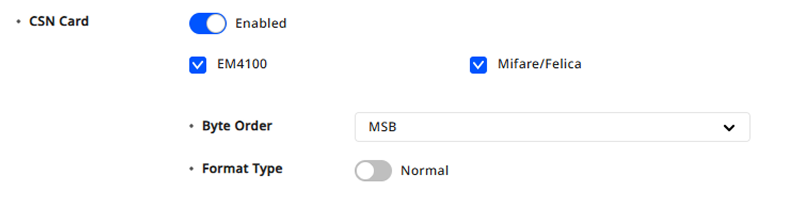
Puedes seleccionar los tipos y formatos de tarjetas CSN y definir el orden de bytes.
-
Orden Byte
-
MSB: Procesa los datos de la tarjeta en orden de unidades de byte grandes a pequeñas, almacenando secuencialmente el número de serie de la tarjeta (CSN) de izquierda a derecha.
-
LSB: Procesa los datos de la tarjeta en orden de unidades de byte pequeñas a grandes, almacenando el número de serie de la tarjeta (CSN).
-
-
Tipo Formato
-
General: Lee y muestra el número de serie (CSN) de la tarjeta sin conversión adicional.
-
Wiegand: Transforma y muestra el número de serie (CSN) de la tarjeta según el formato Wiegand definido por el usuario. Consulte Configurar Formato de Tarjeta Wiegand para configurar un nuevo formato Wiegand.
-
Tarjeta Wiegand
Selecciona los tipos de tarjetas Wiegand y define los formatos Wiegand. Elija el formato Wiegand que se utilizará en la opción Formato Wiegand.
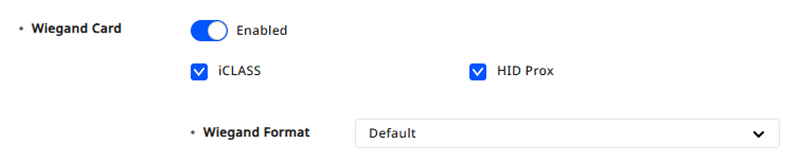
Consulte Configurar Formato de Tarjeta Wiegand para configurar un nuevo formato Wiegand.
Tarjeta Inteligente Suprema
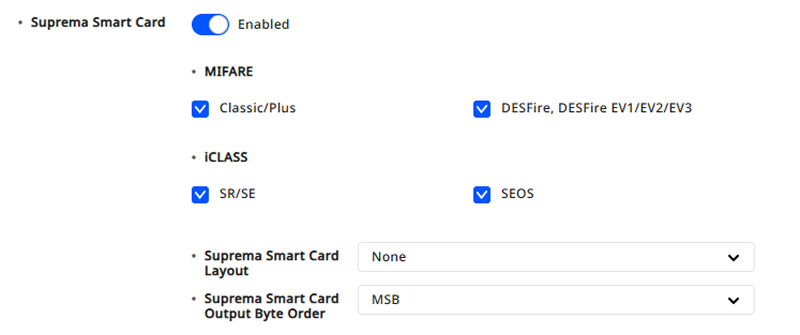
Seleccione los tipos de tarjetas inteligentes Suprema y configure la estructura y el orden de bytes de la tarjeta.
-
Diseño de Tarjeta Inteligente Suprema: Elija la estructura de tarjeta inteligente Suprema. Consulte Configurar Formato de Tarjeta Inteligente para configurar un nuevo formato de tarjeta inteligente.
-
Suprema Smart Card Orden de bytes de salida
-
MSB: Procesa los datos de la tarjeta en orden de unidades de bytes grandes a pequeñas.
-
LSB: Procesa los datos de la tarjeta en orden de unidades de bytes pequeñas a grandes.
-
Tarjeta Inteligente Personalizada
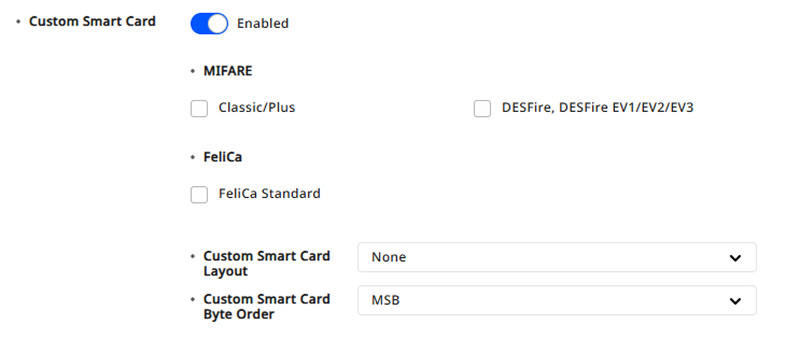
Seleccione los tipos de tarjetas inteligentes personalizadas emitidas por terceros y configure la estructura y el orden de bytes de la tarjeta.
-
Diseño de Tarjeta Inteligente Personalizada: Elija la estructura de tarjeta inteligente personalizada. Consulte Configurar Formato de Tarjeta Inteligente para configurar un nuevo formato de tarjeta inteligente.
-
Custom Smart Card Orden de bytes
-
MSB: Procesa los datos de la tarjeta en orden de unidades de bytes grandes a pequeñas.
-
LSB: Procesa los datos de la tarjeta en orden de unidades de bytes pequeñas a grandes.
-
Ver dispositivos y versiones de firmware que admiten tarjetas inteligentes personalizadas
-
BioStation 3 Max: versión de firmware 1.3.0 o superior
-
Firmware de XPass Q2, versión 1.0.0 o posterior
-
BioEntry W3 versión de firmware 1.0.0 o superior
-
BioStation 2a versión de firmware 1.1.0 o superior
-
BioStation 3 versión de firmware 1.3.0 o superior
-
X-Station 2 versión de firmware 1.3.0 o superior
-
BioLite N2 versión de firmware 1.6.2 o superior
-
XPass D2 versión de firmware 1.7.1 o superior
-
BioEntry P2 versión de firmware 1.5.1 o superior
-
BioEntry W2 versión de firmware 1.8.0 o superior
CSN
Configure el método para reconocer tarjetas móviles.

-
NFC: Reconoce tarjetas móviles mediante comunicación NFC desde dispositivos móviles.
-
BLE: Reconoce tarjetas móviles mediante comunicación Bluetooth Low Energy (BLE).
Plantilla en móvil
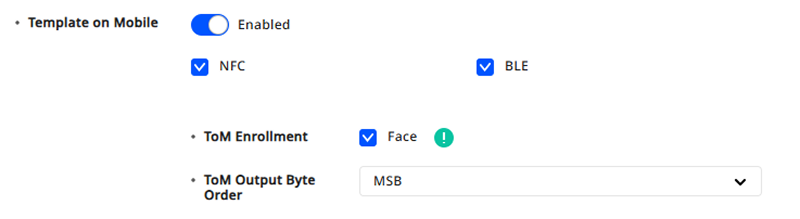
Especifique cómo funciona el reconocimiento en Template on Mobile y configure el orden de bytes para los biométricos enrolados directamente por el usuario en el dispositivo.
-
Orden de bytes de salida ToM
-
MSB: Procesa los datos de la tarjeta en orden de unidades de bytes grandes a pequeñas.
-
LSB: Procesa los datos de la tarjeta en orden de unidades de bytes pequeñas a grandes.
-
Ver dispositivos y versiones de firmware que admiten plantillas en el móvil
-
Firmware de BioStation 3 Max, versión 1.0.0 o posterior
-
BioEntry W3 versión de firmware 1.0.0 o superior
-
BioStation 3 versión de firmware 1.2.0 o superior
Configuración de autenticación por PIN
En el grupo PIN, active o desactive la opción Teclado encriptado para la autenticación por PIN del dispositivo.

La opción Teclado encriptado solo está disponible en los productos Suprema que admiten interfaces de usuario a través de la pantalla LCD.