Usar la Función de Administración de Dispositivos
Esta guía explica cómo usar funciones adicionales de BioStar X. Ofrece opciones para reconectar el dispositivo, sincronizar, editar información por lotes y eliminar el dispositivo.
Administrar un dispositivo
Siga los pasos a continuación para administrar un solo dispositivo.
-
Haz clic en Ajustes en la página Lanzador.
-
Haga clic en Dispositivo en la barra lateral izquierda.
-
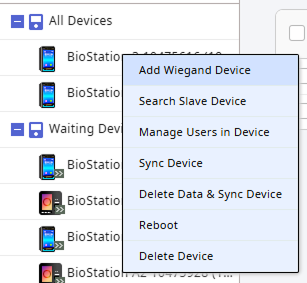
Selecciona el dispositivo en la lista Todos Dispositivos y haz clic con el botón derecho. O haga clic en la casilla de verificación junto al dispositivo que desea en la lista de dispositivos.
-
Seleccione la acción deseada en el menú emergente o en la parte superior de la lista de dispositivos.
Consulte las funciones que se indican a continuación. Las funciones disponibles pueden variar según el dispositivo.
-
Reconectar: Reconectar el dispositivo seleccionado. Esta opción está disponible cuando se selecciona un dispositivo. Utiliza esta función cuando se pierda la conexión con BioStar X.
InformaciónEsta función no es compatible con los dispositivos conectados con la opción Conexión Dispositivo → Servidor. Para obtener más información sobre el registro de dispositivos, consulte Registrar dispositivo.
-
Sincronizar Dispositivo: Sincronizar toda la información de usuario registrada en el dispositivo con BioStar X. Esta sincronización se basa en la base de datos de BioStar X y eliminará la información de usuario registrada únicamente en el dispositivo. Utiliza la función Manejar Usuarios Dispositivo para cargar la información de usuario en BioStar X.
-
Borrar Datos & Sincr. Dispositivo: Eliminar toda la información de configuración y de usuario almacenada en el dispositivo y volver a enviarla. Esta función también está disponible al seleccionar el dispositivo en la lista y hacer clic en el botón .
-
Manejar Usuarios Dispositivo: Cargar o eliminar la información de usuario registrada en el dispositivo en BioStar X. Para obtener más información, consulte Administrar Usuarios Registrados en el Dispositivo.
-
Actualización Firmware: Actualizar fácilmente el firmware del dispositivo. Para obtener más información, consulte Actualizar Firmware.
-
Reiniciar: Reiniciar el dispositivo seleccionado. Utiliza esta función cuando el dispositivo no funcione con normalidad.
-
Borrar Dispositivo: Eliminar el dispositivo seleccionado de la lista. Los dispositivos configurados como puertas o zonas no se pueden eliminar.
-
Para obtener más información sobre la función Añadir Dispositivo Wiegand, consulte Registrar Credenciales Wiegand.
-
Para obtener más información sobre la función Buscar Dispositivo Esclavo, consulte Registrar Esclavo.
Administrar varios dispositivos
Siga los pasos a continuación para administrar uno o más dispositivos.
-
Haz clic en Ajustes en la página Lanzador.
-
Haga clic en Dispositivo en la barra lateral izquierda.
-
Haga clic en la casilla de verificación junto al dispositivo que desea en la lista de dispositivos. Puede seleccionar 1 o más dispositivos.

-
Seleccione la función deseada en la parte superior de la lista de dispositivos.
Consulte las funciones que se indican a continuación. Las funciones disponibles pueden variar según el dispositivo.
-
Sincronizar Dispositivo: Sincronizar toda la información de usuario registrada en el dispositivo con BioStar X. Esta sincronización se basa en la base de datos de BioStar X y eliminará la información de usuario registrada únicamente en el dispositivo.
-
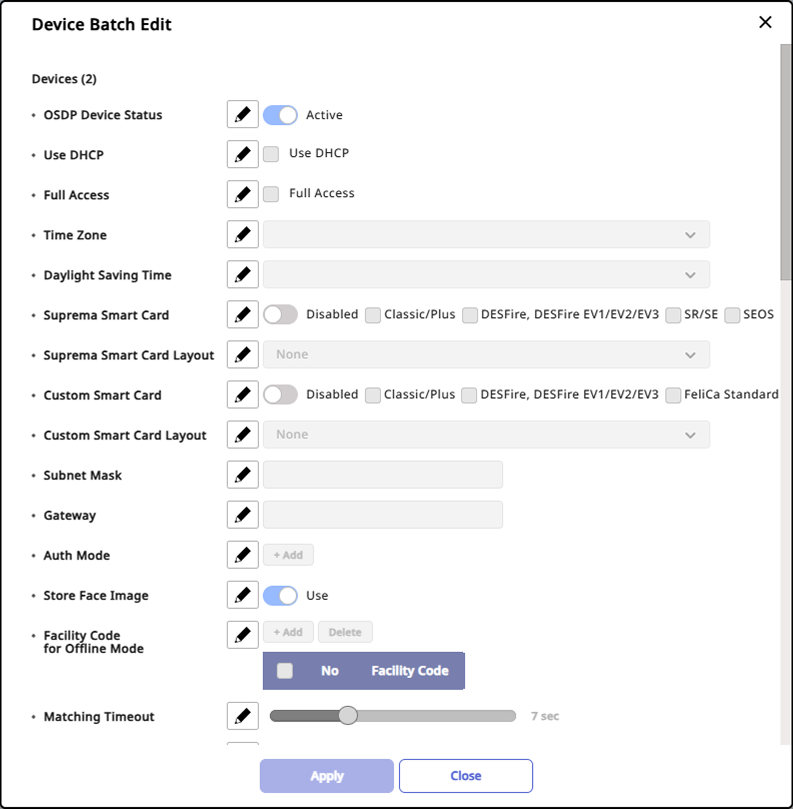
Edición en Bloque: Editar por lotes la información de los dispositivos seleccionados. Haga clic en el botón para abrir la ventana Edición Dispositivo Lotes.
 Información
-
Los detalles que se muestran en la ventana Edición Dispositivo Lotes pueden variar según los tipos de dispositivo seleccionados.
-
Al seleccionar un dispositivo maestro y dispositivos esclavos simultáneamente para la edición por lotes, solo se pueden modificar ciertos elementos dentro de Autenticación y Display/Sonido.
-
Modo Aut solo se puede editar por lotes cuando se seleccionan dispositivos con el mismo nombre de modelo.
-
-
Actualización Firmware: Actualizar fácilmente el firmware del dispositivo. Para obtener más información, consulte Actualizar Firmware.
-
Borrar Dispositivo: Eliminar el dispositivo seleccionado de la lista. Los dispositivos configurados como puertas o zonas no se pueden eliminar.
Eliminar registros de eventos de un dispositivo
Puede eliminar los registros de eventos almacenados en el dispositivo.
-
Haz clic en Ajustes en la página Lanzador.
-
Haga clic en Dispositivo en la barra lateral izquierda.
-
Haga clic en la casilla de verificación junto al dispositivo que desea en la lista de dispositivos. Puede seleccionar 1 o más dispositivos.
-
Haga clic en → Eliminar todos los registros de eventos del dispositivo en la parte superior de la lista de dispositivos.

-
Si aparece un cuadro de advertencia, revise el mensaje y haga clic en el botón Continuar.
Cuando se complete la eliminación de los registros de eventos del dispositivo, aparecerá un mensaje emergente. Vea la cantidad de dispositivos objetivo, los exitosos y los que fallaron.
Los registros de eventos eliminados de un dispositivo no se pueden recuperar ni reenviar desde el servidor al dispositivo. Antes de proceder con la eliminación, confirme que los registros de eventos del dispositivo están almacenados en el servidor. Además, si entre los dispositivos seleccionados hay dispositivos esclavos, virtuales o Wiegand, estos no almacenan registros y se excluyen de la eliminación de registros.
-
Solo los usuarios con el permiso Rol Administrador pueden usar esta función.
-
Vea el historial de eliminación de registros de eventos del dispositivo en Ajustes → Sistema → Registro auditoría.
Funciones adicionales
Utilice funciones adicionales, como imprimir la lista de dispositivos o cambiar la configuración de las columnas.
Imprimir la lista de dispositivos
Guarde la lista de dispositivos como un archivo PDF o SVG para imprimir.
-
Haz clic en Ajustes en la página Lanzador.
-
Haga clic en Dispositivo en la barra lateral izquierda.
-
Haga clic en en la parte superior de la lista de dispositivos.
-
Haga clic en Imprimir en el menú emergente.
-
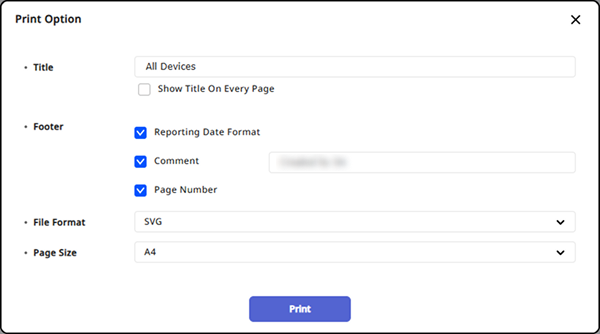
Cuando aparezca la ventana Opción Imprimir, seleccione el formato deseado en las opciones Formato Fichero y configure las demás opciones.
-
Haga clic en Imprimir.
Imprima el archivo PDF o SVG que se abre en el navegador.
Configuración de la columna (Columna) de la lista de dispositivos
Puede cambiar la configuración de la columna (Columna) que se muestra en la lista de dispositivos. En la configuración de columnas, seleccione las columnas que se mostrarán o cambie su orden.
-
Haz clic en Ajustes en la página Lanzador.
-
Haga clic en Dispositivo en la barra lateral izquierda.
-
Haga clic en en la parte superior de la lista de dispositivos.
-
Haga clic en Configuración Columnas en el menú emergente.
-
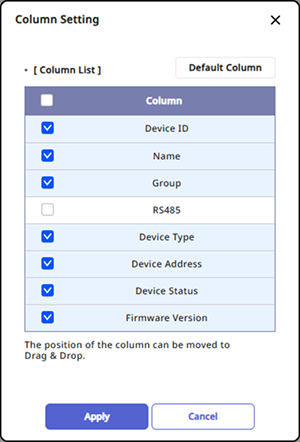
Cuando aparezca la ventana Configuración Columnas, seleccione o deseleccione las columnas deseadas.
-
Haga clic y arrastre la columna deseada para cambiar su posición.
-
Haga clic en Aplicar para guardar la configuración.
Haz clic en el botón Columna por Defecto para inicializar la configuración de columnas.