Configuración de Integración de Directorios
Este documento ofrece orientación sobre cómo sincronizar y administrar usuarios mediante la integración de Microsoft Entra ID (en adelante, Entra ID) o Active Directory con BioStar X.
La integración con Entra ID o Active Directory ofrece las siguientes funciones prácticas, mejorando la seguridad y la usabilidad. Esto mejora la seguridad y la comodidad.
-
Inicia sesión en BioStar 2 con la cuenta de Entra ID mediante inicio de sesión único (SSO) proporcionado por Entra ID.
-
Inicia sesión en BioStar X mediante la autenticación Lightweight Directory Access Protocol (LDAP) proporcionada por Active Directory.
-
Los usuarios y los grupos configurados en Entra ID o Active Directory se pueden sincronizar con BioStar X.
-
Asigna información del usuario, como cargo, departamento y grupo, utilizada en Entra ID o Active Directory, a los campos personalizados de BioStar X.
La función de configuración de Entra ID o Active Directory está disponible mediante opciones adicionales en la licencia Advance y superiores. Para obtener más información sobre las políticas de licencia, consulte Política de Licencias.
Configuración de integración de directorios
- Entra ID
- Active Directory
-
Inicia sesión en BioStar X con una cuenta de administrador.
-
Haz clic en Ajustes en la página Lanzador.
-
Haz clic en Integración de directorio en la barra lateral izquierda de la pantalla.
-
Selecciona Microsoft Entra ID en Servicio de directorio.

-
Configura cada elemento como se indica a continuación.
Servidor Directorio Activo
Ingresa la información del servidor de Entra ID y haz clic en Conectar en Servidor Directorio Activo.

-
ID de cliente: Ingresa el Client ID de la aplicación registrada en Entra ID.
-
Secreto de cliente: Ingresa el Client secret agregado en Certificates & secrets de la aplicación registrada en Entra ID.
-
Dominio principal: Ingresa el nombre de dominio principal que se ingresó al crear la organización en Entra ID.
-
Para obtener más información sobre cómo registrar una aplicación en Entra ID, consulta el siguiente enlace.
-
Para obtener más información sobre cómo configurar Certificates & secrets en Entra ID, consulta el siguiente enlace.
-
Tenant ID se puede encontrar en Overview de la aplicación registrada en Entra ID.
-
La información de Dominio principal se puede verificar en Overview de Entra ID.
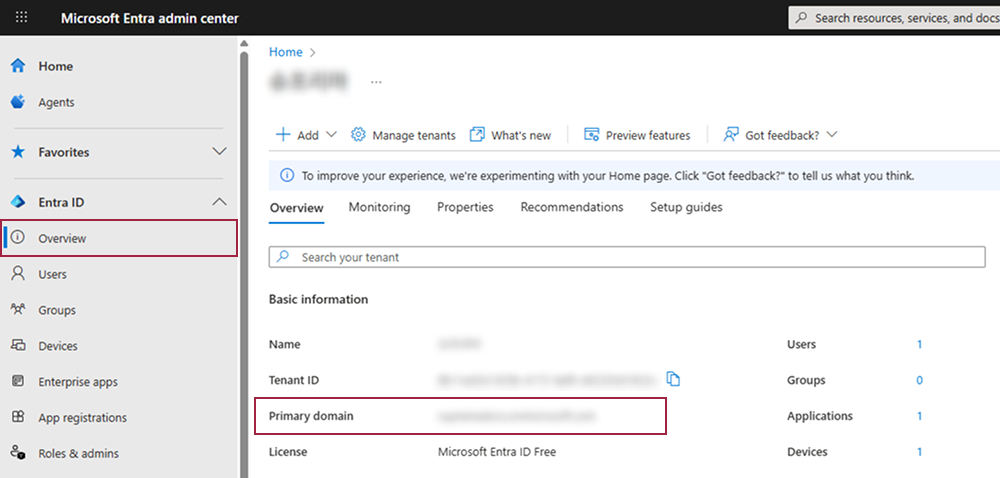
Grupo Usuarios
Después de completar la configuración en Servidor Directorio Activo y hacer clic en Conectar, la información de los grupos de usuarios de Entra ID se recuperará en Grupo Usuarios. Desmarque los grupos de usuarios que no se sincronizarán con BioStar X.
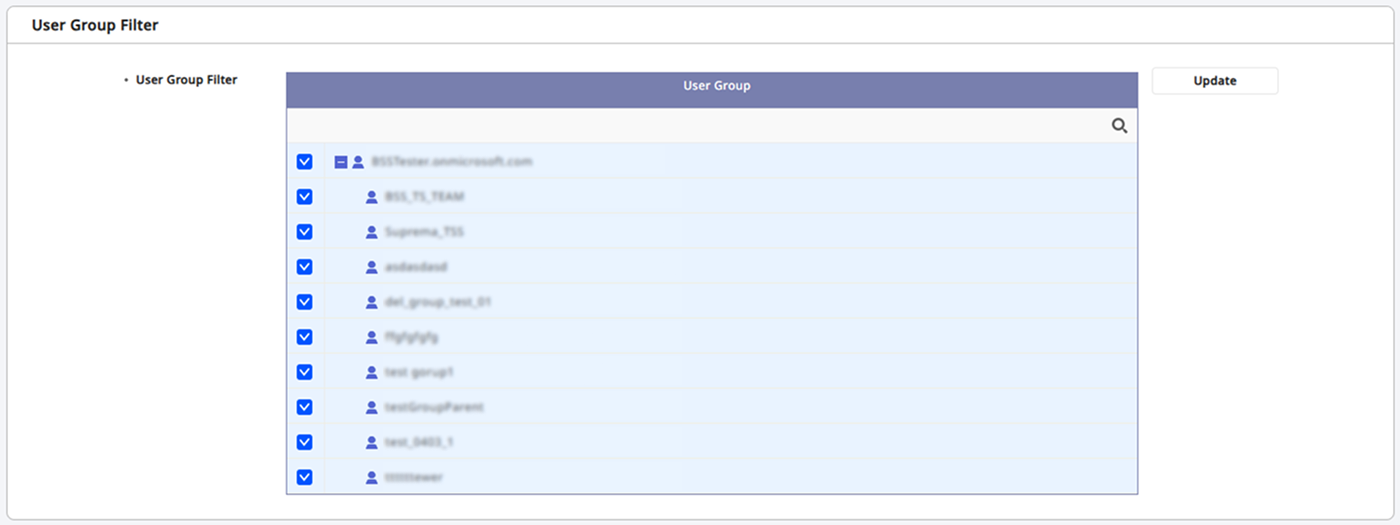
-
Actualizar: Haga clic para actualizar la información de grupos de usuarios.
-
Haga clic en el ícono para buscar el grupo de usuarios deseado.
Configuración Campos
Configura el campo de Entra ID para asignarlo a los campos de usuario de BioStar X. Selecciona el campo de Entra ID que se usará como campo de usuario de BioStar X en la sección Configuración Campos.
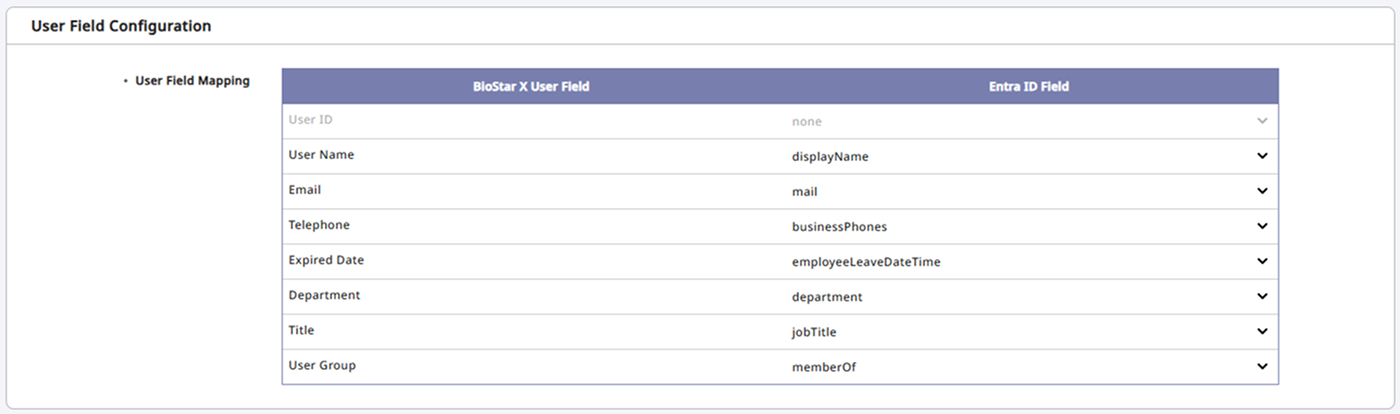
De forma predeterminada, cada campo de usuario de BioStar X se asigna a los elementos que coinciden con la información de usuario de Entra ID. Haz clic en el campo en Campo de Entra ID para seleccionar un valor de campo diferente al predeterminado.
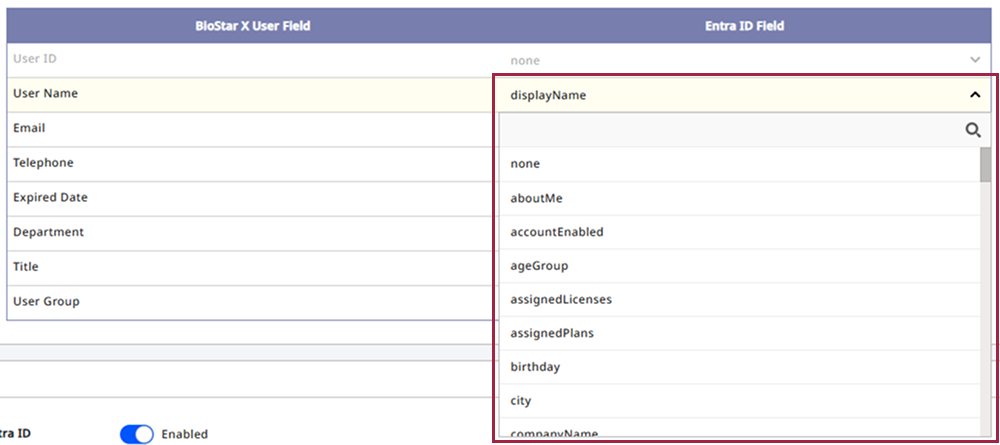
El campo ID Usuario no se puede asignar al integrar con Entra ID. ID Usuario se genera y aplica automáticamente en BioStar X.
Inicio de sesión de BioStar X con Entra ID
Cambia Inicio de sesión de BioStar X con Entra ID a Habilitado para habilitar el inicio de sesión en BioStar X mediante Entra ID SSO.

Copia el URI de redirección del campo URI de redirección () y pégalo en la configuración de redirección SSO en el portal de Entra ID. Cuando un usuario inicie sesión correctamente con Entra ID, será redirigido a esta dirección.
-
Para obtener más información sobre cómo registrar una aplicación en Entra ID y agregar un URI de redirección, consulta los siguientes enlaces.
-
La dirección de redirección se puede encontrar en Overview de la aplicación registrada en Entra ID.
Sincronizar
Sincroniza la información de los usuarios modificada en Entra ID.
-
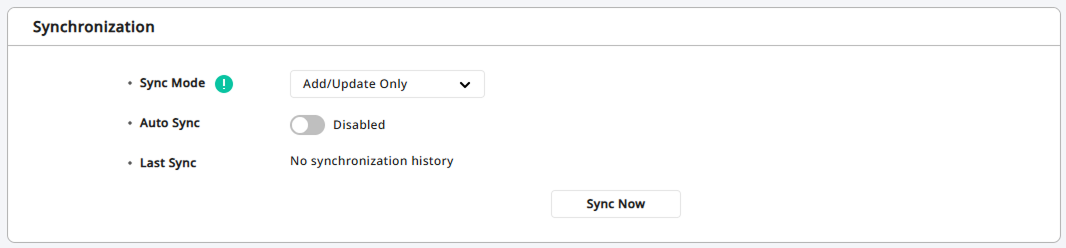
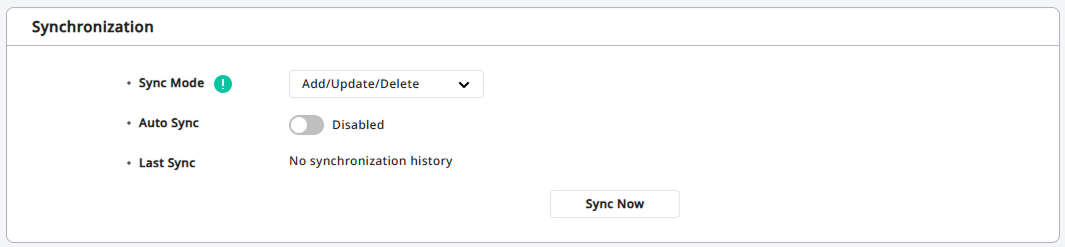
Modo de sincronización: Seleccione el modo de sincronización deseado.
-
Solo agregar/actualizar: Al sincronizar usuarios desde el servicio de directorio vinculado, se agregan los usuarios que no existen en BioStar X y se actualizan los usuarios cuya información ha cambiado, sin eliminar a ninguno.
-
Agregar/Actualizar/Eliminar: Sincroniza la información de los usuarios de BioStar X para que coincida con la del servicio de directorio vinculado. A diferencia del modo Solo agregar/actualizar, los usuarios eliminados en el servicio de directorio también se eliminan en BioStar X.
-
-
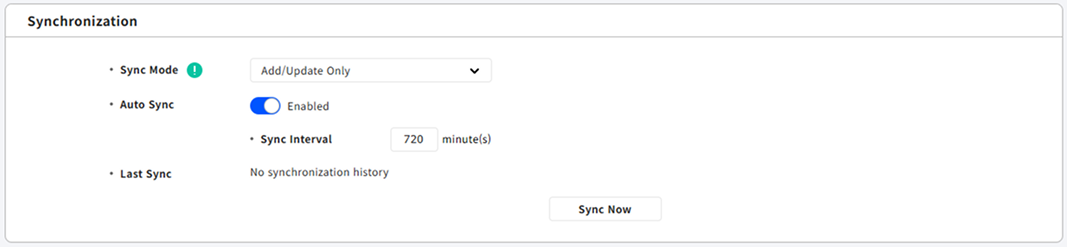
Sincronización automática: Establece el intervalo de sincronización automática. La sincronización se ejecuta automáticamente en el intervalo establecido en Intervalo de sincronización. Ingrese el intervalo en minutos. El valor mínimo es de 30 minutos y el máximo es de 10,080 minutos (7 días).
-
Sincronizado última vez: Revisa la fecha y la hora de la sincronización más reciente.
-
Al usar el modo Solo agregar/actualizar, si existe un grupo con el mismo nombre, ese grupo se conserva en lugar de eliminarse.
-
Al usar el modo Agregar/Actualizar/Eliminar
-
Si ya existe un grupo con el mismo nombre: no se crea el grupo y se conserva la información del grupo existente. Sin embargo, todos los usuarios de ese grupo se eliminan y luego se vuelven a agregar para reflejar la información más reciente del servicio de directorio. Sin embargo, los usuarios de ese grupo que comparten el mismo nombre se conservan.
-
Usuarios creados en BioStar X: Los usuarios creados directamente en BioStar X no están vinculados al servicio de directorio. Al sincronizar, actualiza estos usuarios para que su información quede vinculada al servicio de directorio.
-
Limitaciones: Después de la sincronización, si ya existe un grupo con el mismo nombre, la información y los miembros de ese grupo pueden no sincronizarse correctamente.
-
-
Si actualizas a BioStar X v1.0.2 con la integración de directorio habilitada, el modo de sincronización predeterminado será Agregar/Actualizar/Eliminar.
-
Al hacer clic en Sinc. Ahora, la información de los usuarios se sincroniza con el servicio de directorio según el modo de sincronización seleccionado.
-
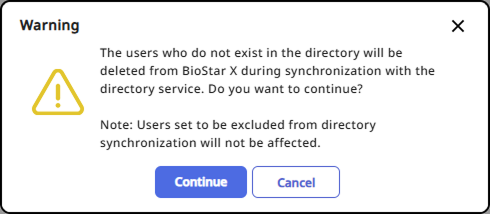
Al seleccionar el modo Agregar/Actualizar/Eliminar, aparecerá un mensaje de advertencia. Haz clic en Continuar para continuar. Haz clic en Cancelar para cancelar.
-
Para excluir usuarios específicos de la sincronización cuando integres, consulta #excludeintegration.
Guardar configuración
Después de completar todos los ajustes de Integración de directorio, haz clic en Aplicar en la parte inferior de la pantalla para guardar. Para ver los resultados de la configuración, consulte #checksettings.
-
Inicia sesión en BioStar X con una cuenta de administrador.
-
Haz clic en Ajustes en la página Lanzador.
-
Haz clic en Integración de directorio en la barra lateral izquierda de la pantalla.
-
Selecciona Microsoft Active Directory en Servicio de directorio.

-
Configura cada elemento como se indica a continuación.
-
Active Directory está disponible para entornos de sistema con Windows Server 2008 R2 o posterior.
-
Para usar el servidor Active Directory, establece Tipo ID Usuario en Alfanumérico en Configuración → Servidor.
Servidor Directorio Activo
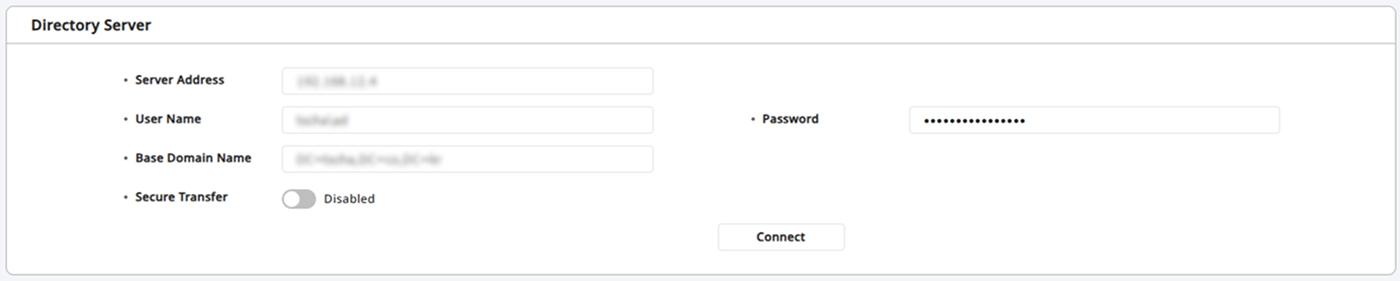
Ingresa la información del servidor de Active Directory y haz clic en Conectar en Servidor Directorio Activo.
-
Dirección Servidor: Ingresa la dirección del servidor de Windows Active Directory.
-
Nombre Usuario: Ingresa el nombre de usuario que utiliza Windows Active Directory.
-
Contraseña: Ingresa la contraseña que utiliza Windows Active Directory.
-
DN Base: Ingresa el nombre de dominio base para Windows Active Directory. Encuentra el nombre de dominio base mediante los siguientes pasos:
-
Ejecuta Active Directory Administrative Center.
-
Haz clic derecho en el nodo donde se almacenan los datos de usuario y luego haz clic en Property.
-
En la ventana property, selecciona Expand y luego haz clic en Attribute Editor.
-
Consulta el valor de distinguishedName.
-
-
Transferencia Segura: Usa cifrado al comunicarte con el servidor Windows Active Directory. Para instalar Active Directory Certificate Services y configurar el Contraseña Almacén de Claves, consulte Cifrado de Active Directory.
- Contraseña Almacén de Claves: Ingresa la contraseña del almacén de claves de cifrado del servidor Windows Active Directory. Ingresa la contraseña cuando Transferencia Segura esté establecido en Habilitado.
Grupo Usuarios
Después de completar la configuración en Servidor Directorio Activo y hacer clic en Conectar, la información de los grupos de usuarios de Active Directory se recuperará en Grupo Usuarios. Desmarque los grupos de usuarios que no se sincronizarán con BioStar X.
-
Actualizar: Haga clic para actualizar la información de grupos de usuarios.
-
Haga clic en el ícono para buscar el grupo de usuarios deseado.
Configuración Campos
Configura el campo de Active Directory para asignarlo a los campos de usuario de BioStar X. Selecciona el campo de Active Directory que se usará como campo de usuario de BioStar X en la sección Configuración Campos.
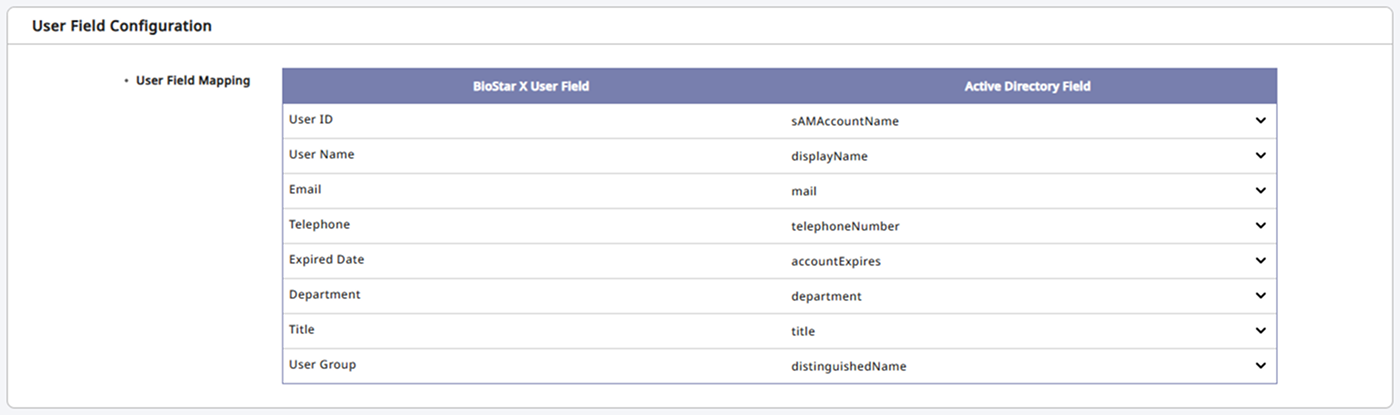
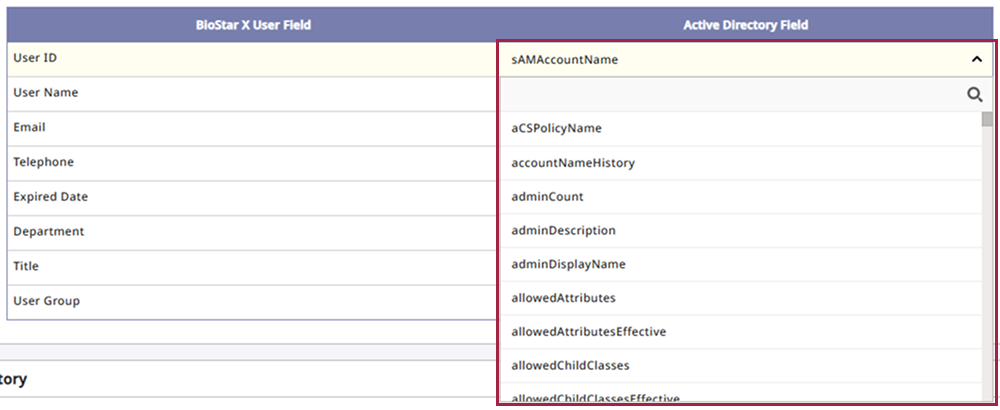
De forma predeterminada, cada campo de usuario de BioStar X se asigna a los elementos que coinciden con la información de usuario de Active Directory. Haz clic en el campo en Campo de Directorio Activo para seleccionar un valor de campo diferente al predeterminado.
Inicio de sesión de BioStar X con Active Directory
Para configurar el inicio de sesión en BioStar X usando el ID de usuario del servidor Active Directory, cambia Inicio de sesión de BioStar X con Active Directory a Habilitado. El valor del campo sAMAccountName del servidor Active Directory se asignará al ID de inicio de sesión de BioStar X.
El campo sAMAccountName no puede contener caracteres especiales. El inicio de sesión podría fallar si no cumple con la política de ID de inicio de BioStar X.

Sincronizar
Sincroniza la información de los usuarios modificada en Active Directory.
-
Modo de sincronización: Seleccione el modo de sincronización deseado.
-
Solo agregar/actualizar: Al sincronizar usuarios desde el servicio de directorio vinculado, se agregan los usuarios que no existen en BioStar X y se actualizan los usuarios cuya información ha cambiado, sin eliminar a ninguno.
-
Agregar/Actualizar/Eliminar: Sincroniza la información de los usuarios de BioStar X para que coincida con la del servicio de directorio vinculado. A diferencia del modo Solo agregar/actualizar, los usuarios eliminados en el servicio de directorio también se eliminan en BioStar X.
-
-
Sincronización automática: Establece el intervalo de sincronización automática. La sincronización se ejecuta automáticamente en el intervalo establecido en Intervalo de sincronización. Ingrese el intervalo en minutos. El valor mínimo es de 30 minutos y el máximo es de 10,080 minutos (7 días).
-
Sincronizado última vez: Revisa la fecha y la hora de la sincronización más reciente.
-
Al usar el modo Solo agregar/actualizar, si existe un grupo con el mismo nombre, ese grupo se conserva en lugar de eliminarse.
-
Al usar el modo Agregar/Actualizar/Eliminar
-
Si ya existe un grupo con el mismo nombre: no se crea el grupo y se conserva la información del grupo existente. Sin embargo, todos los usuarios de ese grupo se eliminan y luego se vuelven a agregar para reflejar la información más reciente del servicio de directorio. Sin embargo, los usuarios de ese grupo que comparten el mismo nombre se conservan.
-
Usuarios creados en BioStar X: Los usuarios creados directamente en BioStar X no están vinculados al servicio de directorio. Al sincronizar, actualiza estos usuarios para que su información quede vinculada al servicio de directorio.
-
Limitaciones: Después de la sincronización, si ya existe un grupo con el mismo nombre, la información y los miembros de ese grupo pueden no sincronizarse correctamente.
-
-
Si actualizas a BioStar X v1.0.2 con la integración de directorio habilitada, el modo de sincronización predeterminado será Agregar/Actualizar/Eliminar.
-
Al hacer clic en Sinc. Ahora, la información de los usuarios se sincroniza con el servicio de directorio según el modo de sincronización seleccionado.
-
Al seleccionar el modo Agregar/Actualizar/Eliminar, aparecerá un mensaje de advertencia. Haz clic en Continuar para continuar. Haz clic en Cancelar para cancelar.
-
Para excluir usuarios específicos de la sincronización cuando integres, consulta #excludeintegration.
Guardar configuración
Después de completar todos los ajustes de Integración de directorio, haz clic en Aplicar en la parte inferior de la pantalla para guardar. Para ver los resultados de la configuración, consulte #checksettings.
Ver los resultados de la configuración
Haga clic en Aplicar en la parte inferior de la pantalla para aplicar la configuración de integración con Entra ID o Active Directory. Consulte lo siguiente para verificar la configuración sincronizada.
-
Revise la lista de usuarios sincronizados en el menú Usuario.
-
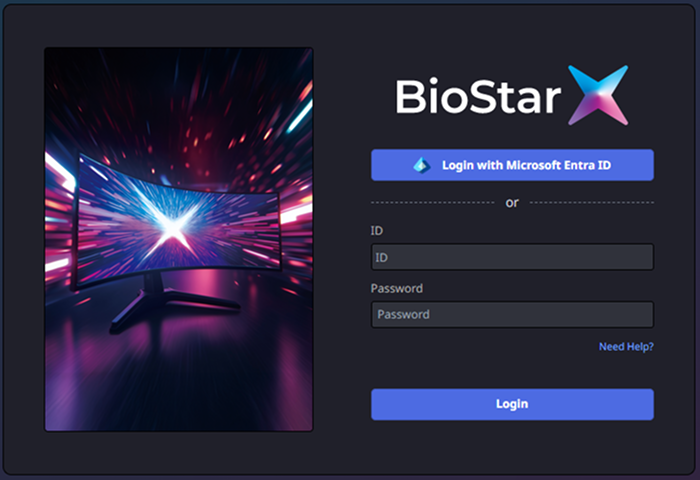
Tras completar la configuración de inicio de sesión con Entra ID o Active Directory, aparece Iniciar sesión con Microsoft Entra ID al iniciar sesión en BioStar X.
Excluir de la integración del directorio
Al integrar Entra ID o Active Directory mediante la función Integración de directorio, los usuarios que no existan en el servicio de directorio podrían eliminarse de BioStar X. Si hay usuarios que no desea que se eliminen, exclúyalos de la integración con el siguiente método.
-
Inicia sesión en BioStar X con una cuenta de administrador.
-
Vaya al menú Usuario.
-
Haga clic en el usuario que desea excluir de la integración en la lista Todos Usuarios.
-
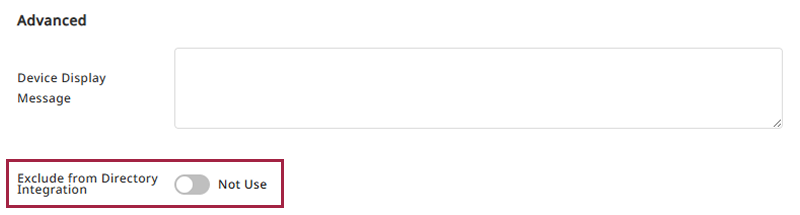
Cuando aparezca la pantalla de detalles del usuario seleccionado, en la sección Avanzado, habilite la opción Excluir de la Integración de Directorios.
-
Haz clic en el botón Aplicar.
Los usuarios seleccionados se excluirán de la integración al usar la función Integración de directorio.
Deshabilitar la integración del directorio
Siga estos pasos para deshabilitar la función Servicio de directorio:
-
Inicia sesión en BioStar X con una cuenta de administrador.
-
Haga clic en Configuración → Integración de directorio.
-
Seleccione No Usar en Servicio de directorio.

-
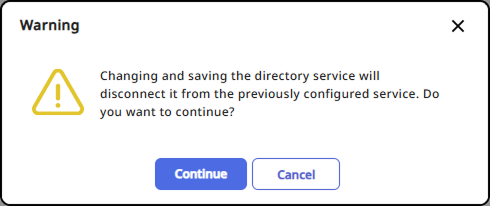
Cuando aparezca el mensaje Aviso, haga clic en Continuar.
-
Haga clic en Aplicar en la parte inferior de la pantalla.
Cuando Servicio de directorio se configure en No Usar, se eliminará toda la configuración de integración con Entra ID o Active Directory en BioStar X. La información integrada de usuarios y grupos no se eliminará, pero dejará de sincronizarse. Asegúrese de verificar antes de deshabilitar la integración.