Importar Registros de Eventos
Importa los registros del dispositivo al servidor BioStar X para revisar eventos. Esta función está disponible cuando la opción Subida Registro se establece en Manual en los ajustes de Servidor.
Para obtener más información sobre la opción Subida Registro, consulte Configuración Detallada del Servidor.
Importar manualmente
-
Haz clic en Ajustes en la página Lanzador.
-
Haz clic en Evento → Importación de registro de eventos en la barra lateral izquierda de la pantalla.
-
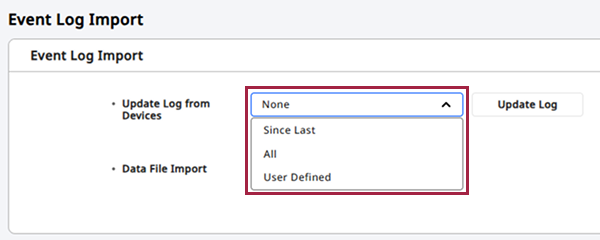
Selecciona el periodo para obtener registros en Registro de Actualización de Dispositivos.
-
Desde la última vez: Importa los registros desde la fecha del último registro guardado en el servidor BioStar X.
-
Todos: Importa todos los registros del dispositivo.
-
Definido por el usuario: Selecciona las fechas de inicio y fin para importar registros.
-
-
Haz clic en Subir Registro para importar los registros.
Importar desde almacenamiento externo
Carga los registros de eventos almacenados en un dispositivo de almacenamiento externo (USB) en BioStar X.
-
Haz clic en Ajustes en la página Lanzador.
-
Haz clic en Evento → Importación de registro de eventos en la barra lateral izquierda de la pantalla.
-
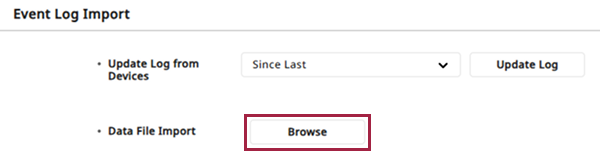
Haz clic en Buscar para el elemento Importación Archivo de Datos..
-
Seleccione el archivo de datos (.tgz) guardado localmente.
Aparecerá un mensaje en la pantalla si el archivo de datos se importa correctamente.
-
Los datos exportados desde dispositivos con una versión de firmware desactualizada no se pueden importar en BioStar X. Utiliza siempre la versión más reciente del firmware.
-
Solo se pueden importar archivos de datos exportados por los siguientes modelos: BioStation 3 Max, BioStation 3, X-Station 2, FaceStation F2, FaceLite, FaceStation 2, BioStation A2 y BioStation 2.
-
Si los registros de eventos importados no provienen de puntos de acceso, ascensores o zonas configuradas en el sistema BioStar X, cierta información puede aparecer en blanco.