Gestionar Permisos de Operación
Esta guía describe cómo asignar permisos de operador y añadir y configurar permisos personalizados a los usuarios registrados. Los permisos de operador controlan las tareas que un usuario puede realizar en Biostar X. Los permisos personalizados permiten establecer permisos adicionales más allá de los permisos de operador predeterminados.
Comprobar tipos de permisos
Haz clic en Ajustes en la página Lanzador. Haz clic en Cuentas en la barra lateral izquierda. Consulta las cuentas proporcionadas según los niveles de permiso.
-
Administrador: Este es un nivel de administrador que puede usar todos los menús.
-
Operador Usuarios: El menú Usuario tiene permisos de lectura y escritura.
-
Operador Monitorización: Los menús Monitorizar, Fecha y Tablero tienen permisos de lectura y escritura.
-
Operador C&P: El menú CONTROL PRESENCIA tiene permisos de lectura y escritura.
-
Operador Visitas: El menú VISITAS tiene permisos de lectura y escritura.
-
Para obtener más información sobre cómo agregar permisos de usuario personalizados, consulte Agregar Permisos Personalizados.
-
Los permisos de las cuentas predeterminadas no se pueden modificar ni eliminar.
-
Niveles como Operador C&P y Operador Visitas requieren licencias por separado. Para obtener más información sobre las políticas de licencia, consulte Política de Licencias.
Conceder permisos de operador a los usuarios
Guía para conceder permisos de operador a usuarios generales.
-
Haz clic en Ajustes en la página Lanzador.
-
Haz clic en Cuentas en la barra lateral izquierda.
-
Haz clic en el elemento deseado de la lista de cuentas.
-
Haz clic en + Añadir en la opción Añadir Usuario.
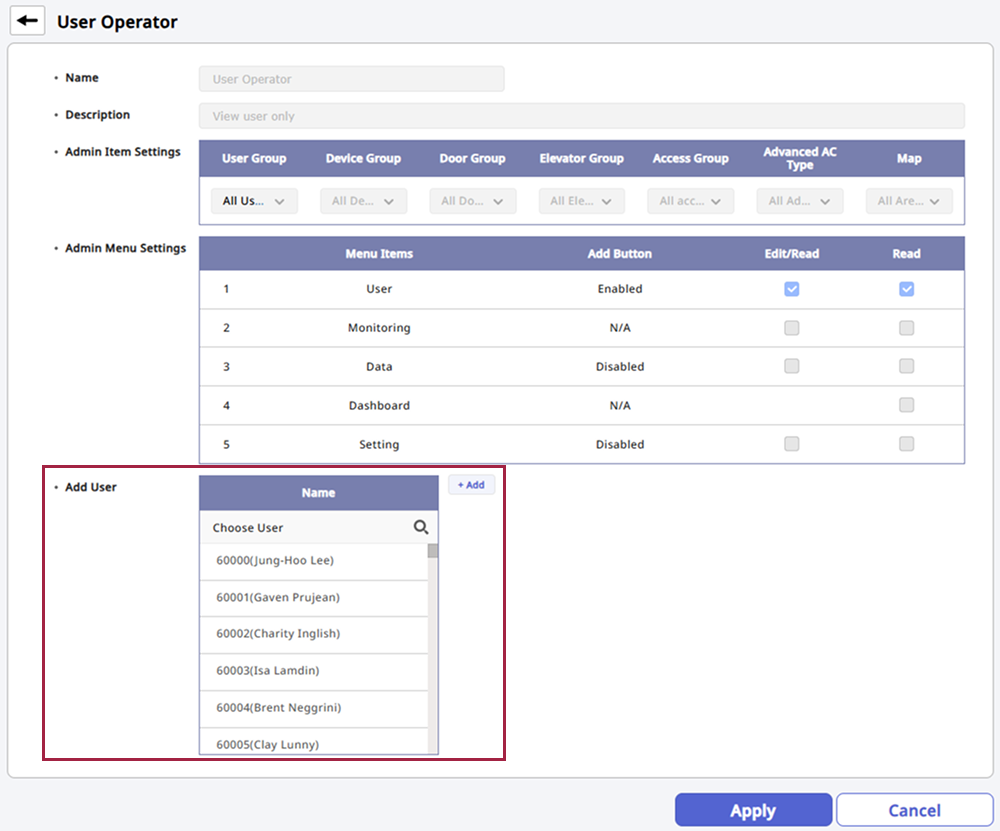
La imagen anterior es una pantalla de ejemplo y puede diferir de la pantalla real. -
Selecciona en la lista de usuarios al usuario al que deseas conceder permisos de operador.
-
Después de seleccionar todos los usuarios deseados, haz clic en Aplicar en la parte inferior de la pantalla.
-
Si resulta difícil encontrar usuarios debido a su cantidad, haz clic en para buscarlos y seleccionar el usuario deseado.
-
Los permisos de operador también se pueden conceder al añadir o modificar la información del usuario. Para obtener más información, consulta Configurar Permisos de Usuario.
-
Si los permisos ya se configuraron al añadir o modificar la información del usuario, se incluirán en la opción Añadir Usuario.
Excluir permisos de operador
Guía para excluir los permisos de operador concedidos a los usuarios.
-
Haz clic en Ajustes en la página Lanzador.
-
Haz clic en Cuentas en la barra lateral izquierda.
-
Haz clic en el tipo de cuenta deseado de la lista de cuentas.
-
Haz clic en para el usuario que se excluirá de la operación en la opción Añadir Usuario.
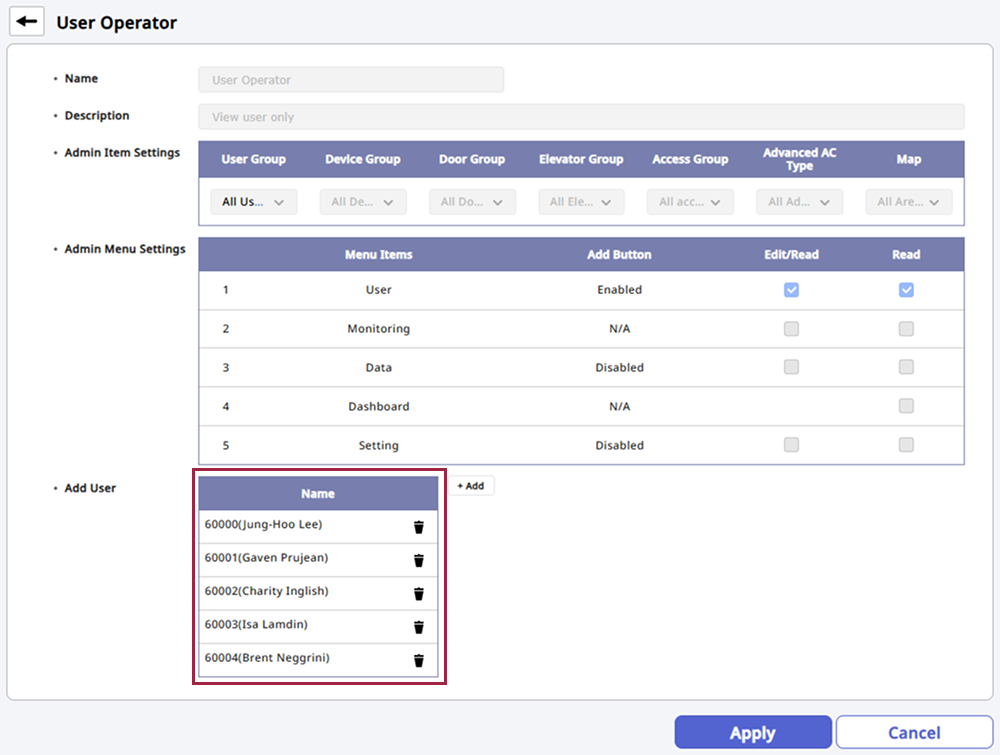
La imagen anterior es una pantalla de ejemplo y puede diferir de la pantalla real. -
Haz clic en Aplicar en la parte inferior de la pantalla para guardar la configuración.
Comprobar detalles de permisos de operador
Haz clic en la cuenta en la lista de cuentas del menú Cuentas para ver los detalles de los permisos de operación de esa cuenta.
-
Nombre: Nombre del permiso de operador seleccionado.
-
Descripción: Descripción breve del permiso.
-
Configuración Elementos Administración: Permite ver los grupos con permisos concedidos, elemento por elemento.
-
Config.Menú Admin: Permite ver los permisos concedidos para acceder al menú.
-
Editar/Leer: Concede permiso para añadir, editar o eliminar elementos en el menú.
-
Leer: Concede permiso para entrar en el menú y solo ver la configuración.
-
-
Añadir Usuario: Permite ver los usuarios con permisos concedidos.
Para obtener más información sobre cómo conceder permisos a un usuario específico, consulta #addUserPermission.