Configurar Área
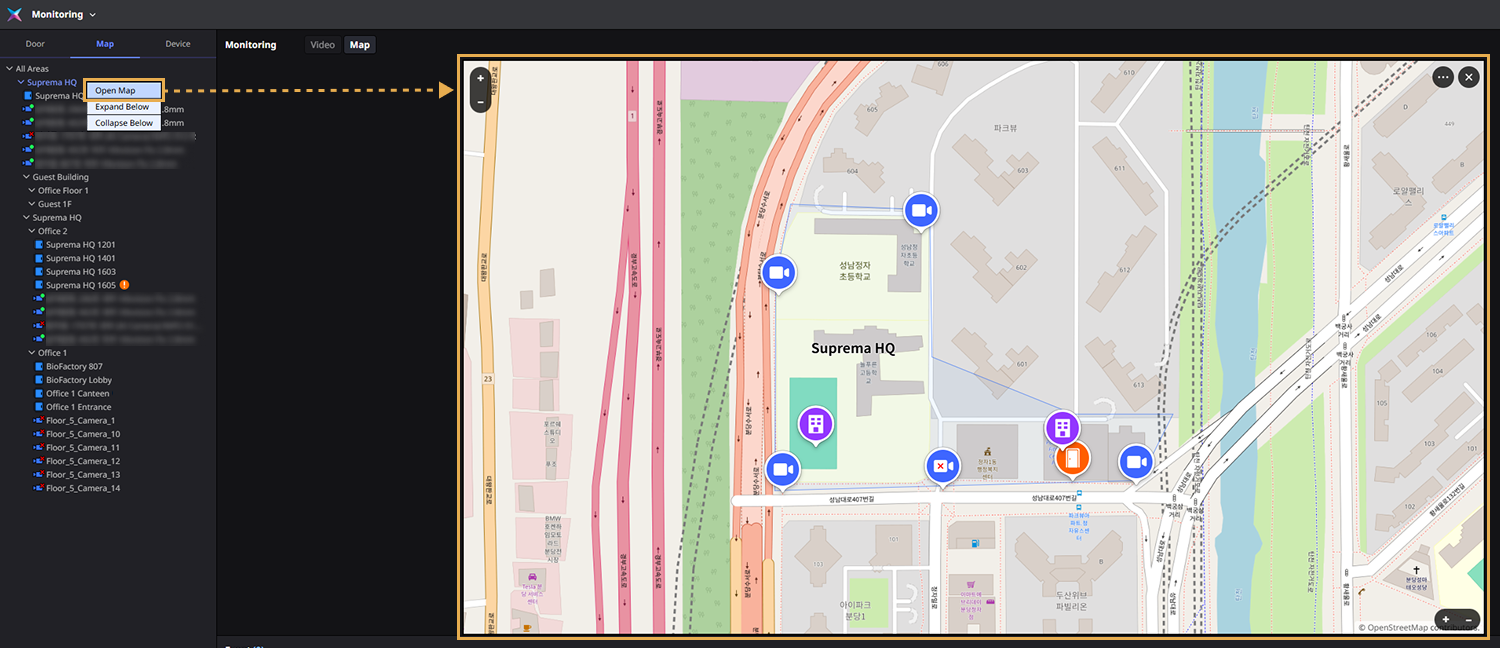
Completa la configuración de pisos e instalaciones para definir el área. Verifica las áreas seguras en el mapa. La configuración de zonas permite acceder y supervisar las instalaciones y los pisos de la zona correspondiente en la página Monitorizar.
-
Registra pisos e instalaciones antes de configurar las zonas. Para obtener más información sobre cómo registrar pisos e instalaciones, consulta lo siguiente:
-
Para obtener más información sobre cómo monitorear mapas, consulte Monitorear Mapa.
-
Las opciones de configuración de mapas y la función de monitoreo de mapas pueden utilizarse mediante opciones adicionales con una licencia Avanzado o superior. Para obtener más información sobre las políticas de licencia, consulte Política de Licencias.
Añadir zona
Configura y administra las zonas de las áreas de seguridad que gestionas actualmente mediante el mapa.
-
Haz clic en Ajustes en la página Lanzador.
-
Haz clic en Mapa → Área en la barra lateral izquierda.
-
Haz clic en Nueva Área en la parte superior derecha de la pantalla de lista de áreas.

-
Ingresa el nombre y la descripción del área que deseas añadir en la sección Información de la pantalla Agregar Nueva Área.
-
Define la ubicación de la zona que vas a añadir en el mapa, en la sección Configuración de Área.
-
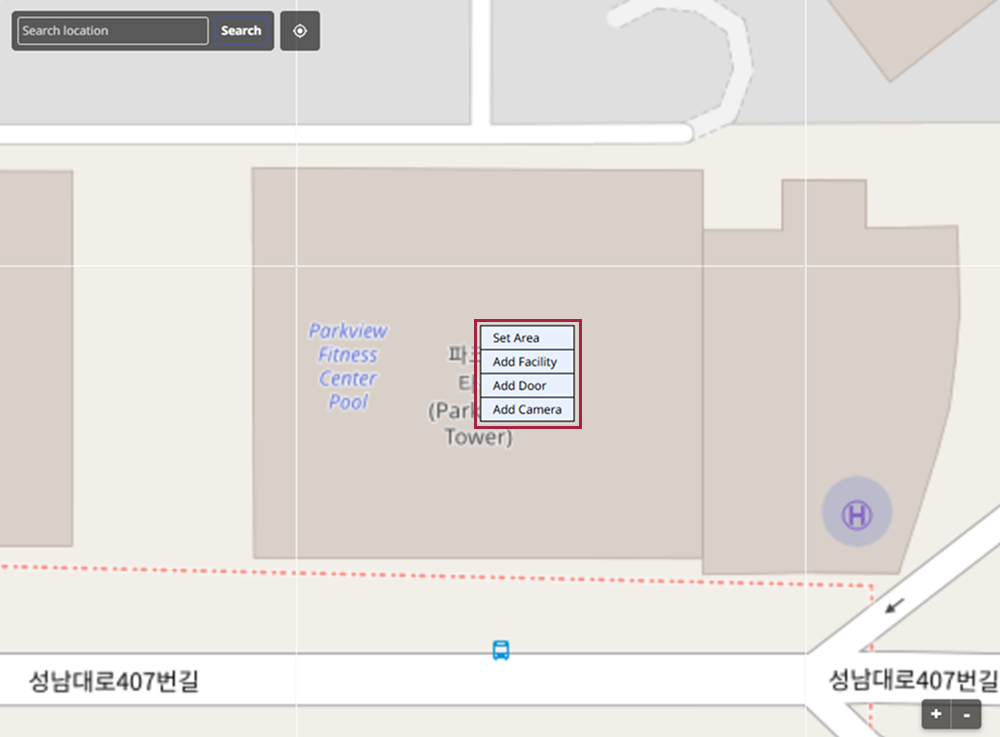
Haz clic derecho en el mapa y selecciona Establecer Área.
-
Define la zona con la forma deseada. Haz clic para comenzar a dibujar y arrastra para definir la zona.
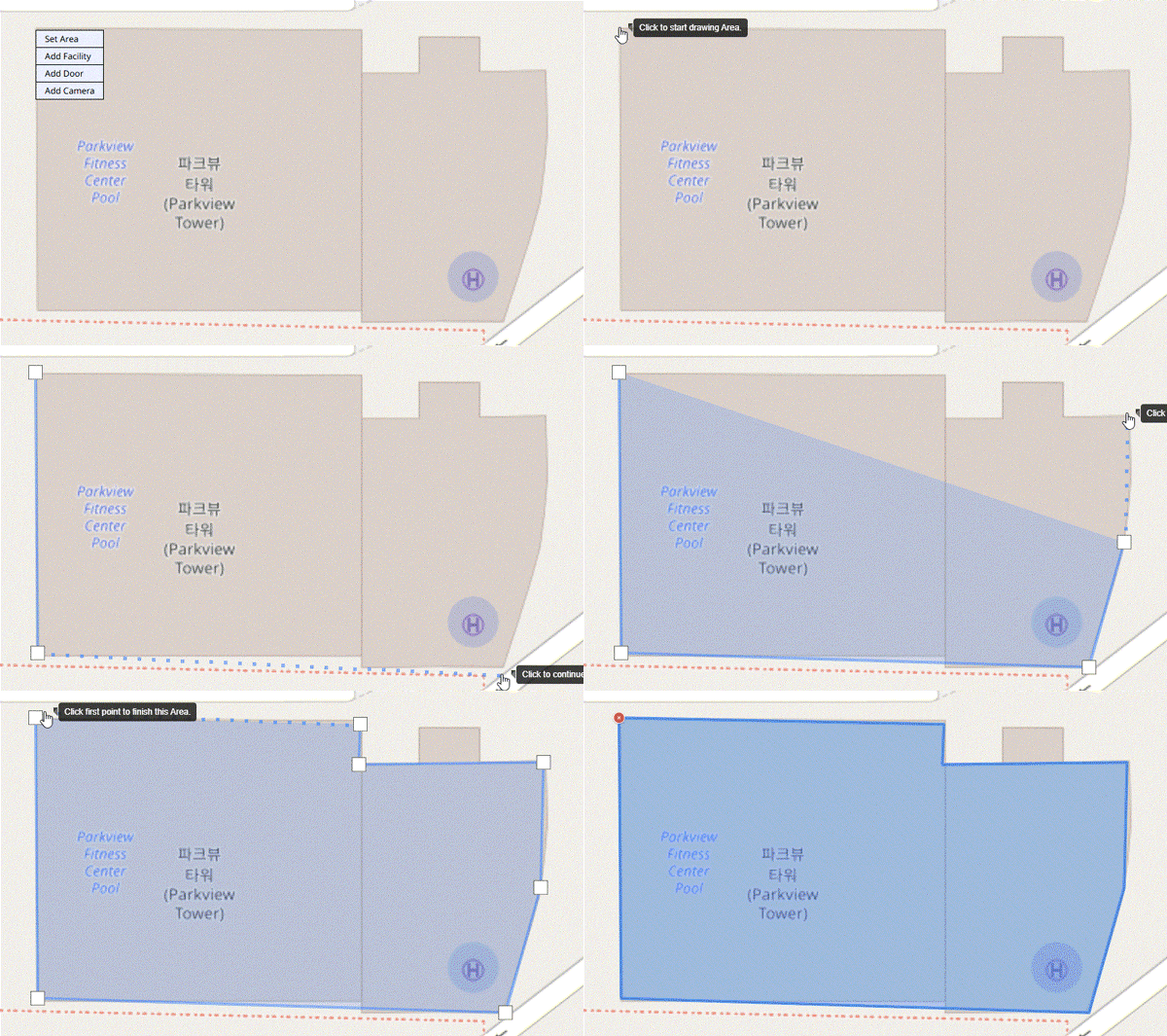
Para restablecer el área, debes eliminar la zona configurada. Para eliminar el área, haz clic en .
-
Para añadir instalaciones al área configurada, haz clic derecho y selecciona Agregar instalación.
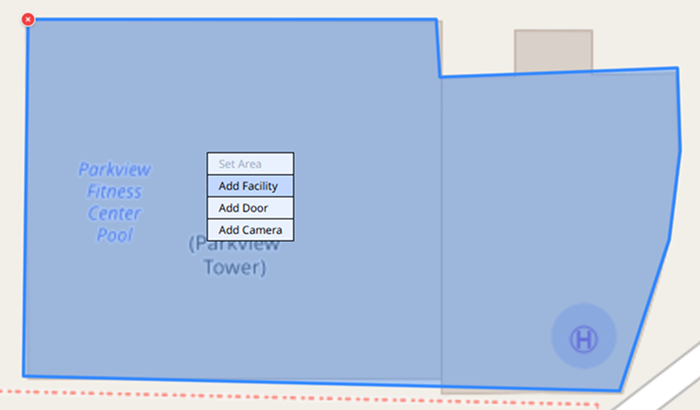
Al añadir una zona, debes configurar al menos una instalación, entrada o cámara.
-
Para añadir una entrada, haz clic derecho y selecciona Agregar Puerta.
-
Para añadir una cámara, haz clic derecho y selecciona Añadir Cámara.
-
-
Cuando aparezca la ventana Agregar Instalación, selecciona la instalación que deseas añadir y haz clic en Aplicar.
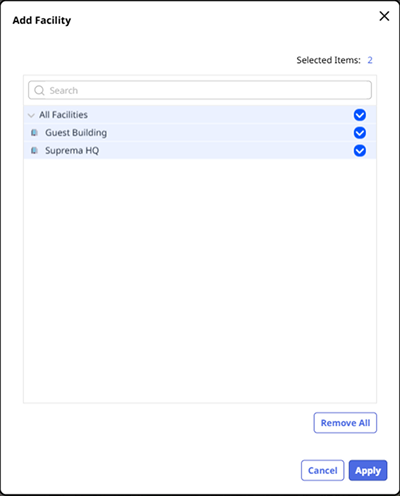
Al añadir una entrada o una cámara, también aparecerá la ventana Agregar Puerta o Añadir Cámara. Selecciona el elemento que quieres añadir y haz clic en Aplicar.
-
Una vez completada la configuración del área, haz clic en Aplicar en la parte inferior derecha de la pantalla.
-
Busca la ubicación deseada usando el campo de entrada en la parte superior izquierda del mapa. Haz clic en para volver a la ubicación actual.

-
Al añadir una zona en el mapa, solo puede establecerse como un único polígono. Al definir una zona, asegúrate de que los puntos de inicio y fin sean los mismos. Una vez configurada, la forma de la zona no se puede cambiar. Para modificar la zona, debes eliminarla y volver a añadirla.
-
Las posiciones de las instalaciones, entradas y cámaras añadidas pueden cambiarse mediante arrastrar y soltar en el mapa.
Editar zona
Elimina y reconfigura zonas existentes o añade o elimina instalaciones, entradas y cámaras.
Restablecer zona
Para restablecer una zona en el mapa, debes eliminar la zona existente y volver a añadirla.
-
Haz clic en Ajustes en la página Lanzador.
-
Haz clic en Mapa → Área en la barra lateral izquierda.
-
Selecciona la zona que deseas restablecer de la lista de zonas.
-
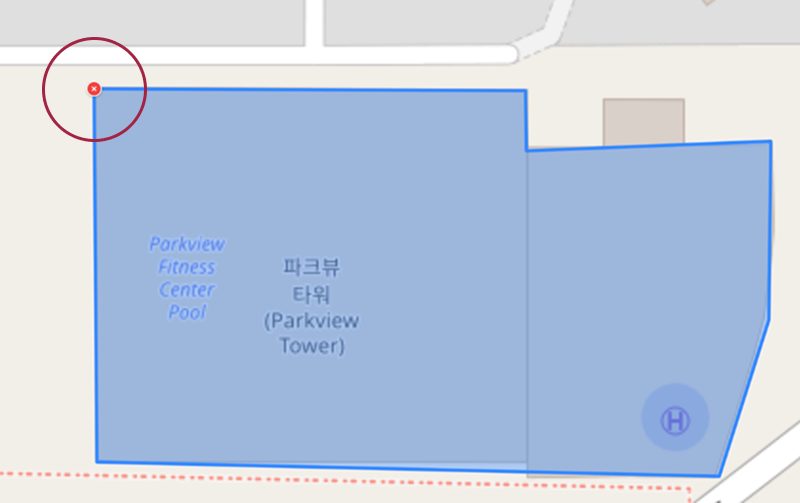
En el mapa, en la sección Configuración de Área, haz clic en en la esquina superior izquierda del área ya creada.
-
Haz clic derecho en el mapa y selecciona Establecer Área en el menú emergente.
-
Para definir el área como desees y guardar, haz clic en Aplicar en la parte inferior derecha de la pantalla.
Eliminar instalación/entrada/cámara
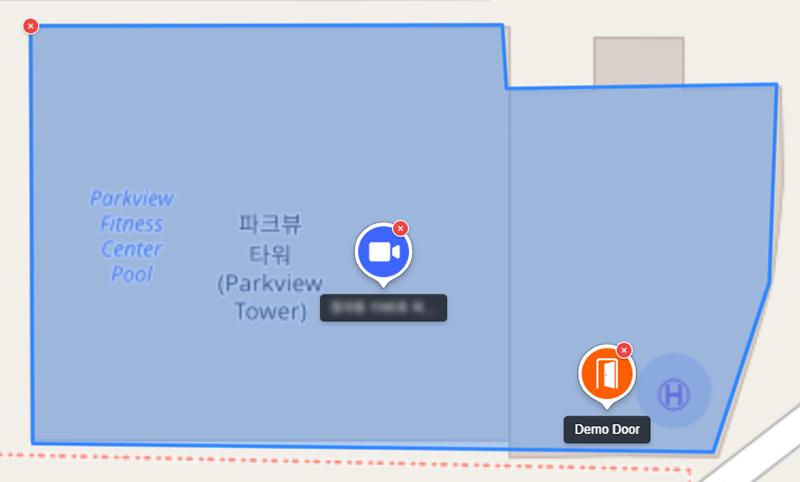
Haz clic en la instalación, entrada o cámara que quieras eliminar en el mapa. Aparecerá el ícono . Haz clic en el ícono para eliminar la instalación seleccionada.
Configurar rango de captura de la cámara
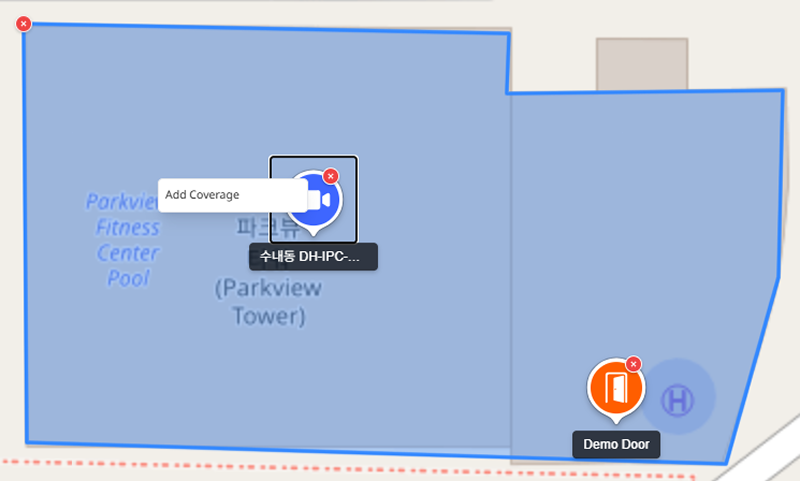
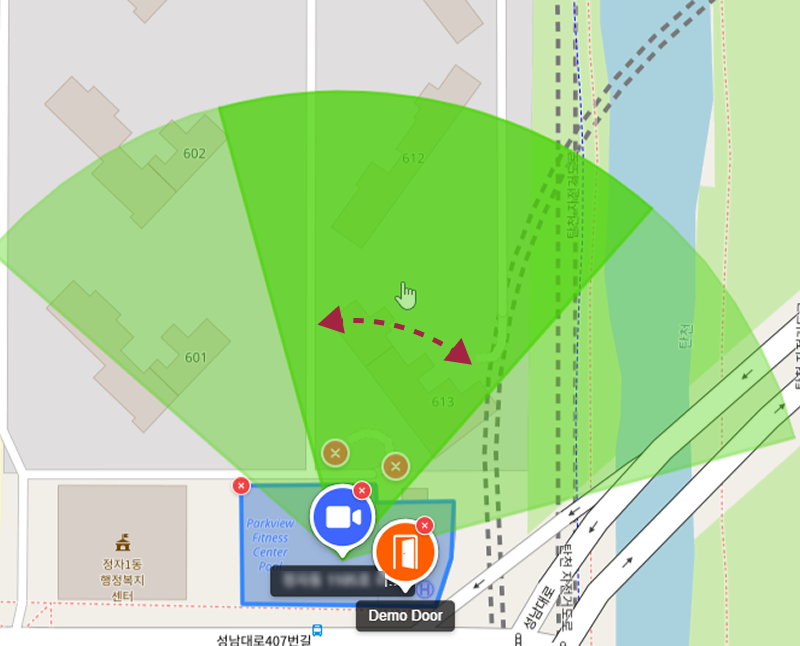
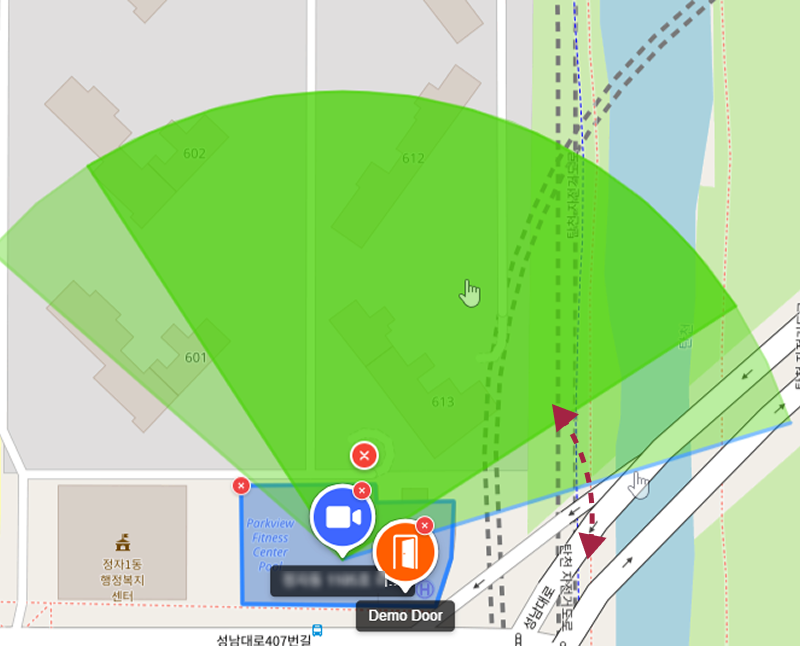
Define el área de cobertura de la cámara en el mapa. Haz clic derecho en el ícono donde está ubicada la cámara y selecciona Agregar Cobertura.
-
Para cambiar el rango de disparo, haz clic y arrastra el rango de la zona verde en la dirección deseada.
-
Para ajustar el área de cobertura, sujeta el borde del rango y arrastra para redimensionar.
-
Para eliminar el área de cobertura, haz clic en el ícono .
Los ajustes realizados por el usuario son solo funciones proporcionadas para la comodidad de la gestión de seguridad y no reflejan el rango de captura real de la cámara.
Eliminar zona
-
Haz clic en Ajustes en la página Lanzador.
-
Haz clic en Mapa → Área en la barra lateral izquierda.
-
Marca la casilla de la zona que deseas eliminar en la lista de zonas.

-
Haz clic en Borrar en la parte superior derecha de la pantalla.
-
Cuando aparezca la ventana de mensaje de confirmación, haz clic en Si.