Configurar Instalación
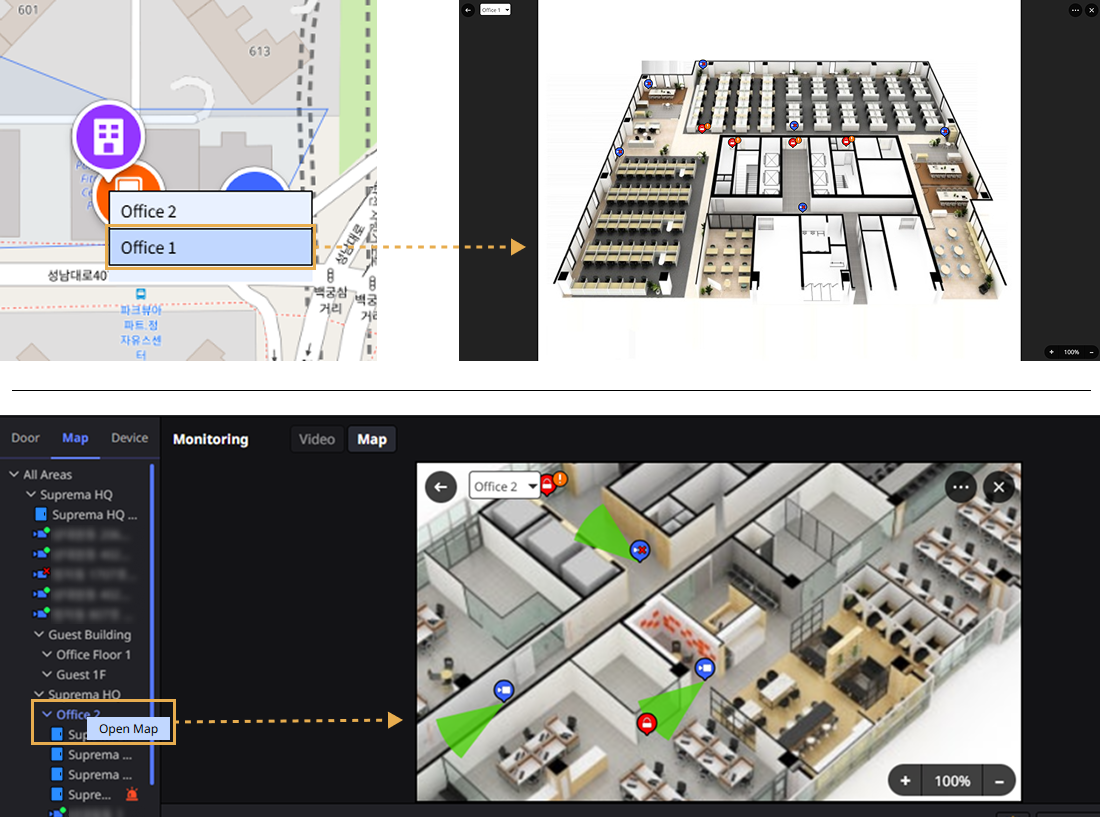
Configura la instalación y organiza los pisos. Organiza los pisos de forma secuencial para representar la distribución real de la instalación. La configuración de instalaciones permite seleccionar las instalaciones ubicadas en el mapa en la página Monitorizar y acceder a cada piso para supervisión.
-
Registra los pisos antes de configurar las instalaciones. Para obtener más información sobre cómo registrar pisos, consulte Configurar Pisos.
-
Para obtener más información sobre cómo monitorear mapas, consulte Monitorear Mapa.
-
Las opciones de configuración de mapas y la función de monitoreo de mapas pueden utilizarse mediante opciones adicionales con una licencia Avanzado o superior. Para obtener más información sobre las políticas de licencia, consulte Política de Licencias.
Agregar instalación
Sigue estos pasos para diseñar la estructura agregando pisos a la instalación.
-
Haz clic en Ajustes en la página Lanzador.
-
Haz clic en Mapa → Instalación en la barra lateral izquierda.
-
Haz clic en Nueva Instalación en la parte superior derecha de la pantalla de lista de instalaciones.

-
Ingresa el nombre y la descripción de la instalación que deseas agregar en la sección Información de la pantalla Agregar Nueva Instalación.
-
Haz clic en Agregar en Configuración de la Instalación.

-
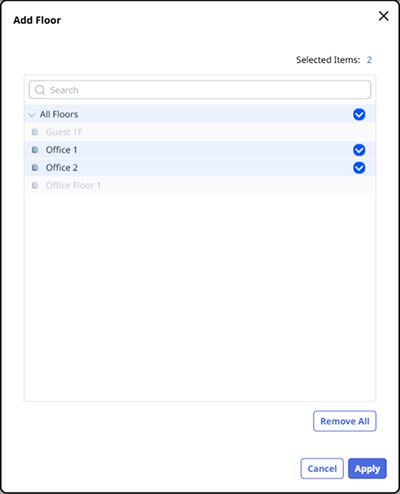
Cuando aparezca la ventana Agregar Piso, selecciona el piso que deseas agregar de la lista de pisos.
-
También puedes buscar pisos ingresando palabras clave en el campo de entrada.
-
Para seleccionar todos los pisos, elige Todos los Pisos.
-
-
Si seleccionaste todos los pisos, haz clic en Aplicar.
-
Para revisar los pisos agregados a la lista de puertas de acceso y cambiar el orden, arrastra en la columna Orden para cambiar el orden.
-
Para finalizar la configuración de la instalación y guardar, haz clic en el botón Aplicar en la parte inferior derecha de la pantalla.
Modificar instalación
Agregar pisos a instalaciones existentes
Agrega pisos a una instalación ya creada.
-
Haz clic en Ajustes en la página Lanzador.
-
Haz clic en Mapa → Instalación en la barra lateral izquierda.
-
Selecciona la instalación a la que deseas agregar pisos de la lista de instalaciones.
-
Haz clic en Agregar en Configuración de la Instalación.

-
Cuando aparezca la ventana Agregar Piso, haz clic en la casilla de verificación del piso que deseas seleccionar.
-
Si seleccionaste todos los pisos, haz clic en Aplicar.
-
Para revisar los pisos agregados a la lista de puertas de acceso y cambiar el orden, arrastra en la columna Orden para cambiar el orden.
-
Para finalizar la configuración de la instalación y guardar, haz clic en el botón Aplicar en la parte inferior derecha de la pantalla.
Eliminar pisos de la instalación
Elimina pisos de una instalación ya creada.
-
Haz clic en Ajustes en la página Lanzador.
-
Haz clic en Mapa → Instalación en la barra lateral izquierda.
-
Selecciona la instalación de la que deseas eliminar pisos en la lista de instalaciones.
-
Haz clic en del piso que deseas eliminar en Configuración de la Instalación.
-
Para completar la eliminación de pisos y guardar, haz clic en el botón Aplicar en la parte inferior derecha de la pantalla.
Eliminar instalación
-
Haz clic en Ajustes en la página Lanzador.
-
Haz clic en Mapa → Instalación en la barra lateral izquierda.
-
Haz clic en la casilla de verificación de la instalación que deseas eliminar en la lista de instalaciones.

-
Haz clic en Borrar en la parte superior derecha de la pantalla.
-
Cuando aparezca la ventana de mensaje de confirmación, haz clic en Si.