Configurar Pisos
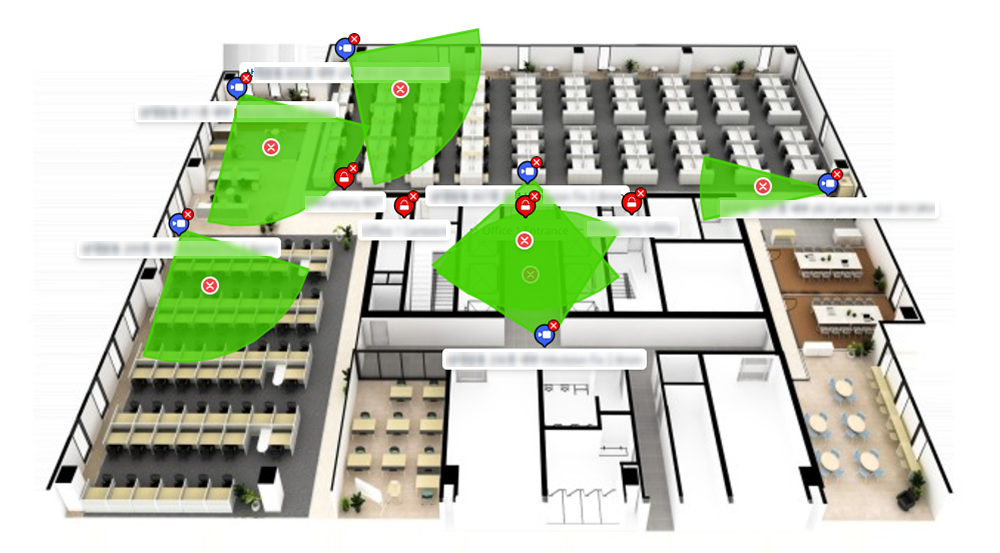
Configura los pisos antes de configurar zonas y instalaciones. Carga el plano del piso como imagen y coloca puertas y cámaras para la gestión visual. Después de configurar un piso, verifica las puertas y cámaras de ese piso en la página Monitorizar.
-
Registra puertas antes de configurar pisos. Para obtener más información sobre el registro de puertas, consulte Registrar Puerta.
-
Para obtener más información sobre cómo monitorear mapas, consulte Monitorear Mapa.
-
Las opciones de configuración de mapas y la función de monitoreo de mapas pueden utilizarse mediante opciones adicionales con una licencia Avanzado o superior. Para obtener más información sobre las políticas de licencia, consulte Política de Licencias.
Agregar piso
Carga un plano del piso o una imagen 3D en vista aérea para agregar un piso y colocar puertas y cámaras.
-
Haz clic en Ajustes en la página Lanzador.
-
En la barra lateral izquierda, haz clic en Mapa → Planta.
-
Haz clic en Nuevo Piso en la esquina superior derecha de la pantalla de lista de pisos.

-
Ingresa el nombre y la descripción del piso que deseas agregar en la sección Información de la pantalla Agregar Nuevo Piso.
-
Haz clic en Plano de Piso en la sección Configuración del Piso o arrastra y suelta la imagen para cargarla.
-
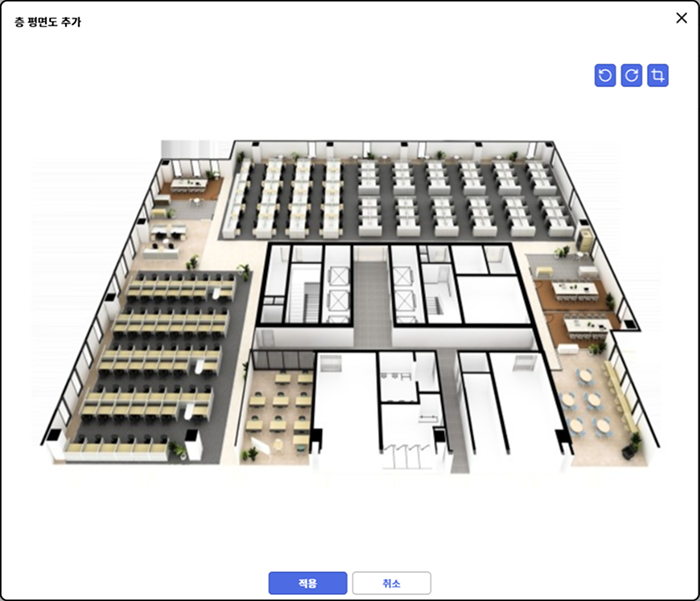
Confirma la imagen cargada en la ventana Agregar Plano de Piso y continúa con la configuración.
-
Para rotar la imagen, haz clic en o .
-
Para recortar la imagen, haz clic en .
-
-
Después de completar la configuración de la imagen, haz clic en Aplicar.
-
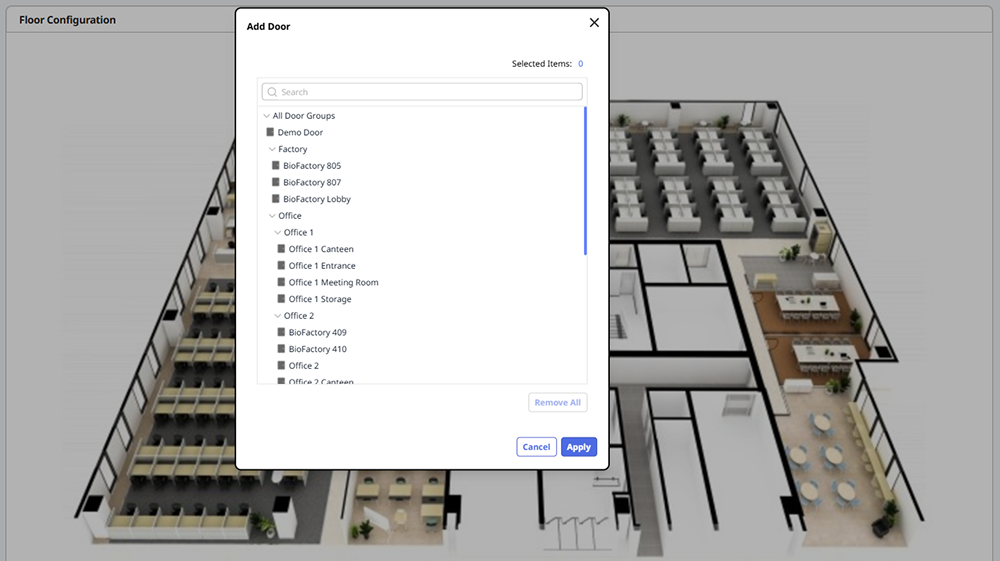
Para agregar una puerta a la imagen cargada en la sección Configuración del Piso, haz clic derecho en la ubicación deseada de la imagen y selecciona Agregar Puerta.
-
Cuando aparezca la ventana Agregar Puerta, selecciona una de las puertas registradas.
-
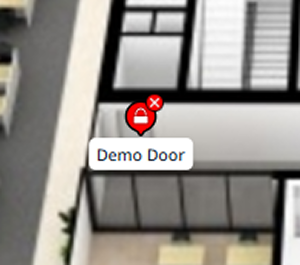
Para colocar la puerta en la imagen, haz clic en Aplicar.
-
Para agregar una cámara a la imagen cargada, haz clic derecho en la ubicación deseada de la imagen y selecciona Añadir Cámara.
-
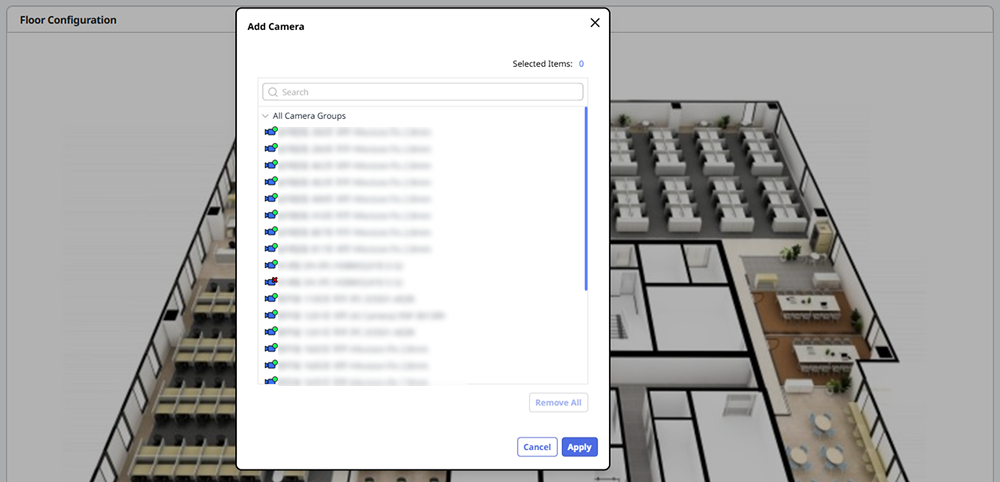
Cuando aparezca la ventana Añadir Cámara, selecciona una de las cámaras registradas.
-
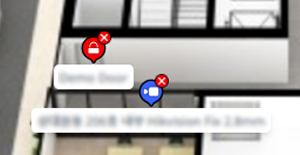
Para colocar la cámara en la imagen, haz clic en Aplicar.
-
Coloca puertas y cámaras adicionales según sea necesario en el piso real.
-
Para guardar la configuración del piso, haz clic en Aplicar después de completar todos los ajustes.
-
Para cambiar la posición de las puertas y cámaras colocadas en el piso, haz clic y arrastra la puerta o cámara correspondiente hasta la ubicación deseada.
-
Para obtener más información sobre los íconos y el estado de las puertas y las cámaras en el piso, consulta Monitorear Mapa.
Modificar configuración del piso
Puedes modificar el diseño del piso con las puertas y cámaras añadidas. Al modificar el diseño del piso, puedes cambiar o eliminar las posiciones de puertas y cámaras.
-
Haz clic en Ajustes en la página Lanzador.
-
En la barra lateral izquierda, haz clic en Mapa → Planta.
-
Haz clic en el piso que deseas modificar de la lista.
Después de completar todos los ajustes y guardar el piso configurado, haz clic en Aplicar.
Eliminar puerta/cámara
Haz clic en el ícono de la puerta o cámara que deseas eliminar de la imagen del piso. Puedes eliminar la puerta o cámara correspondiente.
Configurar rango de captura de la cámara
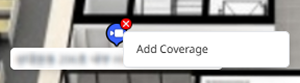
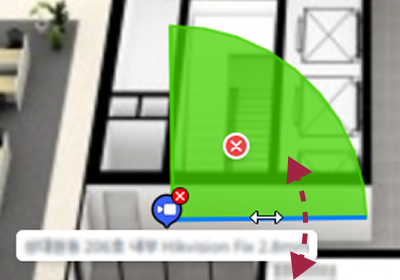
Haz clic derecho en la cámara a la que deseas ajustar el rango de captura en la imagen del piso. Haz clic en Agregar Cobertura en el menú emergente.
-
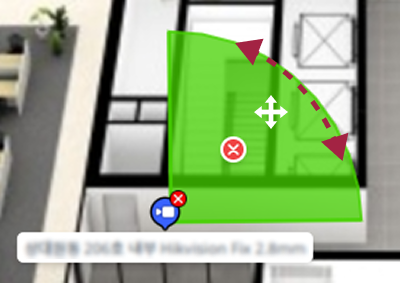
Para cambiar el rango de captura, mueve el puntero del mouse dentro del área verde. Cuando el puntero del mouse cambie a forma de cruz, haz clic y arrastra hasta la ubicación deseada manteniendo presionado el botón del mouse.
-
Para ajustar el área de cobertura, sujeta el borde del rango y arrastra para redimensionar.
-
Para eliminar el área de cobertura, haz clic en el ícono .
Los ajustes realizados por el usuario son solo funciones proporcionadas para la comodidad de la gestión de seguridad y no reflejan el rango de captura real de la cámara.
Eliminar imagen del piso
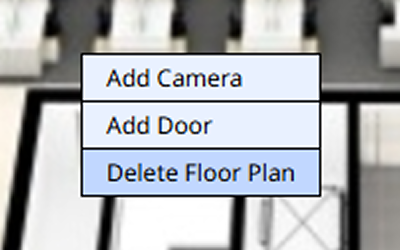
Para eliminar la imagen del piso, haz clic derecho sobre la imagen del piso y selecciona Eliminar Plano de Piso en el menú emergente.
Eliminar piso
-
Haz clic en Ajustes en la página Lanzador.
-
En la barra lateral izquierda, haz clic en Mapa → Planta.
-
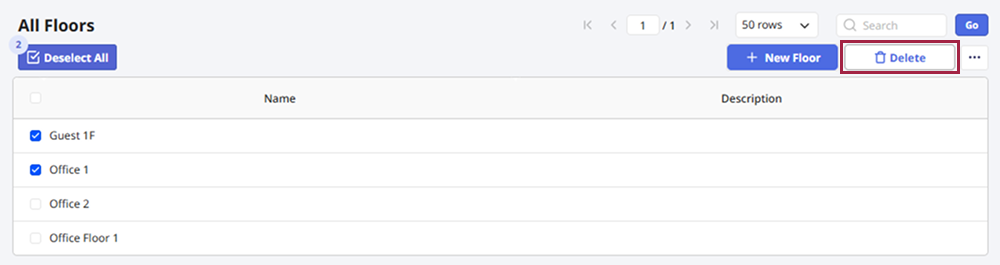
Marca la casilla del piso que deseas eliminar de la lista. Puedes seleccionar más de un piso.
-
Haz clic en Borrar en la parte superior derecha de la pantalla.
Los pisos seleccionados se eliminarán de la lista. Los pisos eliminados no se pueden recuperar.