Ajustes de Horario
Esta guía describe cómo operar de manera eficiente el control de acceso y la gestión de asistencia configurando horarios de acceso y festivos. Los horarios son un factor importante que se puede aplicar al control de acceso, lo que permite gestionar los tiempos de acceso de los usuarios y los días festivos.
Registrar horario
-
Haz clic en Ajustes en la página Lanzador.
-
Haga clic en Horario en la barra lateral izquierda.
-
Haga clic en Añadir en la parte superior izquierda de la pantalla.
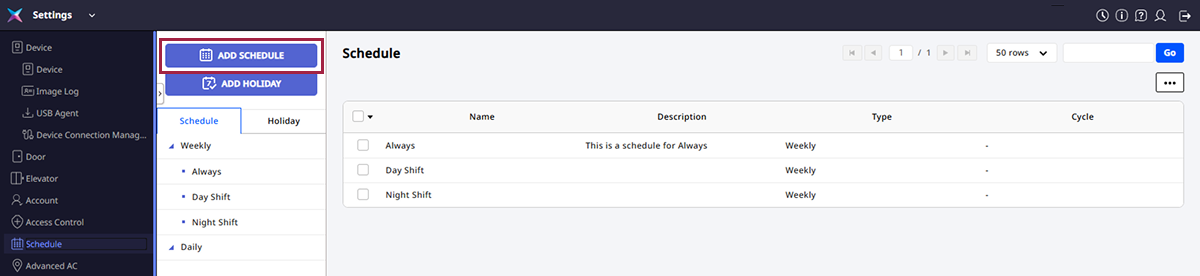
-
Introduzca o configure cada elemento en la pantalla Añadir Nuevo Programa.
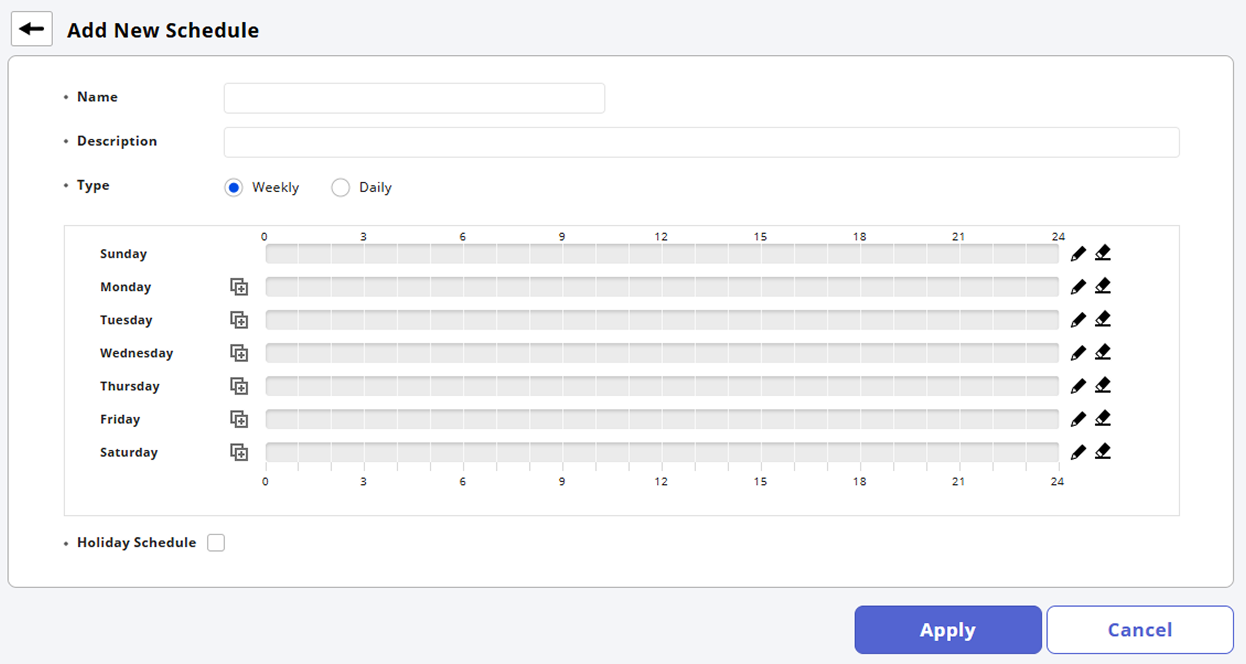
-
Cuando termine todos los ajustes, haga clic en Aplicar en la parte inferior de la pantalla.
Para obtener más información sobre los elementos individuales en la pantalla Añadir Nuevo Programa, consulte #addScheduleOptions.
Guía de opciones para añadir nuevo horario
Guía de los elementos individuales que se pueden configurar en la pantalla Añadir Nuevo Programa.
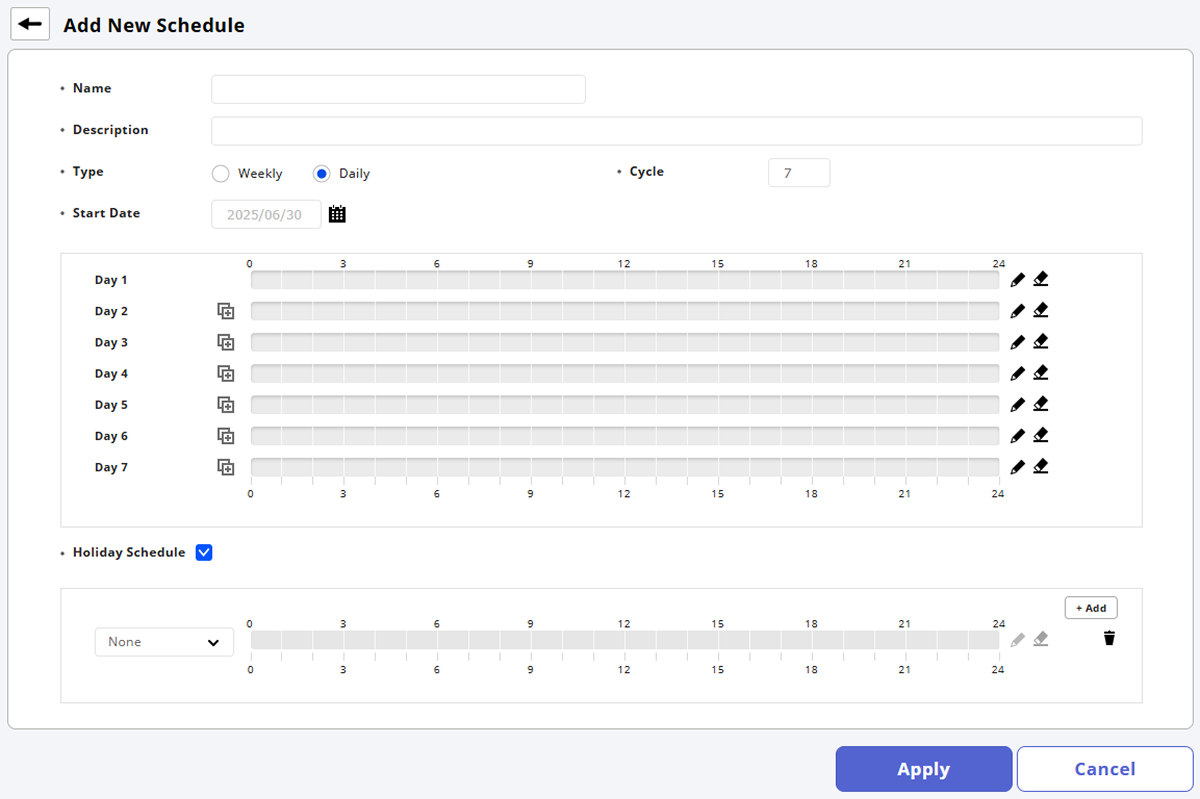
-
Nombre: Introduzca el nombre del horario.
-
Descripción: Introduzca una breve descripción del horario.
-
Tipo: Elija un horario semanal o diario. Al seleccionar Diario, puede seleccionar Ciclo y Fecha Inicio.

-
Haga clic en Franja horaria en el área central para establecer la hora deseada. Una vez completado, haga clic en Aplicar.
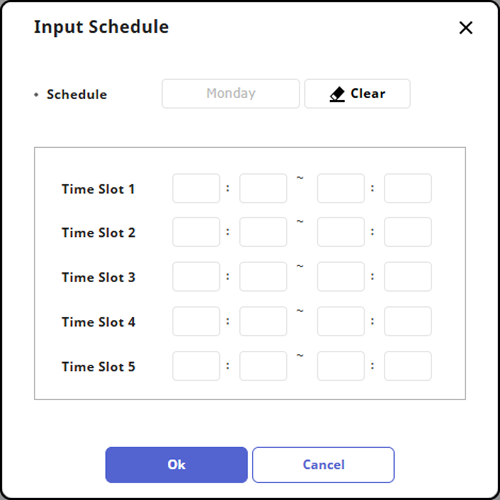
-
Puede configurar hasta cinco franjas horarias por día o por semana.
-
Prográmelas y haga clic en para copiar las franjas horarias establecidas arriba.
-
Haga clic en para modificar una franja horaria. Haga clic en para eliminar una franja horaria establecida.
-
-
Horario Festivos: Elija si desea aplicar horarios de festivos. Al seleccionar un elemento, se habilitan los ajustes detallados.
-
Seleccione la casilla Ninguno para elegir los festivos preestablecidos. Para añadir más festivos, haga clic en + Añadir y establezca los festivos.
-
Franjas horarias de festivos: Haga clic en las franjas horarias para establecer las que se aplicarán en los festivos.
Información-
Haga clic en para modificar una franja horaria. Haga clic en para eliminar una franja horaria establecida.
-
Haga clic en para eliminar los festivos añadidos.
-
Para obtener más información sobre cómo agregar un horario de días festivos, consulte #addHolidaySchedule.
-
Añadir horario de festivos
-
Haz clic en Ajustes en la página Lanzador.
-
Haga clic en Horario en la barra lateral izquierda.
-
Haga clic en AÑADIR FESTIVOS en la parte superior izquierda de la pantalla.
-
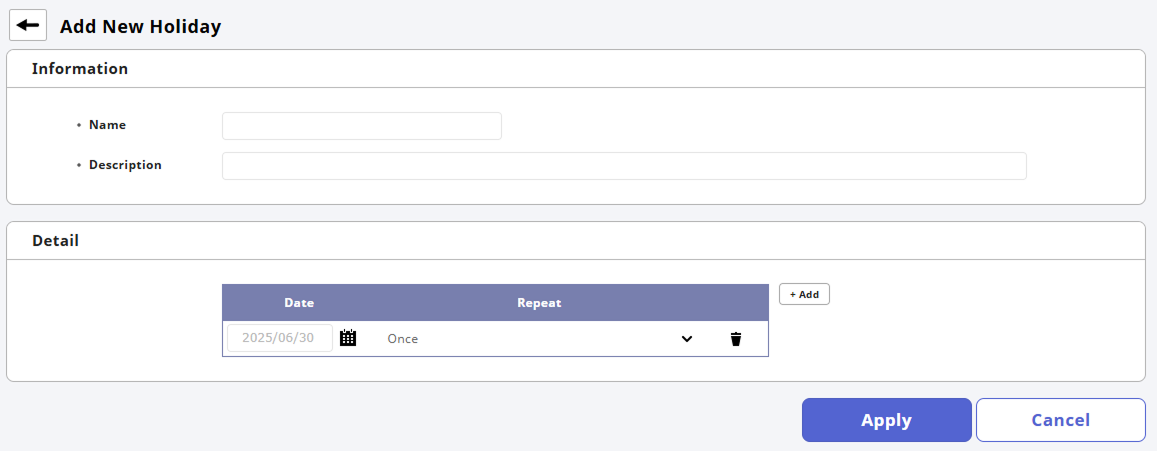
Introduzca Nombre y Descripción en la pantalla Añadir Nuevo Festivo.
-
Haga clic en + Añadir en la sección Detalle.
-
Haga clic en para seleccionar la fecha y establecer el número de repeticiones y la duración.
-
Haga clic en Aplicar para registrar el horario de festivos establecido.
Haga clic en para eliminar un horario de festivos.