Instalar Certificado HTTPS
Para conectar BioStar X mediante HTTPS, debe registrar la dirección IP del servidor donde está instalado BioStar X para instalar el certificado.
Cuándo se requiere la instalación del certificado
Si accede a BioStar X sin tener instalado el certificado HTTPS, aparecerá una advertencia de seguridad como la siguiente en su navegador web.
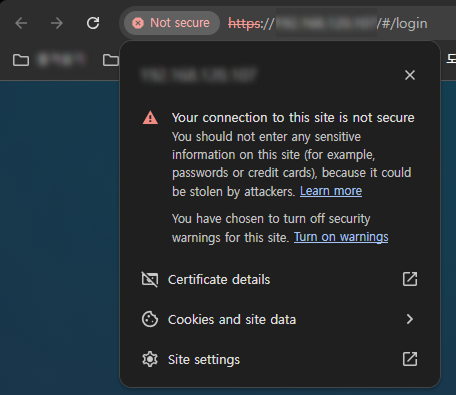
Estas advertencias aparecen porque el navegador no puede verificar la identidad del servidor. La instalación del certificado hará que el navegador confíe en el servidor BioStar X, lo que permitirá una conexión HTTPS segura sin advertencias de seguridad.
Instalación del certificado
Instale el certificado antes de utilizar BioStar X para garantizar la conectividad de red correcta.
-
Acceda a la página de inicio de sesión de BioStar X.
-
Haga clic en el enlace Descargar instalador de certificado HTTPS en la parte inferior de la pantalla.

-
Guarde el archivo cert-register.zip localmente.
-
Extraiga el archivo descargado y ejecute el archivo cert-register.exe. Se ejecuta el programa Enroll Certificate.
-
Seleccione BioStar X en Target System, introduzca la dirección IP del PC donde está instalado BioStar X en Server Address y haga clic en Enrollment.

El número de puerto predeterminado para BioStar X es 443. Si cambió el número de puerto, introduzca el nuevo número en Port.
-
Verifique el mensaje de advertencia de seguridad y haga clic en Yes.
Reinicie el navegador web e introduzca la dirección IP registrada para acceder a la página de BioStar X. Al hacer clic en el ícono a la izquierda de la barra de direcciones, aparecerá el mensaje Esta conexión es segura.

La dirección IP introducida en Enroll Certificate debe ser la misma que la establecida en BioStar X. Compruébela en la ruta de menú Ajustes → Servidor → Servidor en Dirección IP Biostar.
Instalación del certificado en la configuración del servidor
-
Haz clic en Ajustes en la página Lanzador.
-
Haga clic en Servidor → HTTPS en la barra lateral izquierda de la pantalla.
-
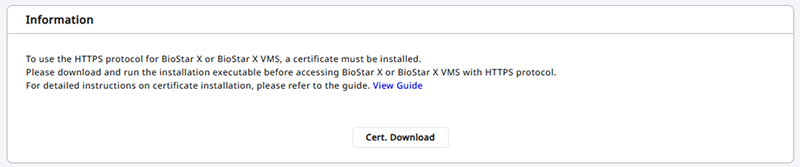
Haga clic en Descargar Cert.
-
Guarde el archivo cert-register.zip localmente.
-
Descomprima el archivo descargado y ejecute el archivo cert-register.exe. Se ejecuta el programa Enroll Certificate.
-
Seleccione BioStar X en Target System, introduzca la dirección IP del PC donde está instalado BioStar X en Server Address y haga clic en Enrollment.
El número de puerto predeterminado para BioStar X es 443. Si cambió el número de puerto, introduzca el nuevo número en Port.
-
Verifique el mensaje de advertencia de seguridad y haga clic en Yes.
Reinicie el navegador web e introduzca la dirección IP registrada para acceder a la página de BioStar X. Al hacer clic en el ícono a la izquierda de la barra de direcciones, aparecerá el mensaje Esta conexión es segura.
Instalación del certificado para el servidor VMS
Si se presentan las siguientes situaciones, instala el certificado desde el servidor VMS en el PC cliente para resolver el problema.
-
Al acceder al Sistema de Gestión de Video (VMS) a través del navegador y aparece una advertencia "No es seguro"
-
Cuando el video en tiempo real se reproduce en la página Monitorizar pero el video grabado no se reproduce
-
Al instalar el servidor VMS y BioStar X en el mismo servidor
-
Para obtener más información sobre cómo instalar el certificado en el servidor VMS, consulte Integrar VMS.
-
La función para integrar con el servidor VMS debe comprarse por separado en un paquete de opciones adicional. Para obtener más información sobre la política de licencias, consulte Política de Licencias.
Instalación de certificado en PC cliente
-
Descargue el instalador del certificado HTTPS (cert-register.zip) desde la pantalla de inicio de sesión o desde Ajustes → Servidor → HTTPS en la PC cliente donde está instalado BioStar X.
-
Descomprima el archivo descargado y ejecute el archivo cert-register.exe. Se ejecuta el programa Enroll Certificate.
-
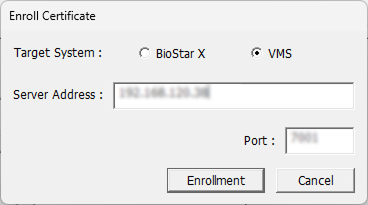
Seleccione VMS en Target System e ingrese la siguiente información.
-
Server Address: dirección IP del servidor VMS
-
Port: número de puerto del servidor VMS
-
-
Haga clic en el botón Enrollment.
-
Verifique el mensaje de advertencia de seguridad y haga clic en Yes.
Reinicie el navegador web y verifique que el video grabado del servidor VMS se reproduzca normalmente en la página Monitorizar.