Registro Auditoría
La función Registro auditoría registra y supervisa todas las actividades que se producen en el sistema. Todas las actividades, como inicio/cierre de sesión de usuarios, cambios de Setting y tareas de administración del sistema, se registran y pueden utilizarse para auditorías de seguridad y monitoreo del sistema.
-
Auditoría de seguridad: Detectar intentos de acceso no autorizado o abuso de privilegios.
-
Solución de problemas: Supervisar la aparición de errores del sistema y el historial de cambios de Setting.
-
Cumplimiento: Conservar registros de acceso y generar informes de auditoría.
Usar registro de auditoría
-
Haz clic en Ajustes en la página Lanzador.
-
Haga clic en Sistema → Registro auditoría en la barra lateral izquierda.
-
La lista de registro de auditoría aparece en la pantalla.
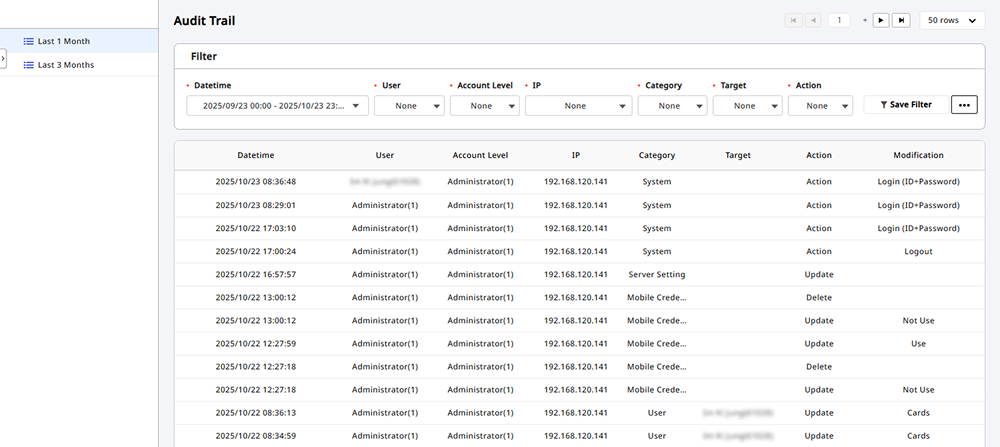
Para obtener más información sobre los principales elementos del registro de auditoría, consulte #audit-trail-items.
Tipos de acciones rastreadas
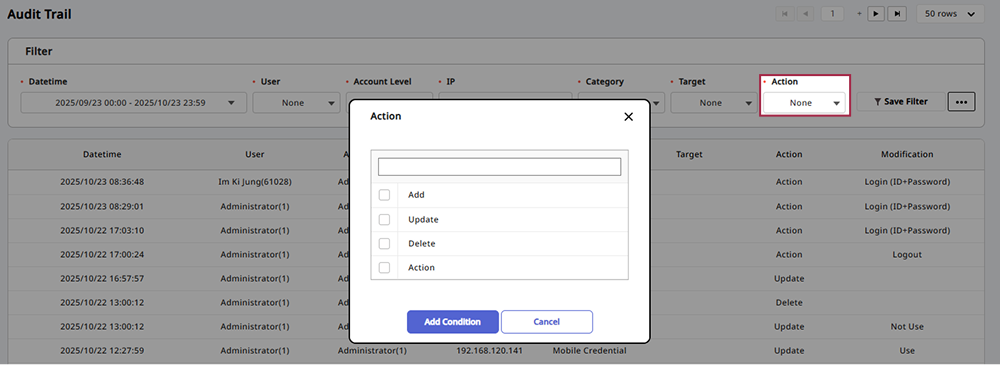
Haga clic en la opción Acción en la sección Filtro para clasificar los registros de auditoría por los siguientes tipos de acción.
-
Añadir: Crear un nuevo elemento
-
Actualizar: Modificar un elemento existente
-
Borrar: Eliminar elemento
-
Acción: Ejecutar funciones del sistema (inicio de sesión, control de dispositivos, etc.)
Clasificación por nivel de permiso
Los registros de auditoría pueden clasificarse según el nivel de administrador. Haga clic en la opción Operador Biostar en la sección Filtro para filtrar por los siguientes niveles de permiso.
-
Administrador(1): Acceder a todas las funciones del sistema
-
Operador Usuario(2): Funciones de gestión de usuarios
-
Operador Monitorización(3): Funciones de monitoreo
-
Operador Video(253): Funciones relacionadas con video
-
Operador CP(254): Funciones de gestión de asistencia
-
El nivel de permiso Operador Video(253) está disponible a través de opciones adicionales para la licencia Avanzada o superior.
-
El nivel de permiso Operador CP(254) está disponible a través de opciones adicionales.
Para obtener más información sobre las políticas de licencia, consulte Política de Licencias.
Consulta de configuración de período
Configure el período para revisar el historial del registro de auditoría durante una duración específica.
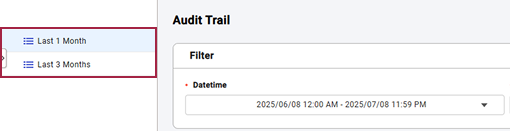
Consultar con períodos predefinidos
Seleccione Último Mes o Últimos 3 Meses en la lista de filtros de la pantalla izquierda.
Consultar con períodos personalizados
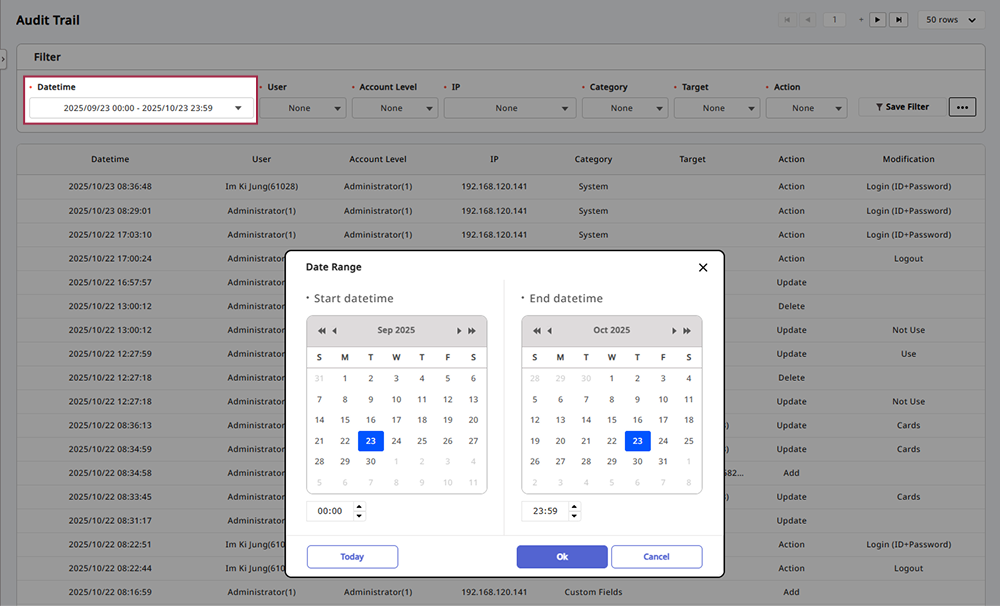
Para configuraciones de período detalladas, establezca la fecha de inicio y la fecha de finalización en la sección Filtro bajo la opción FechaHora.
Configuración de filtros
Filtre la lista de registro de auditoría de forma eficiente mediante varios criterios.
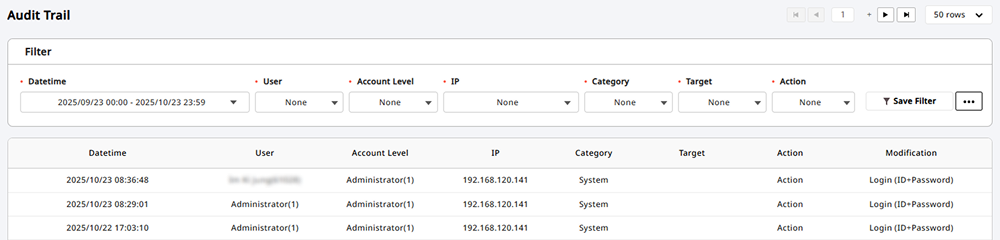
En la sección Filtro, configure las siguientes opciones. Las opciones de filtro coinciden con los elementos de columna de la lista de registro de auditoría. Sin embargo, la columna Modificación no se puede filtrar.
-
FechaHora: Fecha y hora en que ocurrió el evento
-
USUARIO: ID del usuario que realizó el evento
-
Operador Biostar: Nivel de permiso del usuario
-
IP: Dirección IP desde la cual el usuario accedió
-
Categoría: Categoría de menú del elemento modificado
-
Selección: Objetivo modificado
-
Acción: Acción realizada
-
Modificación: Detalles durante la ocurrencia del evento
Guardar filtro
Configure el filtro y haga clic en el botón Guardar Filtro de la sección Filtro para guardar el filtro en la lista de filtros de la pantalla izquierda.
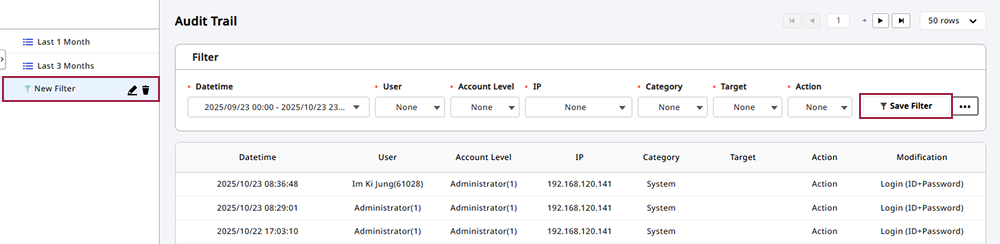
-
Haga clic en para editar el nombre del filtro. Ingrese el nombre del filtro y presione Enter para cambiar el nombre.
-
Haga clic en para eliminar el filtro. El filtro se eliminará de la lista de filtros.
Navegación de páginas
Desplácese entre páginas o establezca la cantidad de elementos que aparecerán en cada página.
-
 : Ir a la primera página.
 -
 : Ir a la página anterior.
 -
 : Ingrese el número de página al que desea ir y presione Enter para ir a esa página.
 -
 : Ir a la página siguiente.
 -
 : Ir a la última página.
 -
 : Seleccione la cantidad de elementos que se mostrarán por página.
Exportar a CSV
Exporte la lista de registro de auditoría a un archivo CSV para utilizarla con herramientas de análisis externas.
-
En la sección Filtro, configure filtros si es necesario.
-
Haga clic en → Esportar CSV en el lado derecho de la sección.
-
Cuando aparezca la ventana de exportación CSV, ingresa Razón de exportación(opcional) y haz clic en Descargar.
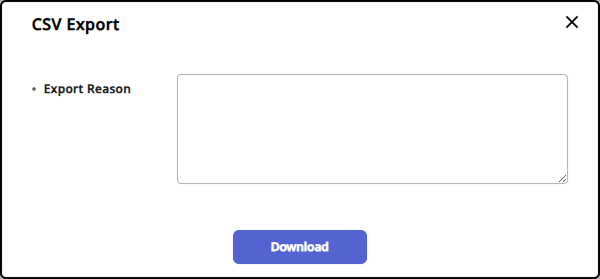
Si configuró filtros, solo los resultados filtrados se exportarán al archivo CSV.
Configurar columnas
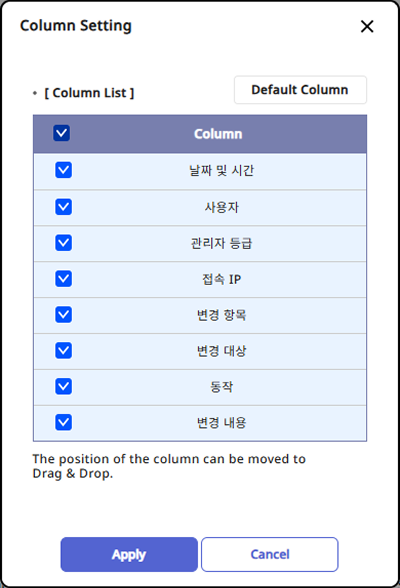
Cambie las posiciones de las columnas o ocúltelas en la lista de registro de auditoría. Haga clic en → Configuración Columnas en el extremo derecho de la sección Filtro.
-
Desmarque la casilla del elemento que desea ocultar de la lista de columnas.
-
Arrastra los elementos deseados a una nueva posición para cambiar el orden de las columnas.
-
Haz clic en el botón Columna por Defecto para inicializar la configuración de columnas.
Haga clic en Aplicar para guardar la configuración.
Elementos principales de seguimiento
Todas las actividades registradas en el registro de auditoría se organizan por categoría. Haz clic en cada elemento para ver los detalles.
Acceso al sistema
-
Inicio de sesión: Iniciar Sesión
-
Inicio de sesión multifactor: Iniciar sesión (ID+Contraseña+Huella Digital)
-
Cierre de sesión: Salir
-
Motivos de error de inicio de sesión: Error de inicio de sesión (huella dactilar), Error de inicio de sesión (ID+Contraseña), Error de inicio de sesión (IP no permitida)
-
Intentos de inicio de sesión excedidos: Se superó el máximo de intentos de inicio de sesión
Información del usuario
-
Información básica: Nombre, ID Usuario, ID Inicio Sesión, e-mail, Teléfono
-
Información de autenticación: Contraseña, PIN, Huella, Rostro IR, Tarjetas
-
Permisos y grupos: Operador Biostar, Grupos Acceso, Grupo Usuario, Modos Aut.Privados
-
Estado del usuario: Estado, FechaHora Inicial, FechaHora Expiración
-
Gestión de datos: Importar CSV, Esportar CSV, Importación Archivo de Datos., Exportación archivo de datos
-
Integración de dispositivos: Transferir a Dispositivo, Borrar del Dispositivo
-
Otros: Foto, Campos personalizados, Nivel Seguridad 1:1, Imprimir
-
Gestión: Exportación CSV Usuarios Inactivos Largo Plazo, Borrar Usuarios Inactivos Largo Plazo, Migracion Visual Face, Importar Visual Face
-
Funciones de correo electrónico: Envío de correo electrónico exitoso, Envío de correo electrónico fallido
Control de acceso
-
Configuración de la puerta: Nombre, Descripción, Grupo Puerta
-
Dispositivos de puerta: Dispositivo Entrada, Dispositivo Salida, Relé, Sensor Puerta, Botón Salida
-
Control de puerta: Duración Apertura Puerta, Apertura Puerta una vez, Timeout Apertura Puerta, Autenticación Dual, Usar Puerta Automática
-
Acciones de puerta: Cerrar, Desbloquear, Desbloquear, Abrir, Desactivar Alarma, Limpiar APB, Limpiar APB, Borrar APB Programado
-
Grupos de acceso: Nombre, Descripción, Niveles Acceso, Grupos Usuario, Usuarios
-
Niveles de acceso: Nombre, Descripción, Nivel de Acceso
-
Configuración del ascensor: Nombre, Descripción, Grupo Ascensores, Plantas, Tiempo Apertura
-
Dispositivos del ascensor: Controladora, Lector, Módulo, Sabotaje
-
Control del ascensor: Autenticación Dual, Evento & Acción
-
Acciones del ascensor: Cerrar, Desbloquear, Desbloquear, Abrir, Desactivar Alarma, Limpiar APB
-
Niveles de piso: Nombre, Descripción, ID, Nivel Planta
Gestión de dispositivos
-
Configuración básica del dispositivo: Nombre, Grupo Dispositivo, Zona Horaria
-
Configuración de autenticación: Autenticación, Huella, Cara IR, Tarjeta
-
Configuración de interfaz: Visualizar, Registro Imagen, Registro Imagen
-
Configuración de comunicación: TCP/IP., Conexión Dispositivo a Servidor, RS485., WLAN, Wiegand, E/S Wiegand, USB, VoIP
-
Configuración de funciones: Sistema, C&P, Evento & Acción, Frecuencia Cámara
-
Gestión de usuarios: Administrar Usuarios
-
Control del dispositivo: Conectar, Desconectar, Sincronizar Dispositivo, Borrar Datos & Sincr. Dispositivo, Descubrir Dispositivo Wiegand
-
Gestión del sistema: Valores Fábrica, Reiniciar, Actualización Firmware, Sincr.Hora con Servidor, Enviar archivo de licencia
-
Estado del dispositivo: Cerrado, Desactivar Alarma, Borrar
Control de acceso avanzado
-
Configuración básica de control de acceso avanzado: Nombre, Descripción, Tipo de AC avanzado, Activo/Inactivo, Modo
-
Antipassback: APB, Limpiar APB, Limpiar APB
-
Alarma de incendio: Alarma Incendios
-
Control de horario: Cierre Programado, Apertura Programada
-
Gestión de ocupación: Conteo +1, Conteo -1, Conteo modificado
-
Acciones de control de acceso avanzado: Cerrar, Desbloquear, Desbloquear, Abrir, Desactivar Alarma
Configuración del sistema
-
Configuración del servidor: Dirección IP Biostar, Puerto Biostar, Protocolo Servidor Web, Timeout Sesión
-
Configuración de seguridad: Securizar comunicación con dispositivos, Nivel Contraseña, Identificación Servidor
-
Configuración de sincronización: Subida Registro, Sincronización Automática Usuario
-
Configuración del dispositivo: Dispositivo Registro, Formato Patrón Huella, Registro Tarjeta Móvil, Usar Foto Usuario
-
Licencias: Licencia
-
Configuración predeterminada: Idioma, Formato Fecha, Formato Hora, Zona Horaria
-
Configuración de horarios: Nombre, Descripción, ID, Programa, Festivo, Fecha Inicio, Tipo, Ciclo
-
Configuración de días festivos: Nombre, Descripción, Festivo
-
Configuración de alertas: Activado, Desactivado
-
Configuración del registro de imágenes: Programación, Opción Borrado
-
Credenciales móviles: Usar, No Usar
-
Registro auditoría: Esportar CSV, Programación automática de reportes añadir, editar, borrar
Configuración de seguridad avanzada
-
Tarjeta inteligente - DESFire: ID App DESFire, ID Fichero DESFire, Tipo Encriptación DESFire, Clave Primaria DESFire, Clave Secundaria DESFire
-
Tarjeta inteligente - iClass: Clave Primaria iClass, Clave Secundaria iClass, Índice Bloque Inicial iClass
-
Tarjeta inteligente - MIFARE: Clave Primaria MIFARE, Clave Secundaria MIFARE, Índice Bloque Inicial MIFARE, Usar Clave Primaria MIFARE, Usar Clave Secundaria MIFARE
-
Tarjeta inteligente - móvil: Clave Primaria Móvil, Clave Secundaria Móvil
-
Tarjeta inteligente - estándar: Nombre, Número de Huellas, Tamaño Template, Usar Clave Secundaria
-
Configuración de Wiegand: Nombre, Descripción, ID, Bits Totales, Campos ID, Bits Paridad, Posición Paridad, Tipo Paridad, Código Sitio
-
Condiciones y acciones de activación: Nombre, Evento, Acción, Programa
-
Permisos personalizados: Nombre, Descripción, ID, Operador, Permiso
-
Campos personalizados: Nombre, ID
-
Configuración de señales: Nombre, Retardo, Cuenta, Activado, Desactivado
Gestión de datos
-
Copia de seguridad del sistema: Respaldo de Sistema
-
Gestión de video: Cámara, Regla
-
Gestión de visitantes: Visitas, Configuración Visitas
-
Gestión de puertos: Puerto
-
Horario de verano: Horario de Verano (DST)
-
Interfaz personalizada: Interfaz Personalizada