Mejorar la Seguridad del Sistema
Configure los ajustes de seguridad de BioStar X según la política de seguridad de la organización. Configure de forma selectiva la política de contraseñas, el cifrado de datos personales, la seguridad de comunicación entre dispositivos y el control de accesos concurrentes.
Verifique la política y las regulaciones de seguridad de la organización antes de mejorar la seguridad del sistema.
Usar la seguridad del sistema
-
Haz clic en Ajustes en la página Lanzador.
-
Haga clic en Sistema → Seguridad en la barra lateral izquierda.
-
Configure cada elemento relacionado con la seguridad.
-
Contraseña Login: Configure el nivel de seguridad relacionado con la contraseña de inicio de sesión. Para obtener más información, consulte #password-policy-configuration.
-
Comunicación Segura con Dispositivo: Mejore la seguridad de comunicación entre la información personal y los dispositivos. Para obtener más información, consulte #advanced-security-configuration.
-
Seguridad de Sesión: Mejore la seguridad de la sesión. Para obtener más información, consulte #session-security-configuration.
-
-
Haga clic en Aplicar en la parte inferior derecha de la pantalla para guardar los ajustes.
Solo la primera cuenta de administrador con ID 1 puede usar el menú Comunicación Segura con Dispositivo.
Configurar la política de contraseñas
La sección Contraseña Login establece el nivel de seguridad relacionado con la contraseña de inicio de sesión. Configure la política de contraseñas según los requisitos de seguridad de la organización.

Configurar la complejidad de la contraseña
Configure la complejidad de las contraseñas de los usuarios. Ajuste el control deslizante de la opción Nivel Contraseña para definir el nivel de seguridad.
-
Bajo: Permite ingresar hasta 32 caracteres.
-
Medio: Al establecer una contraseña, se requiere una combinación de 8 a 32 caracteres alfabéticos (mayúsculas o minúsculas) y números.
-
Fuerte: Al establecer una contraseña, se requiere una combinación de 10 a 32 caracteres alfabéticos (mayúsculas y minúsculas, con al menos una mayúscula), números y caracteres especiales.
Configurar el ciclo de cambio de contraseña
Para limitar el período de uso de las contraseñas, cambie el botón de la opción Máxima Caducidad Contraseña al estado Activo. Los usuarios deben cambiar su contraseña periódicamente según lo establecido. Si se supera el ciclo de cambio de contraseña, aparecerá un mensaje solicitando el cambio durante el inicio de sesión.
Puede configurarse de 1 a 180 días.
Configurar el límite de intentos fallidos de inicio de sesión
Configure la cantidad de intentos fallidos permitidos y el tiempo de restricción de inicio de sesión. Si se supera la cantidad de intentos definida en la opción Máximo Intentos Inválidos, no podrá iniciar sesión durante un tiempo limitado después de ingresar una contraseña incorrecta.
Esta opción está activada de forma predeterminada y restringe el inicio de sesión durante 10 minutos después de 100 intentos fallidos. Ajuste los valores o desactívelos según sea necesario.
Configurar el límite de cambio de contraseña
Para limitar la cantidad de cambios de contraseña que un usuario puede realizar en un día, cambie el botón de la opción Límite Máximo Cambios Contraseña al estado Activo. Los usuarios pueden cambiar la contraseña hasta el número especificado de veces.
Puede configurarse hasta un máximo de 10 veces.
Configuraciones de seguridad avanzadas
En la sección Comunicación Segura con Dispositivo, puede mejorar la seguridad de la información personal y la comunicación entre dispositivos.

Mejorar la protección de datos personales
Para minimizar el riesgo de filtraciones de datos, configure las siguientes opciones para cifrar la información personal sensible.
-
Encriptar Datos Personales en Base de Datos
-
Usar: Cifra y almacena los datos personales del usuario, incluidos los datos de credenciales.
-
No Usar: Almacena la información personal del usuario sin cifrado. Los datos que ya están cifrados se almacenarán descifrados y los nuevos datos no se cifrarán.
-
-
Clave de Encriptación Datos Personales: Se utiliza para cifrar o descifrar la información almacenada en la base de datos y proteger de forma segura la información personal del usuario. Haga clic en el botón Cambiar y establezca un nuevo valor de clave de cifrado. Cambiar la clave de cifrado vuelve a cifrar los datos que previamente estaban cifrados.
-
No inicie el servidor de forma forzada durante el proceso de cifrado o descifrado de la base de datos de datos personales. Pueden producirse errores como fallos de inicio de sesión o corrupción de datos. Puede tardar cierto tiempo según el tamaño de la base de datos y el rendimiento del servidor.
Ver los elementos de cifrado de datos personales
-
Imagen de perfil
-
ID Usuario
-
Nombre
-
Número de teléfono
-
USER IP
-
Información de correo electrónico del remitente y de los destinatarios
-
ID Inicio Sesión
-
Contraseña de inicio de sesión
-
Plantilla de rostro
-
Plantilla de huella dactilar
-
ID Tarjeta
-
Clave de layout de tarjeta inteligente
-
Información personalizada para usuario y visitante
-
Archivos de registros de imágenes
-
-
Puede introducir Clave de Encriptación Datos Personales utilizando caracteres alfanuméricos y símbolos, para un total de 32 caracteres.
Configurar la seguridad de comunicación entre dispositivos
Configure la comunicación segura entre el servidor BioStar X y los dispositivos de control de acceso.
-
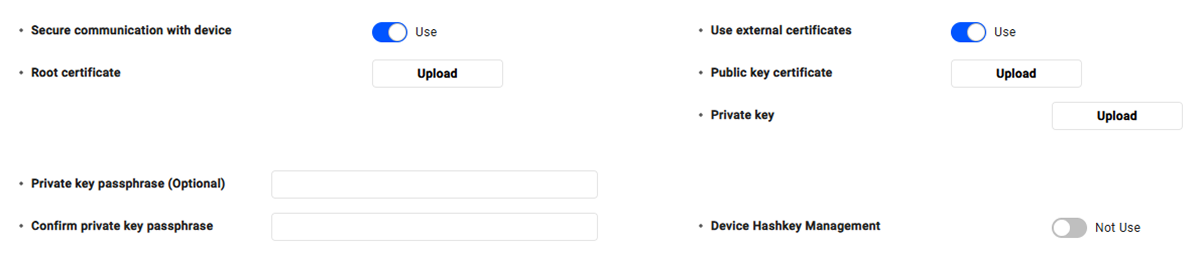
Securizar comunicación con dispositivos: La comunicación entre el servidor BioStar X y los dispositivos de control de acceso puede protegerse con certificados. Si establece esta opción en Usar, el servidor genera automáticamente un certificado para enviarlo a los dispositivos y, a partir de entonces, toda la comunicación se cifrará. Los dispositivos pueden utilizar este certificado para establecer un canal seguro al intercambiar datos con el servidor BioStar X.
Para usar certificados externos, habilite la opción Usar certificados externos y cargue el certificado raíz, el certificado de clave pública y el archivo de clave privada.
-
Gestión manual de las claves encriptación en servidor & dispositivo: Puede redefinir la clave de cifrado de datos y la contraseña de administrador.
-
BioStar X genera o elimina certificados según el estado de configuración del dispositivo y los ajustes de comunicación segura, y no vuelve a crear el mismo certificado anterior. Por ejemplo, si el ajuste de Comunicación segura con el dispositivo se cambia en el orden de Usar → No Usar, el certificado creado se eliminará automáticamente. Cuando el ajuste se cambia en el orden de Usar → No Usar → Usar, se ejecuta la operación Crear certificado A → Eliminar certificado A → Crear certificado B.
-
Si establece la opción Securizar comunicación con dispositivos en No Usar mientras el dispositivo está físicamente desconectado de la red, se eliminará el certificado almacenado en el dispositivo. En este caso, el dispositivo no podrá reconectarse. Para volver a conectarlo, debe eliminarse el certificado guardado en el dispositivo o restablecer el dispositivo a los valores de fábrica. Para obtener más información, consulte el manual del dispositivo.
Ver los dispositivos y versiones de firmware compatibles con la función Securizar comunicación con dispositivos
-
Firmware de BioStation 3 Max, versión 1.0.0 o posterior
-
Firmware de XPass Q2, versión 1.0.0 o posterior
-
BioStation 3 firmware 1.0.0 o superior
-
X-Station 2 versión de firmware 1.0.0 o superior
-
Firmware de XPass 2 1.0.0 o posterior
-
Firmware de FaceLite 1.0.0 o posterior
-
Firmware de BioLite N2 1.0.0 o posterior
-
BioEntry P2 FW 1.1.0 o posterior
-
FaceStation 2 FW 1.1.0 o posterior
-
BioEntry W2 FW 1.2.0 o posterior
-
BioStation L2 FW 1.3.0 o posterior
-
BioStation A2 FW 1.5.0 o posterior
-
BioStation 2 FW 1.6.0 o posterior
-
CoreStation FW 1.1.0 o posterior
Control de acceso concurrente
En la sección Seguridad de Sesión, limite los inicios de sesión duplicados para la misma cuenta para mejorar la seguridad. Establezca la opción Conexiones Permitidas Simultáneas en Inactivo. Cuando haya intentos de inicio de sesión concurrentes para la misma cuenta, se cerrará la sesión de los usuarios existentes.
