Restauración del Sistema
Use un archivo de copia de seguridad del sistema para restaurar cuando haya un problema con BioStar X o necesite volver a un estado anterior. La función de restauración permite devolver la base de datos, la configuración y la información de licencias al estado que tenían en el momento de la copia de seguridad.
Antes de comenzar
Antes de comenzar la restauración del sistema, verifique lo siguiente.
-
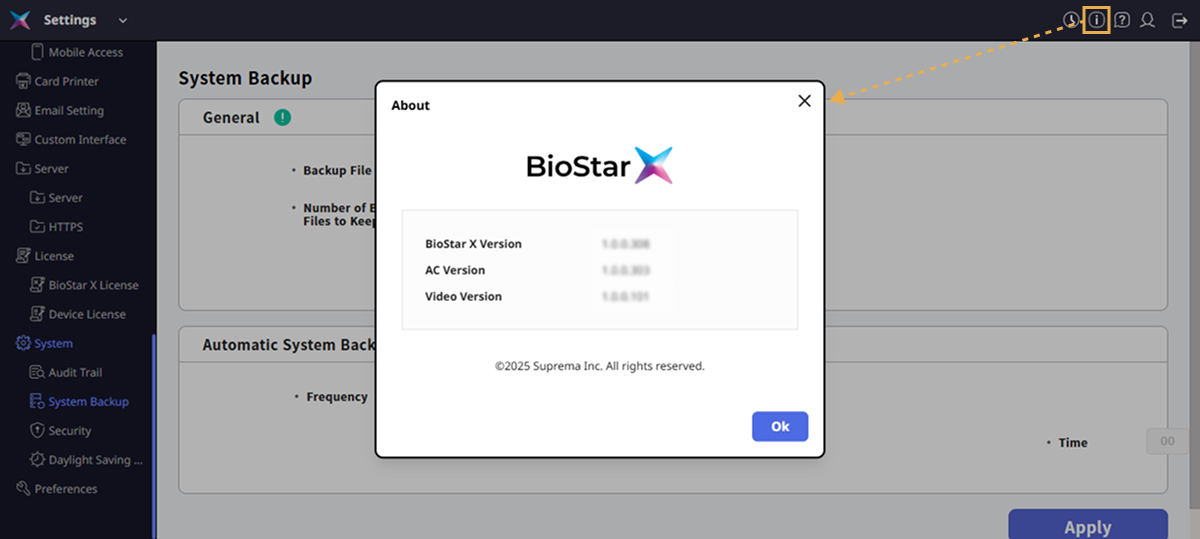
La restauración no puede continuar si la versión de BioStar X en el momento de la copia de seguridad es diferente de la versión actual. Haga clic en en la esquina superior derecha de la pantalla para comprobar la versión de BioStar X.
-
Para comprobar la versión de BioStar X en el momento de la copia de seguridad, extraiga el archivo de copia de seguridad y verifique el valor
biostarVersionen el archivo sysbackup.conf. -
Si la base de datos de SQL Server y BioStar X están instalados en servidores diferentes, no se puede usar la copia de seguridad y restauración del sistema de BioStar X.
-
Si la dirección IP del servidor de destino de la restauración difiere de la del servidor de copia de seguridad:
-
BioStar X v1.0.2 o posterior: durante la restauración, BioStar X detecta la dirección IP del servidor de destino y reemite el certificado automáticamente en función de la nueva dirección IP. Una vez reemitido el certificado, los servicios que lo usan se vuelven a conectar automáticamente, por lo que no se requiere ninguna acción adicional.
-
BioStar X v1.0.1 o anterior: la restauración puede fallar. Verifique la dirección IP del servidor antes de continuar con la restauración.
-
-
Aunque la clave de cifrado o la ruta del registro de imágenes hayan cambiado, la restauración seguirá las rutas de configuración actuales del BioStar X de destino. Si no se especifica una ruta personalizada, la restauración utilizará la ruta predeterminada del BioStar X de destino.
-
Al realizar una restauración, los datos actuales se respaldan automáticamente. Si la restauración falla, puede volver al estado anterior a la restauración.
Para obtener más información sobre cómo crear una copia de seguridad del sistema, consulte Respaldo de Sistema.
Restauración del Sistema
-
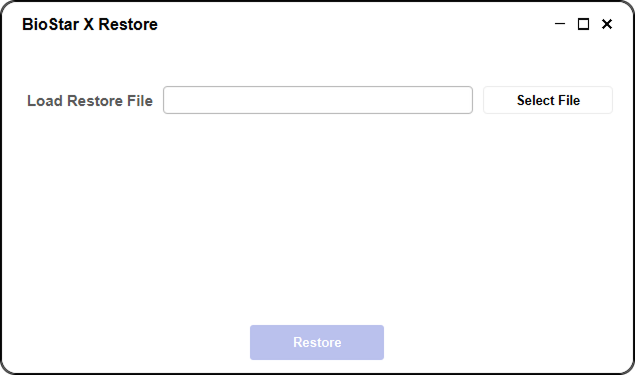
En Windows, ejecute Inicio → BioStar X → BioStar X Restore.
Ruta del programa: C:\Program Files\BioStar X\biostar-restore.exe
-
Haga clic en Select File y elija el archivo de copia de seguridad que desea restaurar.
-
Haga clic en Restore para iniciar la restauración.
-
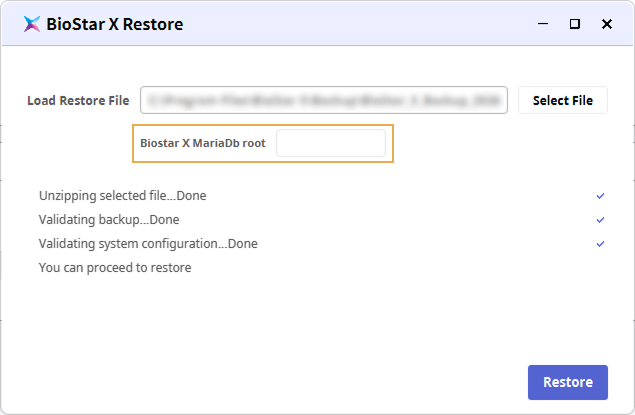
Valide el archivo de copia de seguridad.
-
Cuando aparezca el mensaje Puede proceder con la restauración, ingrese la contraseña de la base de datos y haga clic en Restaurar.
-
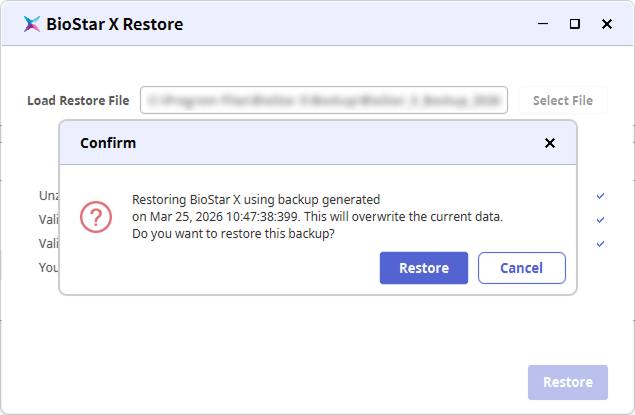
Haga clic en Restaurar para confirmar y continuar con la restauración.
-
Aparece un mensaje que muestra el progreso de la restauración. Espere a que se complete la restauración.
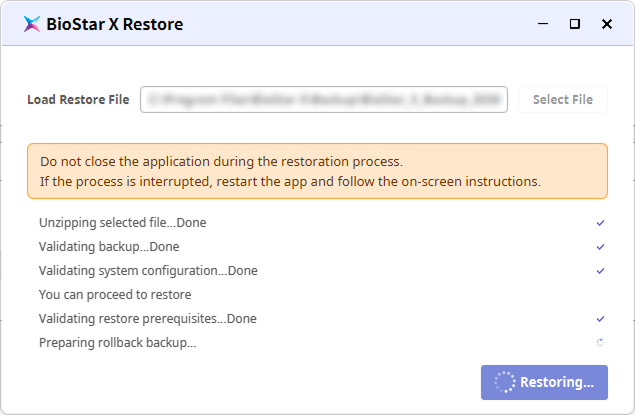
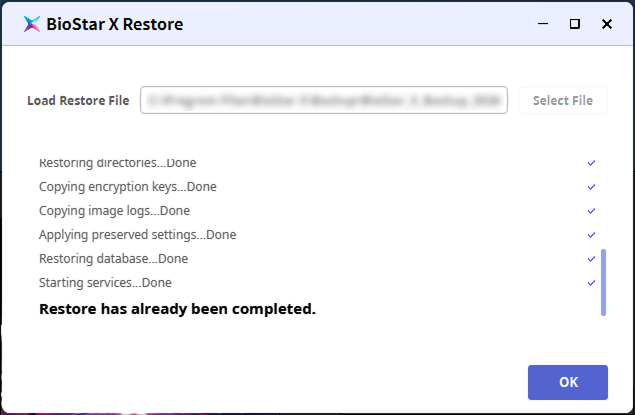
Si aparece el mensaje La restauración ya se ha completado, la restauración ya ha finalizado. Acceda a BioStar X para verificar los datos restaurados.
-
Si el PC se apaga inesperadamente durante la restauración, ejecute BioStar X Restore nuevamente para reintentar la restauración.
-
Si la dirección IP del servidor de destino de la restauración difiere de la del servidor de copia de seguridad y hay un servidor de comunicación conectado, se debe reemitir el certificado. Para obtener más información sobre cómo volver a emitir el certificado del servidor de comunicaciones, consulte Cambiar la dirección IP del servidor principal.