Integrar VMS
El Sistema de Gestión de Video (VMS) es un sistema de gestión de video que integra y administra video de múltiples cámaras, lo que permite la grabación y la reproducción. La integración de BioStar X con VMS permite gestionar el control de acceso y la seguridad de video en una sola plataforma.
La integración con VMS ofrece las siguientes funciones.
-
Monitoreo en tiempo real: Visualiza video en tiempo real de las cámaras conectadas a las puertas.
-
Gestión de eventos integrada: Comprende las situaciones de seguridad enlazando los eventos de acceso con video.
-
Recopilación de evidencia eficiente: Busca y reproduce rápidamente video grabado de momentos específicos.
-
Función de marcadores: Agrega etiquetas de video a momentos de eventos importantes para facilitar su búsqueda y revisión.
Antes de comenzar
Antes de integrar el Sistema de Gestión de Video (VMS), verifica lo siguiente.
-
La función de integración de VMS está disponible como opción adicional para licencias superiores a Avanzado. Para obtener más información sobre las políticas de licencia, consulte Política de Licencias.
-
Asegúrate de que el servidor VMS esté instalado y configurado correctamente. El servidor VMS debe estar en un estado que permita la conexión en línea con BioStar X.
- Utiliza un VMS compatible con BioStar X. Puede usar el VMS Nx Witness v5.1.5 o v6.x.x.
- Prepara la dirección IP, el número de puerto y la información de la cuenta de administrador del servidor VMS. Esta información es necesaria para conectar el servidor VMS con BioStar X.
Configuración de integración del servidor VMS
Sigue los pasos a continuación para integrar el servidor VMS con BioStar X.
Instalar el certificado en el servidor VMS
Para reproducir video grabado desde el servidor VMS, se debe usar el protocolo HTTPS. Los certificados SSL estándar se emiten para nombres de dominio, por lo que no son válidos si se accede al servidor VMS mediante su dirección IP. Por lo tanto, debes crear un certificado aparte que incluya la dirección IP del servidor VMS.
-
Antes de instalar el certificado, asegúrate de que Open JDK 21 o superior esté instalado en el PC donde se encuentra instalado el VMS.
-
Debes instalar un certificado tanto si el servidor VMS y BioStar X están instalados en el mismo servidor como si están en servidores distintos.
-
Ve a la ruta C:\Program Files\BioStar X\third y ejecuta la consola de comandos.
Si el VMS está instalado en un servidor distinto de BioStar X, copia el archivo scaleUtil-1.0-all.jar al servidor VMS y sigue los pasos que aparecen a continuación.
-
Ejecuta el siguiente comando.
- Windows
- Linux
java -Xverify:none -jar scaleUtil-1.0-obfuscated.jar vmsCertCreate "C:\Windows\System32\config\systemprofile\AppData\Local\<%VENDOR.NAME%>\<%VENDOR.NAME%> Media Server\ssl" {VMS_IP_ADDRESS}java -Xverify:none -jar scaleUtil-1.0-obfuscated.jar vmsCertCreate "/opt/<%VENDOR.NAME%>/mediaserver/var/ssl" {VMS_IP_ADDRESS}-
Reemplaza la sección
<%VENDOR.NAME%>con el nombre del producto de tu VMS. -
Reemplaza la sección
{VMS_IP_ADDRESS}con la dirección IP del servidor VMS. -
La ruta ssl puede variar según el producto VMS instalado.
-
Verifica si el archivo de certificado (.pem) se creó en la ruta donde está instalado el VMS.
-
Reinicia el servidor VMS.
La ruta de instalación del certificado puede variar según el sistema VMS. Consulte los ejemplos a continuación.
-
BioStar 2 VMS: C:\Windows\System32\config\systemprofile\AppData\Local\Suprema Inc\Suprema Inc. Media Server\ssl
-
Digital Watchdog (basado en v.5.1.5): C:\Windows\System32\config\systemprofile\AppData\Local\Digital Watchdog\Digital Watchdog Media Server\ssl
-
Hanwha Wave (basado en v5.1.5): C:\Windows\System32\config\systemprofile\AppData\Local\Hanwha\Hanwha Media Server\ssl
-
NX (basado en v5.1.5): C:\Windows\System32\config\systemprofile\AppData\Local\Network Optix\Network Optix Media Server\ssl
Activar la integración de VMS
-
Haz clic en Ajustes en la página Lanzador.
-
En la barra lateral izquierda, haz clic en Video → Integración VMS.
-
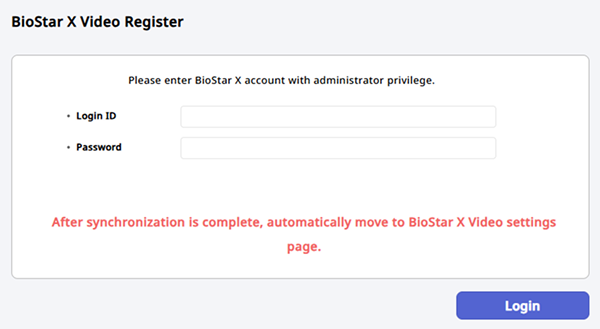
Si es la primera vez que accedes, inicia sesión con la cuenta de administrador de BioStar X.
-
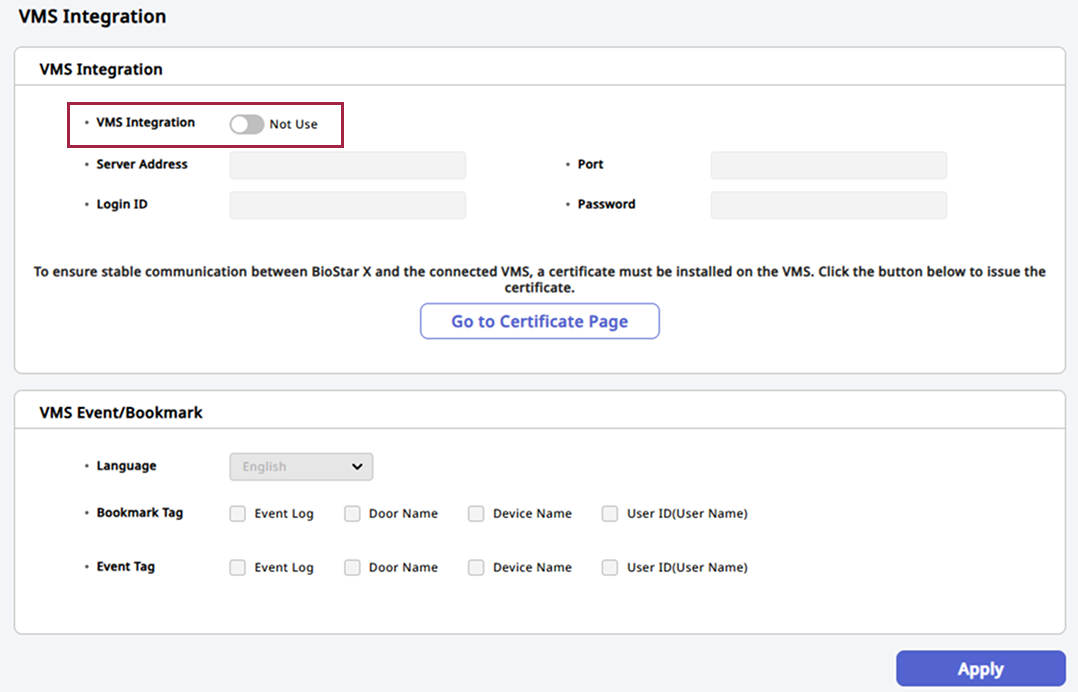
Establece la opción Integración VMS en Usar.
-
Ingresa la información del servidor VMS.
-
Dirección Servidor: Ingresa la dirección IP del servidor VMS.
-
Puerto: Ingresa el número de puerto del servidor VMS.
-
ID de Inicio Sesión: Ingresa el ID de la cuenta de administrador del servidor VMS.
-
Contraseña: Ingresa la contraseña de la cuenta de administrador del servidor VMS.
-
-
Después de ingresar toda la información del servidor VMS, haz clic en el botón Aplicar en la parte inferior derecha de la pantalla.
-
Si la integración con el servidor VMS falla y aparece un mensaje de error, verifica nuevamente la dirección del servidor y la información de la cuenta de administrador. También es necesario comprobar si el servidor VMS está en línea y si las conexiones de red están bloqueadas por la configuración del firewall.
-
Para obtener más información sobre la configuración en la sección Evento/Marcador VMS, consulte #vms-event-bookmark.
Reiniciar el servicio
La primera vez que integres con el servidor VMS, BioStar X reiniciará automáticamente el servicio. Si no se reinicia automáticamente, sigue las instrucciones a continuación para reiniciar el servicio manualmente.
-
Haz clic en Inicio → BioStar X → BioStar X Service Manager en Windows.
-
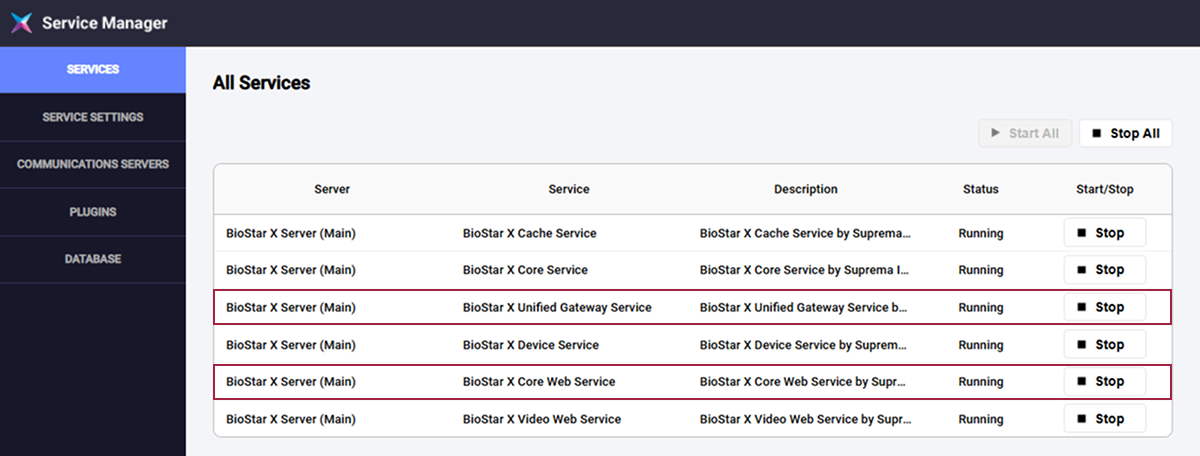
En la lista All Services, haz clic en el botón Stop de los siguientes servicios para detenerlos.
-
BioStar X Unified Gateway Service
-
BioStar X Core Web Service
-
-
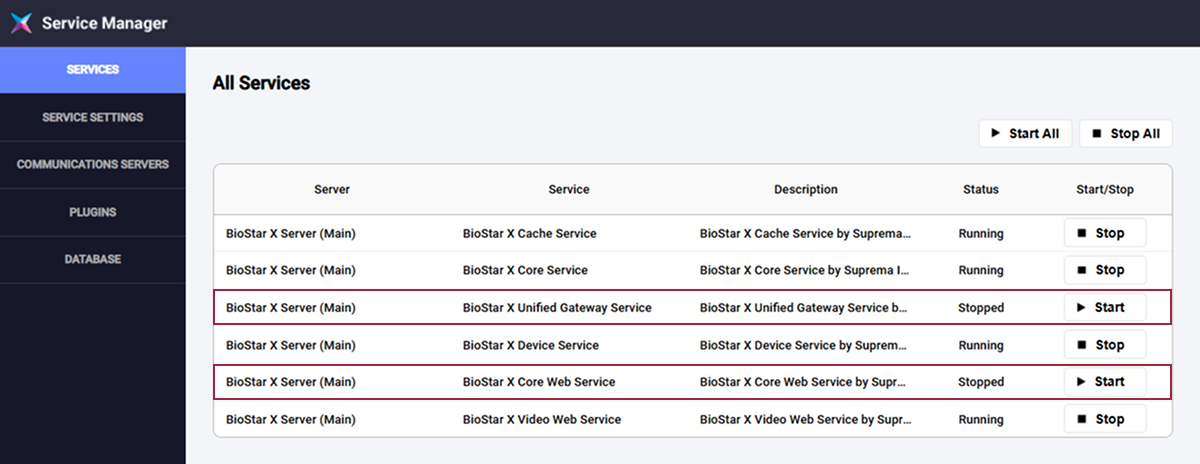
Cuando el estado del servicio solicitado cambie de Pending a Stopped, haz clic en el botón Start para reiniciar el servicio.
Comprobar y configurar cámaras
Si el servidor VMS se integra correctamente, verifica las cámaras conectadas en el menú Video → Video. Para obtener más información, consulte Configurar la Cámara.
Solución de problemas
Si se presentan las siguientes situaciones, instala el certificado desde el servidor VMS en el PC cliente para resolver el problema.
-
Al acceder al Sistema de Gestión de Video (VMS) a través del navegador y aparece una advertencia "No es seguro"
-
Cuando el video en tiempo real se reproduce en la página Monitorizar pero el video grabado no se reproduce
Instalación de certificado en PC cliente
-
Descargue el instalador del certificado HTTPS (cert-register.zip) desde la pantalla de inicio de sesión o desde Ajustes → Servidor → HTTPS en la PC cliente donde está instalado BioStar X.
-
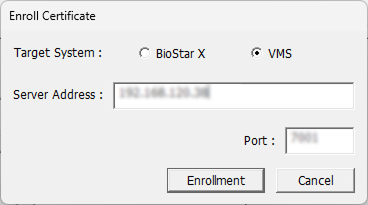
Descomprima el archivo descargado y ejecute el archivo cert-register.exe. Aparecerá la ventana Enrollment Certification.
-
Seleccione VMS en Target System e ingrese la siguiente información.
-
Server Address: dirección IP del servidor VMS
-
Port: número de puerto del servidor VMS
-
-
Haga clic en el botón Enrollment.
-
Verifique el mensaje de advertencia de seguridad y haga clic en Yes.
Reinicie el navegador web y verifique que el video grabado del servidor VMS se reproduzca normalmente en la página Monitorizar.
Configuración de eventos y marcadores de VMS
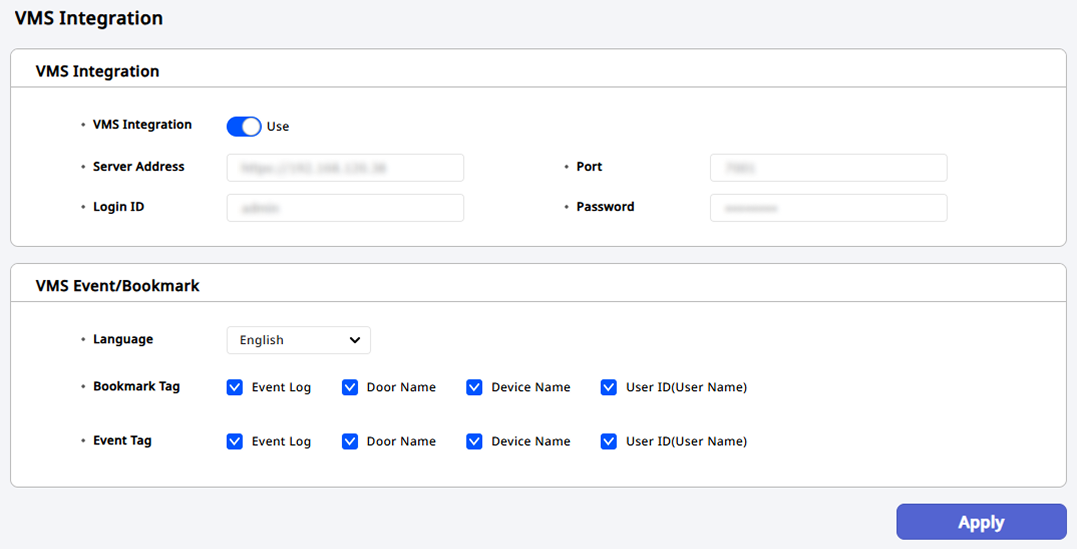
Transmita etiquetas de marcador e información de etiquetas de eventos al servidor VMS integrado. En este punto, elija transmitir también los registros de eventos, nombres de puertas, nombres de dispositivos e ID de usuario. Seleccione las opciones deseadas y haga clic en el botón Aplicar en la parte inferior derecha de la pantalla.
-
Idioma: Elija el idioma de las etiquetas de eventos y marcadores que se enviarán al servidor VMS. Seleccione coreano o inglés.
-
Etiqueta de Marcador: Las etiquetas de marcador permiten ubicar y revisar fácilmente los videos almacenados en el servidor VMS mediante designaciones y nombres para una identificación rápida. Seleccione la información que se enviará con la etiqueta de marcador.
-
Etiqueta de Evento: Transmita los eventos ocurridos en momentos específicos al servidor VMS para su registro. Seleccione la información que se enviará con la etiqueta de evento.
-
Para obtener más información sobre la función de marcadores en VMS, consulte el siguiente enlace.
-
Para obtener más información sobre la función de eventos en VMS, consulte el siguiente enlace.
Desconectar la integración del servidor VMS
Siga los siguientes pasos para desconectar el servidor VMS integrado. Al desconectar la integración de VMS se eliminarán todos los ajustes de video, cámaras registradas y reglas.
-
Haz clic en Ajustes en la página Lanzador.
-
En la barra lateral izquierda, haz clic en Video → Integración VMS.
-
Configure la opción Integración VMS en No Usar.
-
Haga clic en el botón Aplicar en la parte inferior derecha de la pantalla.
-
Revise el contenido de la ventana de mensajes y haga clic en el botón Sí.