Configurar la Cámara
Después de completar la integración con VMS, selecciona y configura las cámaras que se usarán en BioStar X. La configuración adecuada de las cámaras permite utilizar las siguientes funciones de gestión de seguridad.
-
Supervisión opcional: Agrega a BioStar X solo las cámaras necesarias de todas las cámaras del VMS.
-
Gestión eficiente: Gestiona las cámaras de forma sistemática agrupándolas por ubicación o propósito.
-
Para obtener más información sobre cómo integrarse con el servidor VMS, consulte Integrar VMS.
-
Se requiere el permiso de grupo de cámaras para agregar cámaras o configurar grupos. Para obtener más información sobre los permisos de los grupos de cámaras, consulte #addCameraPermission.
Configuración y gestión de cámaras
Después de la integración con VMS, configura y gestiona las cámaras en el menú Ajustes → Video → Video.
Añadir cámara
Cuando esté integrado con VMS, agrega a BioStar X las cámaras conectadas al servidor VMS y reproduce video en vivo y grabaciones en la página Monitorizar.
-
Haz clic en Ajustes en la página Lanzador.
-
Haz clic en Video → Video en la barra lateral izquierda.
-
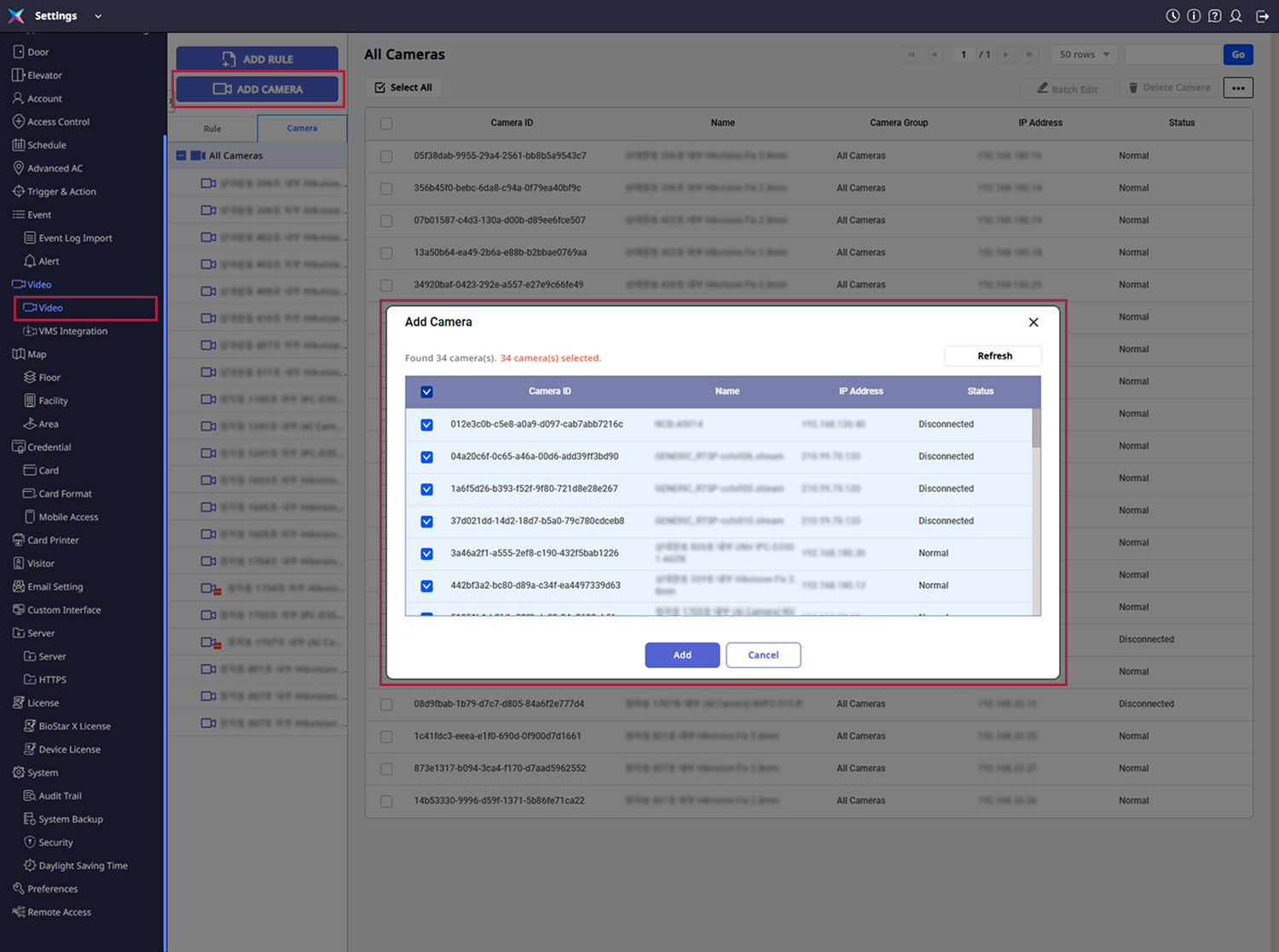
Haz clic en AÑADIR CÁMARA.
-
Cuando aparezca la ventana Añadir Cámara, selecciona las cámaras que quieras excluir de la lista.
Si la cámara deseada no aparece, haz clic en el botón Actualizar para actualizar la lista de cámaras.
-
Después de seleccionar las cámaras, haz clic en el botón Añadir en la esquina inferior derecha de la pantalla.
Verifica las cámaras añadidas en la lista de cámaras.
Editar información de la cámara
Edita la información de las cámaras añadidas. Cambia el nombre, grupo, descripción, etc., de la cámara.
-
Haz clic en Ajustes en la página Lanzador.
-
Haz clic en Video → Video en la barra lateral izquierda.
-
Haz clic en la pestaña Cámara en la esquina superior izquierda de la pantalla.
-
Haz clic en la cámara que deseas editar en la lista de cámaras.
-
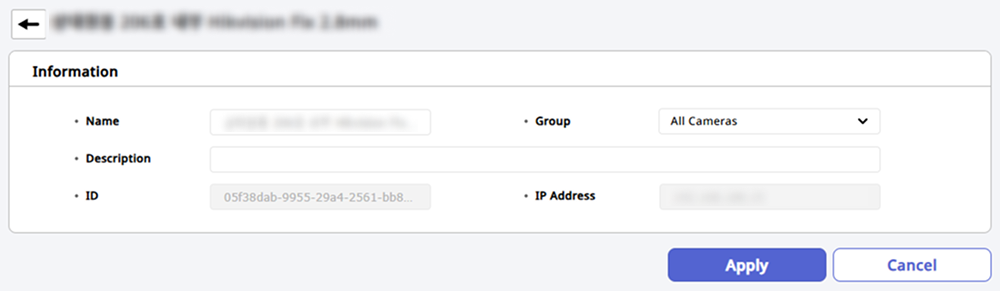
Cuando se muestre la pantalla con la información de la cámara, edita los elementos deseados.
-
Después de editar toda la información de la cámara, haz clic en el botón Aplicar en la esquina inferior derecha de la pantalla.
El ID y la dirección IP de la cámara no se pueden modificar.
Eliminar cámara
Elimina las cámaras añadidas.
-
Haz clic en Ajustes en la página Lanzador.
-
Haz clic en Video → Video en la barra lateral izquierda.
-
Haz clic en la casilla ubicada a la izquierda de la cámara que deseas eliminar en la lista de cámaras. Selecciona más de una cámara.
-
Haz clic en Eliminar Camera en la esquina superior derecha de la pantalla.
-
Revisa el mensaje y haz clic en el botón Sí.
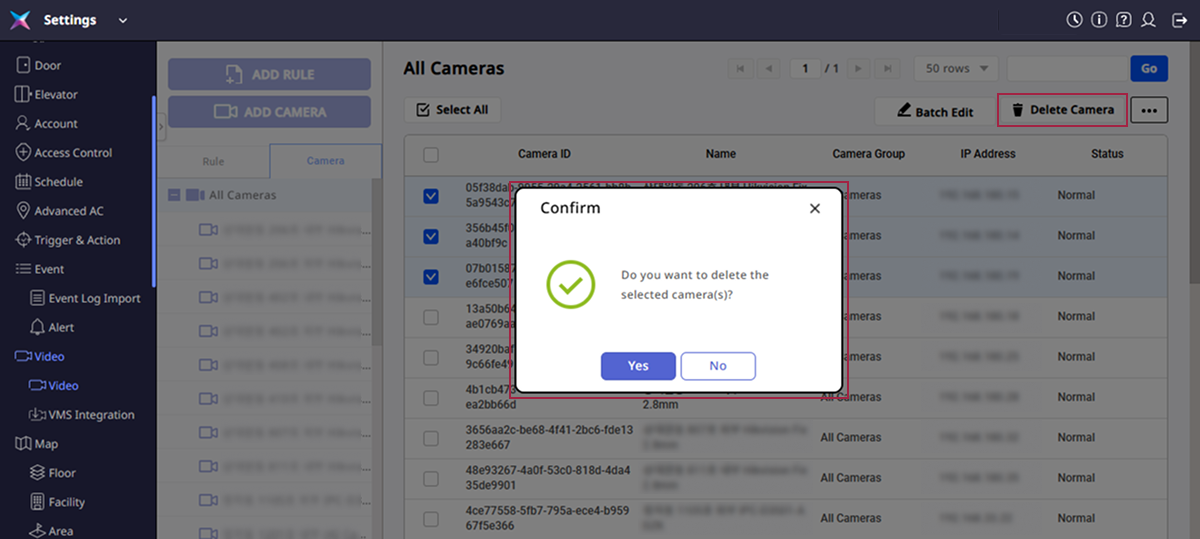
Si la cámara que deseas eliminar está incluida en una regla, no podrás eliminarla. Quita la cámara de la regla e inténtalo de nuevo. Para obtener más información sobre la creación y gestión de reglas, consulte Configurar Reglas de Video.
Configuración y gestión de grupos de cámaras
Puedes agrupar varias cámaras para gestionarlas de manera sistemática según su ubicación o finalidad. Sigue los pasos que aparecen a continuación para crear y gestionar grupos de cámaras.
Configuración de permisos de grupos de cámaras
Los administradores necesitan el permiso de grupo de cámaras para añadir cámaras o configurar grupos. Los administradores del sistema, los administradores de usuarios y los administradores de monitoreo tienen acceso a todos los grupos de cámaras. Si necesitas una configuración de permisos distinta, agrega un permiso personalizado para configurar el acceso a los grupos de cámaras.
-
Haz clic en Ajustes en la página Lanzador.
-
Haz clic en Cuentas en la barra lateral izquierda.
-
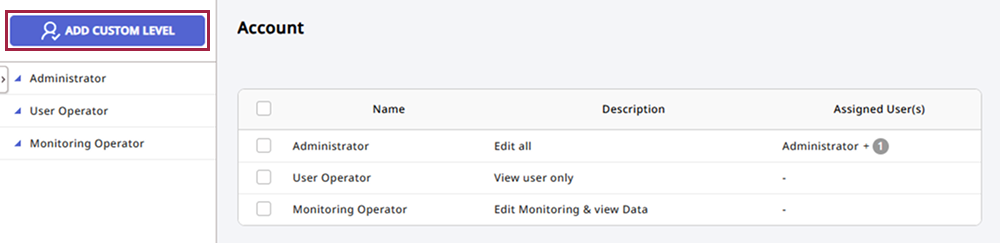
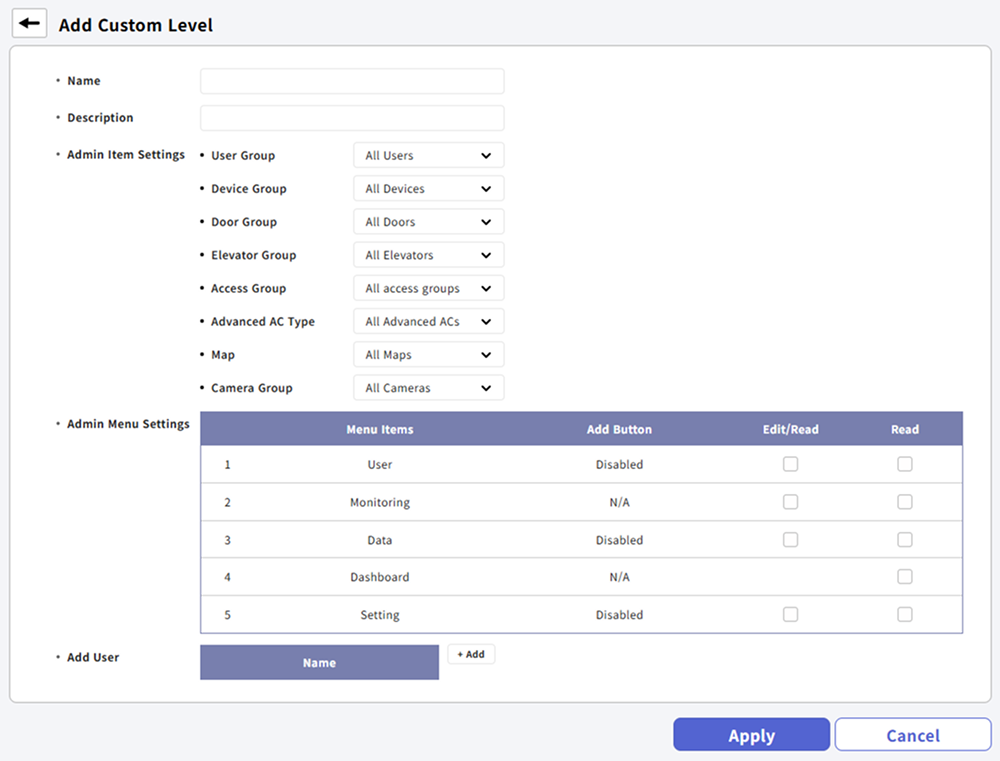
Haga clic en Añadir Nivel Personalizado.
-
Ingrese un nombre y una descripción para el permiso recién creado.
-
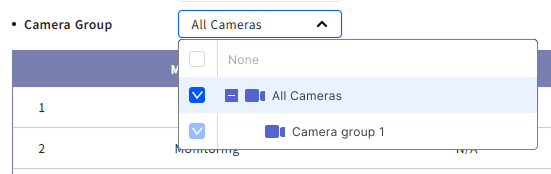
En Configuración Elementos Administración, bajo Grupo de Cámaras, selecciona el grupo de cámaras al que asignar permisos.
-
Selecciona Todas Cámaras para otorgar permisos a todos los grupos de cámaras.
-
Para otorgar permisos a un grupo de cámaras individual, selecciona el grupo deseado de la lista de grupos de cámaras. Puedes seleccionar uno o más grupos.
-
-
En Añadir Usuario, haz clic en + Añadir y selecciona los usuarios a los que asignar permisos.
-
Haz clic en Aplicar en la parte inferior de la pantalla para guardar la configuración.
Si no tienes permiso para un grupo de cámaras específico, no podrás ver las cámaras de ese grupo.
Agregar grupo de cámaras
Agrupa varias cámaras para gestionarlas añadiendo un grupo de cámaras.
-
Haz clic en Ajustes en la página Lanzador.
-
Haz clic en Video → Video en la barra lateral izquierda.
-
Haz clic en la pestaña Cámara en la esquina superior izquierda de la pantalla.
-
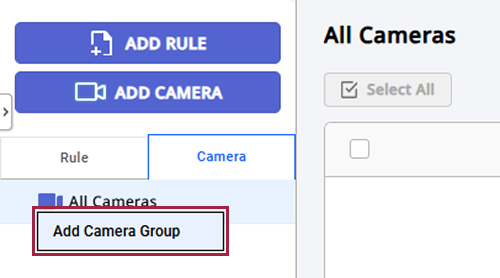
Selecciona Todas las cámaras y haz clic con el botón derecho.
-
Haz clic en Agregar Grupo de Cámaras en el menú emergente.
-
Ingresa el nombre de grupo deseado y presiona la tecla Enter.
-
Crea grupos de cámaras con hasta 8 subgrupos.
-
Los nombres de grupos de cámaras pueden tener hasta 48 caracteres.
-
Al seleccionar un grupo de cámaras en la lista, solo se mostrarán las cámaras que pertenecen a ese grupo.
Agregar varias cámaras al grupo
Añade más de una cámara al grupo.
-
Haz clic en Ajustes en la página Lanzador.
-
Haz clic en Video → Video en la barra lateral izquierda.
-
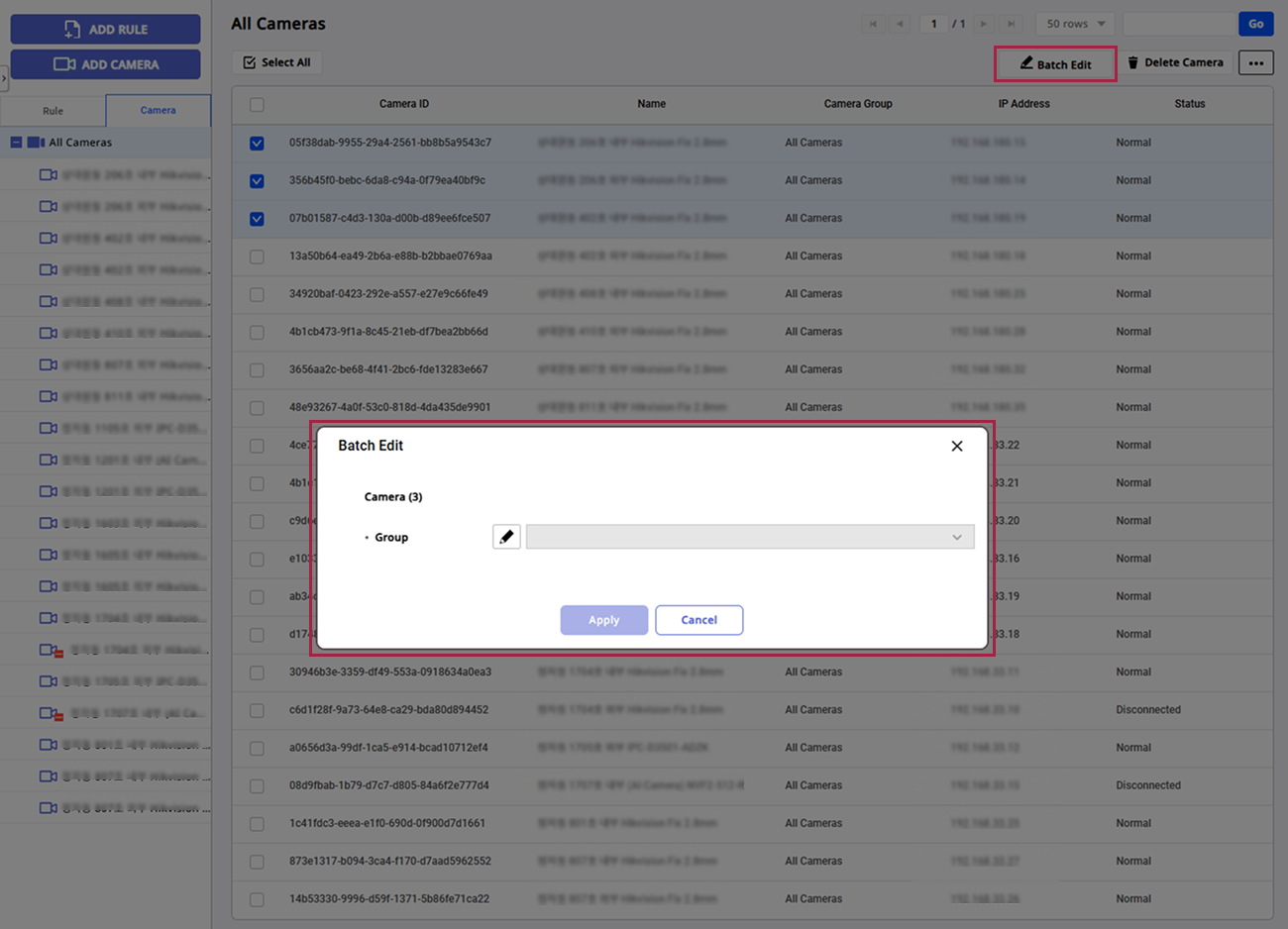
Haz clic en la casilla ubicada a la izquierda de las cámaras que se añadirán al grupo en la lista de cámaras. Selecciona más de una cámara.
-
Si seleccionas más de una cámara, se activará el botón Edición en Bloque en la esquina superior derecha de la pantalla. Haz clic en el botón Edición en Bloque.
-
Cuando aparezca la ventana Edición en Bloque, haz clic en el botón Grupo del elemento .
-
Selecciona el grupo deseado de la lista.
-
Haz clic en el botón Aplicar.
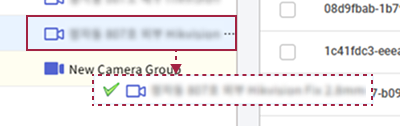
Desde la lista de cámaras de la pestaña Cámara, también añade cámaras al grupo mediante arrastrar y soltar.
Editar nombre del grupo de cámaras
-
Haz clic en Ajustes en la página Lanzador.
-
Haz clic en Video → Video en la barra lateral izquierda.
-
Haz clic en la pestaña Cámara.
-
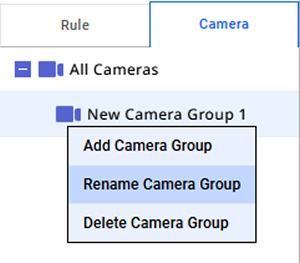
Selecciona el grupo que deseas renombrar y haz clic con el botón derecho.
-
Haz clic en Renombrar Grupo de Cámaras en el menú emergente.
-
Ingresa el nombre de grupo deseado y presiona la tecla Enter.
Eliminar grupo de cámaras
-
Haz clic en Ajustes en la página Lanzador.
-
Haz clic en Video → Video en la barra lateral izquierda.
-
Haz clic en la pestaña Cámara.
-
Selecciona el grupo que deseas renombrar y haz clic con el botón derecho.
-
Haz clic en Borrar Grupo de Cámaras en el menú emergente.
-
Lee el mensaje de advertencia y haz clic en el botón Sí.
Si el grupo de cámaras contiene cámaras, no podrás eliminar el grupo. Mueve las cámaras que pertenecen al grupo a otro grupo o quítalas del grupo e inténtalo de nuevo.
Configuración de columnas
Agrega columnas, cambia su orden en la lista o configúralas como ocultas.
-
Haz clic en Ajustes en la página Lanzador.
-
Haz clic en Video → Video en la barra lateral izquierda.
-
En la esquina superior derecha de la lista Todas las cámaras, haz clic en → Configuración Columnas.
-
Cuando aparezca la ventana Configuración Columnas, selecciona las casillas de las columnas que quieras mostrar para agregarlas o configúralas como ocultas. También cambia el orden de las columnas mediante arrastrar y soltar.

-
Cuando hayas terminado de cambiar la configuración de columnas, haz clic en el botón Aceptar.
Haz clic en el botón Columna por Defecto para inicializar la configuración de columnas.