Configurar Reglas de Video
Las reglas son ajustes para enviar eventos y marcadores al servidor VMS combinando los eventos que ocurren en la cámara y la puerta. Una configuración adecuada de las reglas de video permite utilizar varias funciones de gestión de seguridad.
-
Creación automática de marcadores: Crea marcadores automáticamente cuando ocurren eventos de acceso específicos para encontrar fácilmente videos importantes.
-
Supervisión eficiente: Supervisa las imágenes en vivo de las cámaras conectadas a las puertas y comprueba los eventos al instante cuando ocurren.
-
Gestión integrada de eventos: Vincula eventos de acceso e imágenes para comprender de manera integral las situaciones de seguridad.
-
La función de reglas de vídeo está disponible con una licencia Avanzada o superior a través de opciones adicionales. Para obtener más información sobre las políticas de licencia, consulte Política de Licencias.
-
Para vincular una puerta a una cámara, debes tener permiso del grupo al que pertenece la cámara. Para obtener más información sobre cómo configurar los permisos de los grupos de cámaras, consulte Configurar la Cámara.
Agregar regla
-
Haz clic en Ajustes en la página Lanzador.
-
Haz clic en Video → Video en la barra lateral izquierda.
-
Haz clic en AGREGAR REGLA en la parte superior izquierda de la pantalla.
Cuando aparezca la pantalla Agregar Nueva Regla, configura las reglas según las siguientes instrucciones. Haz clic en Aplicar en la parte inferior de la pantalla para completar y guardar todos los ajustes.
Ingresar información de la regla
En la sección Información, ingresa el nombre y la descripción de la nueva regla.

Descripción es opcional. Úsalo para ingresar una descripción sencilla y comprender fácilmente el propósito o las características de la regla.
Ajustes de registro de video
Registro de Video es una función que graba automáticamente video antes y después de que ocurra un evento específico. Conserva las grabaciones durante un período determinado para comprender el contexto antes y después de los eventos.

-
Registro de Video: Define el uso de Registro de Video en la regla actual.
-
Activo: Graba automáticamente video desde antes y después de que ocurran los eventos.
-
Inactivo: Desactiva la función Registro de Video.
-
-
Duración del Registro de Video: Define el rango de grabación alrededor de diez segundos antes y después del evento. Se puede configurar hasta un máximo de 60 segundos.
Cuanto mayor sea el rango establecido de Duración del Registro de Video, más espacio de almacenamiento puede requerir. Ten en cuenta el rendimiento del sistema y la capacidad de almacenamiento al definir una duración adecuada.
Ajustes de eventos que se registrarán en VMS
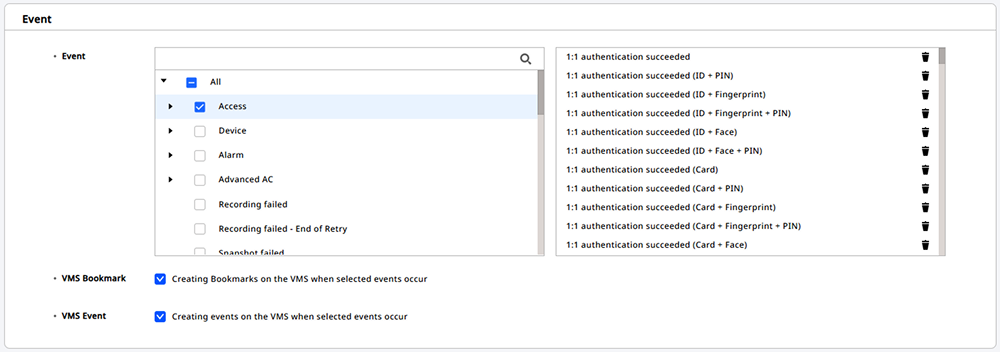
En la sección Evento, puedes seleccionar los eventos que se registrarán en el servidor VMS y definir si se enviarán marcadores o eventos.
-
Evento: Selecciona el tipo de evento que se enviará al servidor VMS. Cuando selecciones el evento deseado de la lista de eventos de la izquierda, se añadirá a la lista de la derecha.
-
Marcador VMS: Puedes definir si se creará un marcador en el servidor VMS cuando ocurra el evento seleccionado en la lista.
-
Evento VMS: Puedes definir si se crearán registros de eventos en el servidor VMS cuando ocurra el evento seleccionado en la lista.
-
Seleccionar eventos no es obligatorio.
-
Puedes encontrar rápidamente el evento deseado utilizando el campo de búsqueda en la parte superior de la lista de eventos de la izquierda.
-
Para eliminar un evento de la lista de la derecha, haz clic en .
-
Puedes establecer el idioma del mensaje al enviar marcadores y eventos al servidor VMS. Para obtener más información, consulta Integrar VMS.
Enlazar puerta y cámara
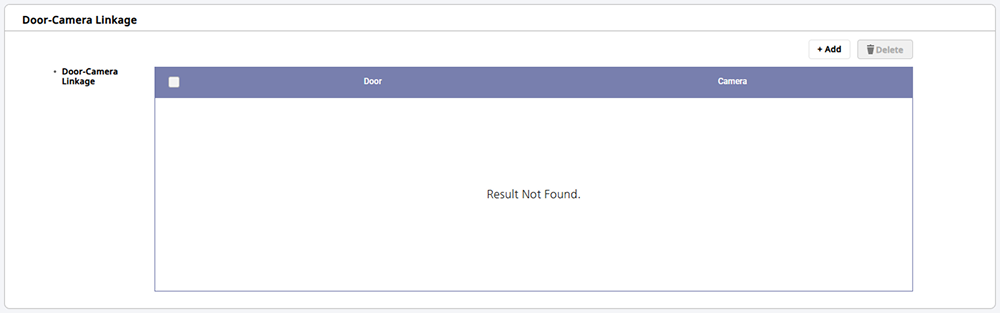
En la sección Vínculo Cámara-Puerta, enlaza puertas con cámaras para enviar grabaciones de las cámaras conectadas junto con los eventos que ocurren en las puertas al servidor VMS. Esto permite ver fácilmente las grabaciones relacionadas con eventos de acceso.
-
Haz clic en + Añadir en la parte superior derecha.
-
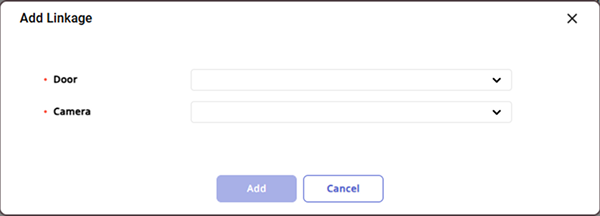
Cuando aparezca la ventana Agregar Vínculo, selecciona la puerta y luego la cámara asociada.
-
Después de seleccionar la puerta y la cámara, haz clic en Añadir.
Consulta en la lista las cámaras enlazadas a la puerta.

-
Los administradores que no tienen permisos en un grupo de cámaras no pueden ver ni seleccionar las cámaras de dicho grupo. Para obtener más información sobre cómo configurar los permisos de los grupos de cámaras, consulte Configurar la Cámara.
-
Una sola puerta puede tener hasta cuatro cámaras añadidas.
-
Las puertas incluidas en una regla no pueden usarse en otras reglas.
-
Puede vincular cámaras a varias puertas sin restricciones y también puede reutilizar cámaras ya vinculadas a otras puertas.
-
Para eliminar la regla de enlace de puertas y cámaras, marca la casilla de los elementos que deseas eliminar en la lista y haz clic en Borrar en la parte superior derecha.
-
Las cámaras enlazadas a las puertas pueden visualizarse como una subestructura de las puertas en la lista de puertas de la página Monitorizar. Para obtener más información, consulta Verifica el Estado de la Puerta.
-
Haz clic en Aplicar en la parte inferior de la pantalla para completar y guardar todos los ajustes.
Editar regla
-
Haz clic en Ajustes en la página Lanzador.
-
Haz clic en Video → Video en la barra lateral izquierda.
-
Haz clic en la regla que deseas editar en la lista Todas las Reglas.
-
Cuando aparezca la pantalla de edición de la regla, modifica los elementos deseados.
-
Para guardar la regla modificada, haz clic en Aplicar en la parte inferior derecha de la pantalla.
Para obtener más información sobre cada sección de la pantalla de edición de reglas, consulta #add-camera-rule.
Borrar Regla
-
Haz clic en Ajustes en la página Lanzador.
-
Haz clic en Video → Video en la barra lateral izquierda.
-
Marca la casilla de la regla que deseas eliminar en la lista Todas las Reglas. Se puede seleccionar una o más reglas.
-
Haz clic en Borrar Regla en la parte superior derecha de la pantalla.
-
Revisa el mensaje y haz clic en el botón Sí.
Configuración de columnas
Agrega columnas, cambia su orden en la lista o configúralas como ocultas.
-
Haz clic en Ajustes en la página Lanzador.
-
Haz clic en Video → Video en la barra lateral izquierda.
-
En la parte superior derecha de la lista Todas las Reglas, haz clic en → Configuración Columnas.
-
Cuando aparezca la ventana Configuración Columnas, selecciona las casillas de las columnas que quieras mostrar para agregarlas o configúralas como ocultas. También cambia el orden de las columnas mediante arrastrar y soltar.

-
Cuando hayas terminado de cambiar la configuración de columnas, haz clic en el botón Aceptar.
Haz clic en el botón Columna por Defecto para inicializar la configuración de columnas.