Integrar el Registro de Eventos de Dispositivos Virtuales
Al usar la función de dispositivo virtual, es posible registrar eventos como entradas y salidas directamente en BioStar X desde aplicaciones móviles o servicios de terceros al integrar la función de gestión de asistencia. Es posible gestionar sistemáticamente los registros de eventos sin un dispositivo físico, lo cual resulta útil para la integración con sistemas externos.
¿Cuándo usarlo?
Utilice la función de integración de registro de eventos de dispositivos virtuales en las siguientes situaciones.
-
Al gestionar eventos del sistema externo de gestión de T&A en BioStar X
-
Cuando necesite guardar registros de acceso (Punch Log) desde la aplicación móvil o un sistema externo directamente en BioStar X (registrar eventos de entrada/salida sin vinculación de base de datos)
-
Cuando sea necesario enviar eventos directamente mediante la API de BioStar X desde aplicaciones o servicios de terceros
Antes de comenzar
Debe activarse la licencia Event Log API. Para obtener más información sobre las políticas de licencia, consulte Política de Licencias.
Para obtener más información sobre cómo aplicar licencias, consulte Licencia Biostar X.
Registrar dispositivo virtual
-
Haz clic en Ajustes en la página Lanzador.
-
Haga clic en Dispositivo en la barra lateral izquierda.
-
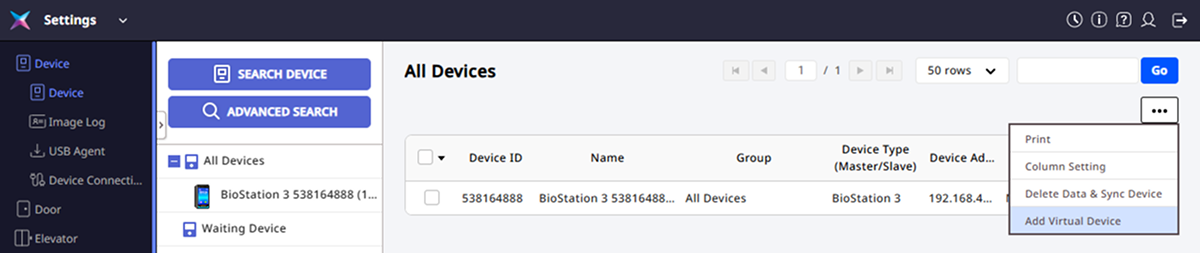
Haga clic en en la parte superior derecha de la lista de dispositivos y seleccione Agregar Dispositivo Virtual.
-
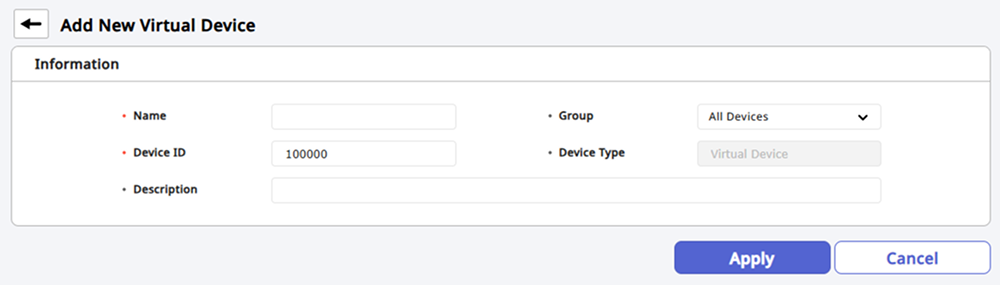
Ingrese la información de configuración cuando aparezca la pantalla Agregar Dispositivo Virtual.
-
Nombre: Ingrese el nombre del dispositivo virtual.
-
Grupo: Seleccione el grupo para asignar el dispositivo virtual.
-
ID Dispositivo: Ingrese el ID único del dispositivo virtual. Debe especificarse dentro de un rango que no duplique un ID de dispositivo existente.
-
Descripción: Ingrese la descripción del dispositivo virtual.
-
-
Haga clic en Aplicar en la parte inferior derecha de la pantalla para registrar el dispositivo virtual.
-
El ID Dispositivo puede especificarse dentro del rango de 100000 - 999999. Debe especificarse dentro de un rango que no duplique un ID de dispositivo Suprema existente.
-
El valor de ID Dispositivo que ya se ha creado no puede modificarse.
Gestionar grupos de dispositivos
Los dispositivos virtuales pueden usar la función de grupos de dispositivos igual que los dispositivos normales.
-
Ubique el dispositivo en el mismo grupo que los dispositivos existentes.
-
Si el usuario tiene permisos de grupo, puede otorgar permisos a los dispositivos virtuales dentro de ese grupo.
Para obtener más información sobre los grupos de dispositivos, consulte Gestionar Grupos de Dispositivos.
Limitaciones de dispositivos virtuales
-
Los dispositivos virtuales aparecen solo en el siguiente menú.
-
Ajustes → Dispositivo
-
Vea todos los registros de eventos y la vista previa de eventos en Monitorizar
-
Recupere registros de eventos desde Fecha
-
-
El dispositivo virtual no puede usar las funciones de control de acceso en la puerta ni en Zona.
-
No puede especificarse como dispositivo para la configuración de Control Presencia (CP).
-
Los dispositivos virtuales no aparecen en la lista de dispositivos de la barra lateral del menú Monitorizar.
-
No es posible usar la función de control del dispositivo.
-
No se incluyen en el número de dispositivos de la licencia Multi Communication Server.
Registrar eventos mediante API
Tipo de evento admitido
Solo pueden registrarse los siguientes tipos de eventos.
-
Acceso concedido (
4088) -
Acceso denegado (
6400)
Parámetros de la API
Debe proporcionar los siguientes parámetros al registrar eventos.
| Parámetro | Descripción | Obligatorio |
|---|---|---|
dev_id | Solo se permiten ID de dispositivos virtuales registrados | Si |
evt | Acceso concedido o acceso denegado | Si |
fecha y hora | Hora de ocurrencia del evento | Si |
user_id | ID Usuario | Si |
tna_key | Disponible únicamente para la entrada con el valor especificado | Opción |
{
    "packet_device_id" : 100003, // required
    "is_virtual_device" : "true", // required
    "events":[ //4088 access granted, 6400 access denied
        {
            "dev_id": 100003, // required
            "evt": 6400, // required
            "datetime": "2025-08-21T14:12:00Z", // required
            "user_id": "2", // required
            "tna_key": "1"
        },
        {
            "dev_id": 100003,
            "evt": 6400,
            "datetime": "2025-08-21T14:13:01Z",
            "user_id": "2",
            "tna_key": "1"
        }
    ]
}
{
    "Response": {
        "code": "0",
        "link": "https://support.supremainc.com/en/support/home",
        "message": "Success"
    }
}
-
Es posible registrar múltiples eventos para un solo dispositivo virtual a la vez con una sola llamada a la API.
-
Para obtener más información sobre el uso de la API, consulte la API de BioStar X.
Recuperar registro de eventos
Recupere los registros de eventos grabados mediante el dispositivo virtual en el menú.
-
Monitorizar: Recupere y filtre todos los eventos, vista previa de eventos
-
Fecha: Recupere y filtre todos los eventos
-
Para obtener más información sobre cómo ver eventos en el menú Monitorizar, consulte Supervisar Evento.
-
Para obtener más información sobre el menú Fecha, consulte Generar Reporte.
Registro auditoría
El rastro de auditoría se registra como se muestra en el siguiente ejemplo cuando se registran eventos.
Access granted, 2025/08/05 03:37:49, outside access door on 12th floor, Administrator(1)
-
Incluso si los eventos se registran por lotes, se crea una entrada de auditoría individual para cada evento.
-
Para obtener más información sobre Registro auditoría, consulte Registro Auditoría.
Solución de Problemas
Si el botón Agregar Dispositivo Virtual no es visible
Verifique si la licencia Event Log API está activada.
Cuando falla la llamada a la API
-
Verifique si la licencia Event Log API está activada.
-
Verifique que el ID de dispositivo sea un dispositivo virtual registrado.
-
Verifique que el formato de los parámetros de la API sea correcto.
Cuando no se recuperan los eventos
-
Verifique que el dispositivo registrado sea el ID de dispositivo virtual correcto.
-
Verifique que el dispositivo virtual esté seleccionado en el filtro de eventos.
-
Compruebe los registros de auditoría para garantizar que no se produjeron errores al registrar eventos.