Cómo Usar Tiempo y Asistencia
Configure las reglas de gestión de asistencia y consulte el historial de trabajo registrado a través del dispositivo o expórtelo como informe. La función Control Presencia (CP) se ofrece como conector y requiere una licencia independiente.
La característica Control Presencia (CP) está disponible mediante una opción complementaria. Para obtener más información sobre las políticas de licencia, consulte Política de Licencias.
Antes de comenzar
Para usar la función Control Presencia (CP), aplique la licencia y descargue el archivo de instalación independiente.
Aplicar licencia
Instrucciones para aplicar la licencia de Control Presencia (CP). Después de adquirir la licencia Control Presencia (CP) a través de un proveedor de BioStar X, siga las instrucciones para aplicarla.
-
Inicie sesión con la cuenta de administrador de BioStar X.
-
Haz clic en Ajustes en la página Lanzador.
-
Haga clic en Licencia → Licencia Biostar X en la barra lateral izquierda.
-
Ingrese Activación de licencia en secuencia con Activado por y Clave de licencia.

-
Haga clic en Activar.
Verifique las licencias registradas en Licencia activada.
Para activar su licencia en un entorno de red cerrado o cuando el acceso a Internet esté restringido o no esté disponible, consulte Licencia Biostar X.
Instalar conector
Para usar la función Control Presencia (CP), se debe descargar e instalar un archivo de instalación independiente. Siga las instrucciones para instalar el conector.
-
Acceda al Suprema Download Center y descargue el archivo de instalación del conector Control Presencia (CP) (BioStar X TA.X.Y.Z.BB.exe).
-
Ejecute el archivo de instalación y complete la instalación siguiendo las instrucciones.
-
Ejecute el archivo de instalación descargado.
-
Seleccione el idioma a usar y haga clic en el botón Aceptar.
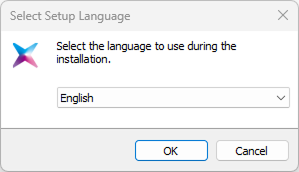
-
Para continuar con la instalación, seleccione Acepto el acuerdo y haga clic en el botón Siguiente.
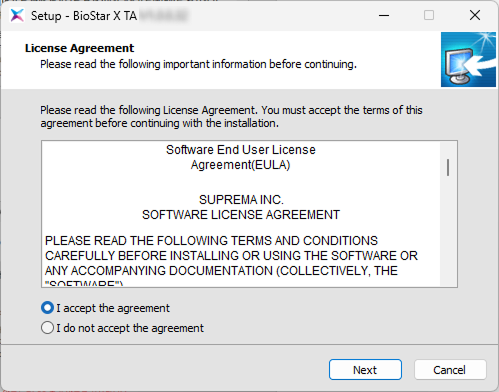
-
Ingrese la contraseña de la cuenta root de la base de datos y haga clic en el botón Siguiente.
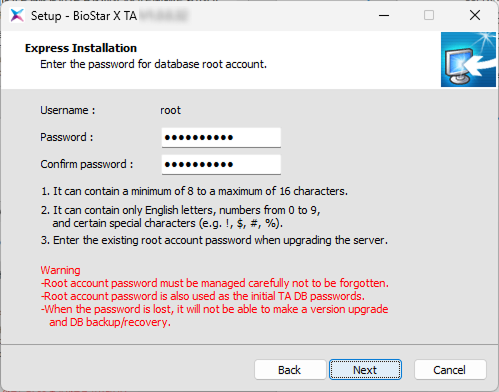
-
Lea la información sobre la gestión y la responsabilidad de los datos personales almacenados en la base de datos y haga clic en el botón Siguiente para continuar con la instalación.
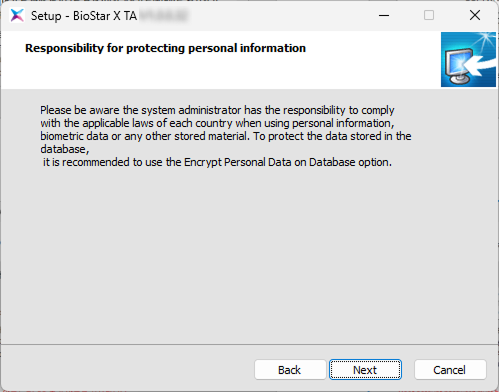
-
Configure el puerto para la comunicación con BioStar X y haga clic en Siguiente.
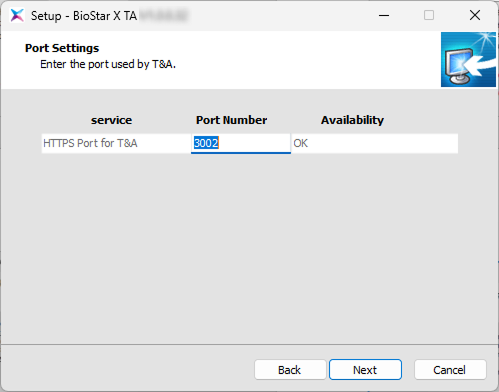
Puede usar el número de puerto predeterminado (3002) o cambiarlo por otro. Si cambia el número de puerto, asegúrese de que el puerto correspondiente esté abierto en el firewall.
-
Seleccione los componentes de instalación y haga clic en Siguiente.
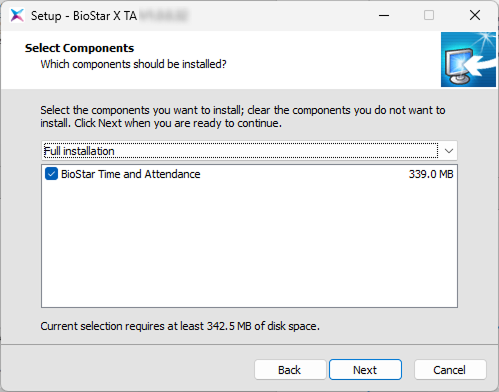
-
Cuando se completen todas las preparaciones para la instalación, haga clic en el botón Instalar.
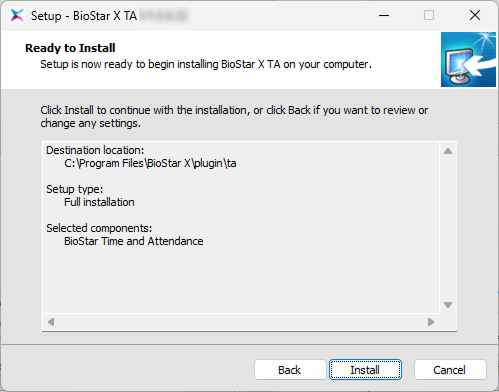
-
En el nombre del archivo descargado,
X.Y.Zes la información de la versión yBBes el número de compilación. -
Use la contraseña de la cuenta root de la base de datos que se usó al instalar BioStar X.
Menú Control Presencia (CP)
Una vez completada la instalación del conector y la licencia Control Presencia (CP), la página Lanzador incluirá el menú Control Presencia (CP).
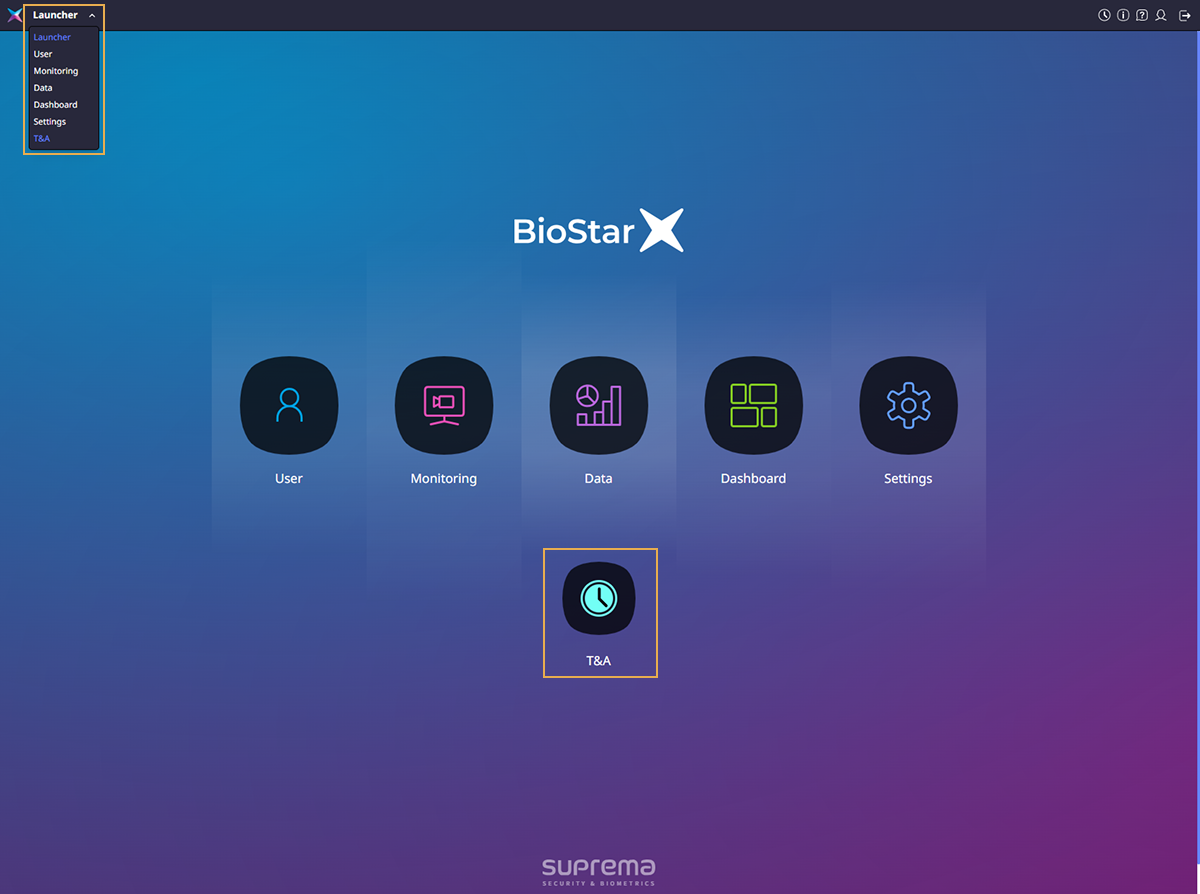
Haga clic en el ícono Control Presencia (CP) en la página Lanzador o seleccione Control Presencia (CP) en la lista de accesos directos en la esquina superior izquierda de la pantalla.
Inicio de sesión de Control Presencia (CP)
Aparecerá una pantalla de inicio de sesión independiente la primera vez que ingrese a la función Control Presencia (CP). Inicie sesión con la cuenta de administrador de BioStar X. Cuando inicie sesión en la función Control Presencia (CP) con la cuenta de administrador, podrá usar la función Control Presencia (CP) posteriormente sin un proceso de inicio de sesión separado.
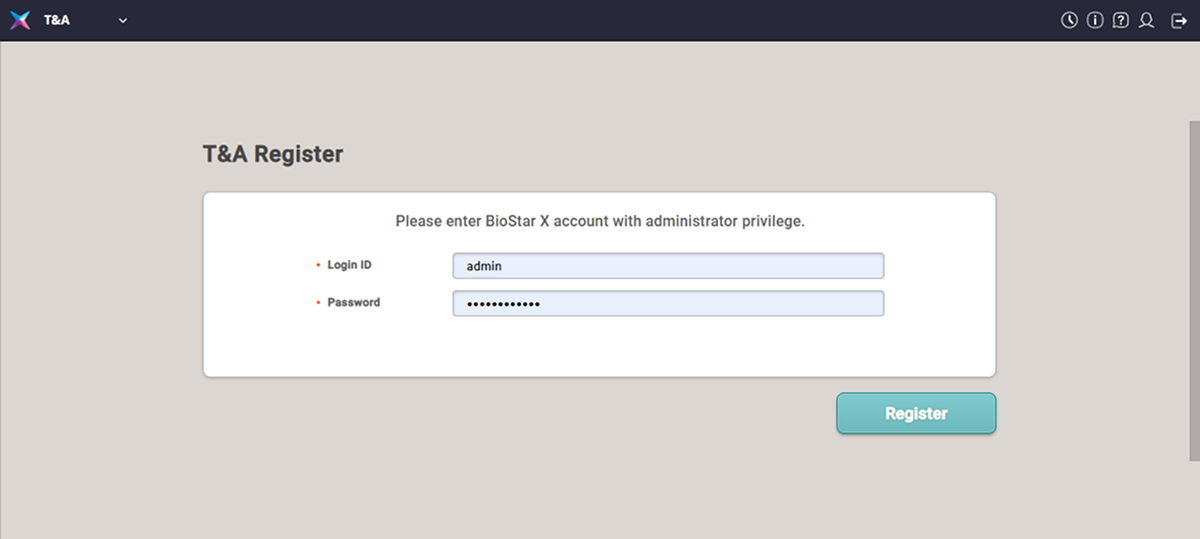
Configuración inicial
-
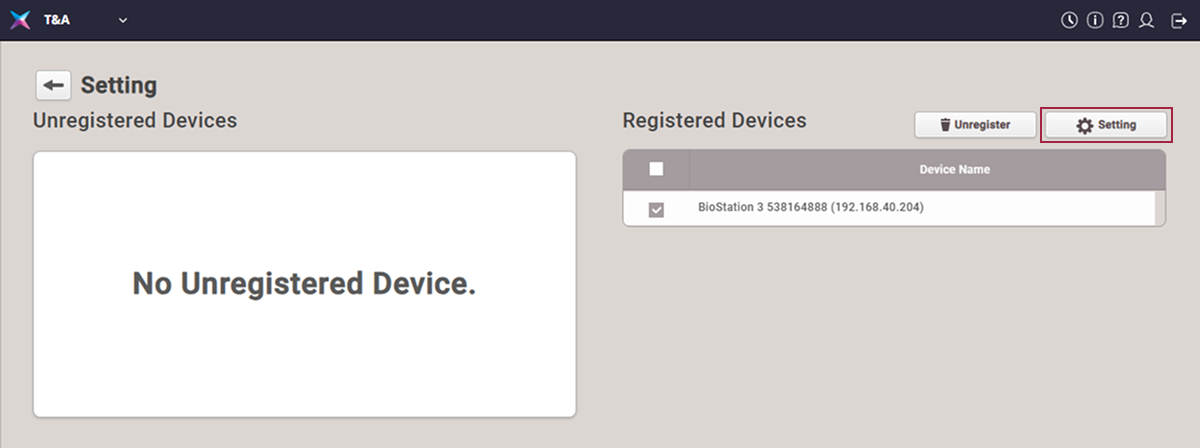
La primera vez que inicie sesión en la función Control Presencia (CP), debe agregar un dispositivo para la gestión de asistencia como parte de la configuración inicial. Haga clic en el botón Configuración en la pantalla.
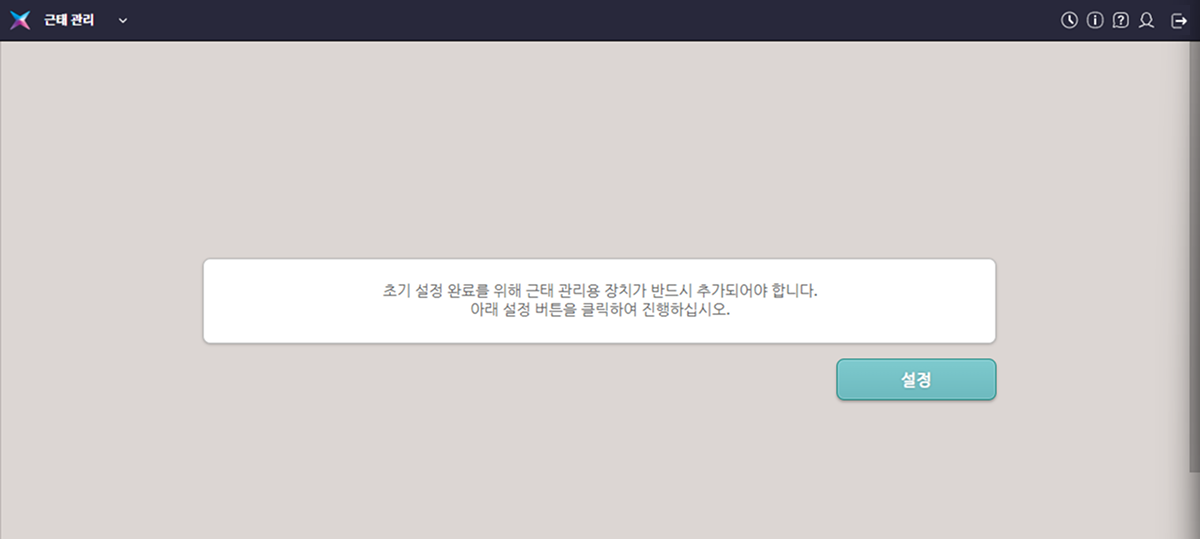
-
Seleccione un dispositivo para la gestión de asistencia en la lista de dispositivos.
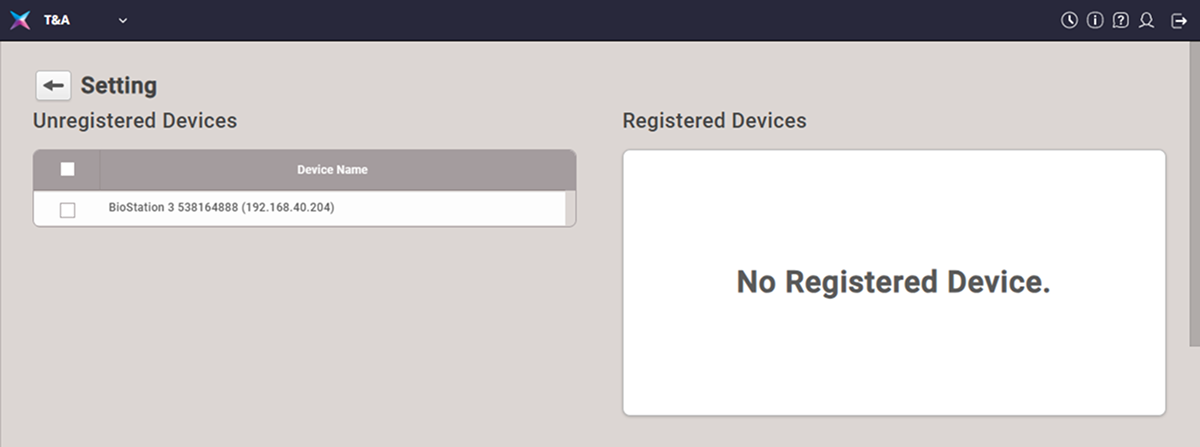
-
Haga clic en el botón activado Registrar.
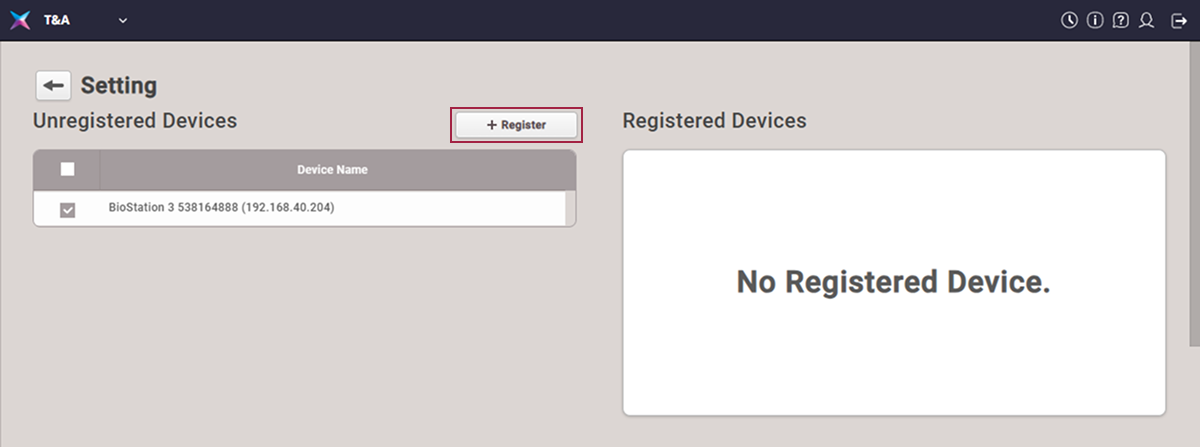
-
Si el dispositivo seleccionado aparece en la lista Dispositivos Registrados, haga clic en el botón Configuración.
-
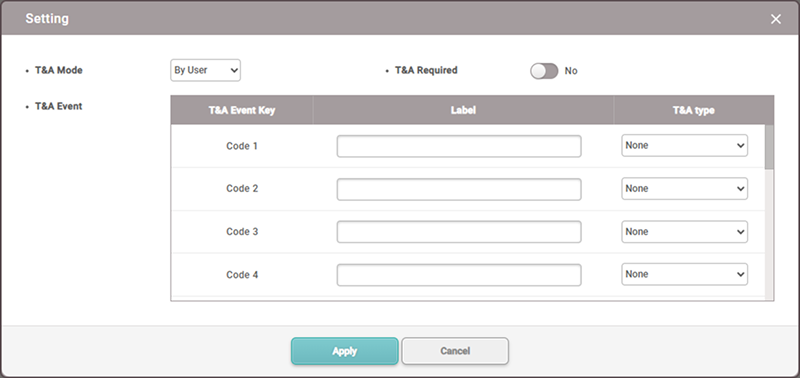
Cuando aparezca la ventana Configuración, complete la configuración básica de gestión de asistencia.
Configurar modo de asistencia
Continúe con la configuración del modo de asistencia y de los eventos de asistencia.
-
Modo CP: Elija cómo registrar los eventos de asistencia.
-
Por Usuario: Los usuarios pueden seleccionar eventos de asistencia durante la autenticación.
-
Por Programa: Los eventos de asistencia cambian automáticamente según un horario establecido. Seleccione un horario para aplicar a los eventos de asistencia.
-
Última elección: El último evento de asistencia utilizado puede seguir usándose.
-
Fija: Solo se puede usar el evento de asistencia seleccionado.
-
No Usar: No registra eventos de asistencia.
-
-
CP Requerido: Puede configurarlo para requerir el registro de eventos de asistencia durante la autenticación. Se puede usar cuando Modo CP está configurado en Por Usuario.
-
Evento CP: Puede modificar el nombre de los eventos de asistencia o agregar horarios cuando configure Modo CP en Por Programa.
-
Tecla Evento CP: Lista de claves que se pueden usar para registrar asistencia.
-
Descripción: Puede cambiar el nombre de los eventos de asistencia según la tecla de asistencia.
-
Programa: Si configura Modo CP en Por Programa, puede establecer automáticamente el horario para que cambie. Para obtener más información sobre la configuración de horarios, consulte Ajustes de Horario.
-
-
Los dispositivos que no son compatibles con pantallas LCD pueden configurar Modo CP en Por Programa y Fija. Puede registrar eventos de asistencia fijos o cambiar eventos de asistencia según configuraciones programadas previamente.
-
Los modelos compatibles con los modos Por Programa y Fija son XPass Q2, XPass 2, XPass D2, BioEntry P2 y BioEntry W2.
-
Para obtener más información sobre el menú Configuración, consulte Configurar Tiempo y Asistencia.