Ver el Informe
Puede generar informes de T&A a partir de los eventos de asistencia de los usuarios recopilados en el sistema y editar los registros de tiempo o exportarlos como archivos CSV o PDF.
Utilice fácilmente los siete filtros de informe predefinidos; además, los administradores pueden configurar sus propios filtros.
Antes de comenzar
Antes de usar el informe multilingüe
BioStar X admite coreano e inglés de forma predeterminada. Para utilizar informes multilingües, configure el idioma deseado según las siguientes instrucciones.
-
Vaya a la siguiente ruta. C:\Program Files\BioStar X\plugin\ta\dist\setup\report_fonts
-
Cree una carpeta con el nombre del idioma que desea usar. Consulte las normas ISO 639-1 para los nombres de idiomas. Por ejemplo, para usar español, cree una carpeta llamada "es".
-
Copie y pegue las fuentes en la carpeta creada. Solo se admite una fuente TrueType.
Antes de actualizar el informe
BioStar X utiliza MariaDB como base de datos predeterminada. Si utiliza la base de datos MS SQL Server, verifique primero los siguientes elementos.
Al usar BioStar X con MS SQL Server, si hay muchos usuarios registrados, el uso de memoria en la PC puede acumularse cada vez que se actualiza el informe. Restablezca la memoria máxima del servidor de la base de datos MS SQL Server.
-
Ejecute Microsoft SQL Server Management Studio.
-
Haga clic derecho en la base de datos BioStar X en el explorador de objetos.
-
Haga clic en Propiedades en el menú emergente.
-
Haga clic en Memory y reduzca el valor de Maximum server memory.
Para obtener más información sobre la configuración de MariaDB y MS SQL Server durante la instalación de BioStar X, consulte Instalación Personalizada.
Comprobar el informe
Generar el informe
Aquí se proporcionan instrucciones para generar informes de registros de asistencia de usuarios registrados.
-
Haga clic en Control Presencia (CP) en la página Lanzador.
-
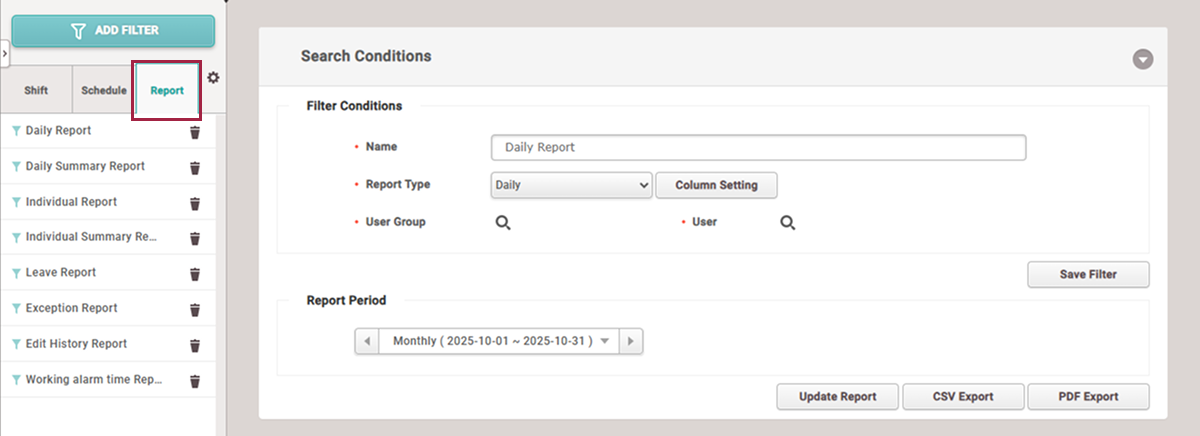
Haga clic en la pestaña Informe en la barra lateral izquierda de la pantalla.
-
Haga clic en el filtro de informe deseado en la barra lateral izquierda de la pantalla.
-
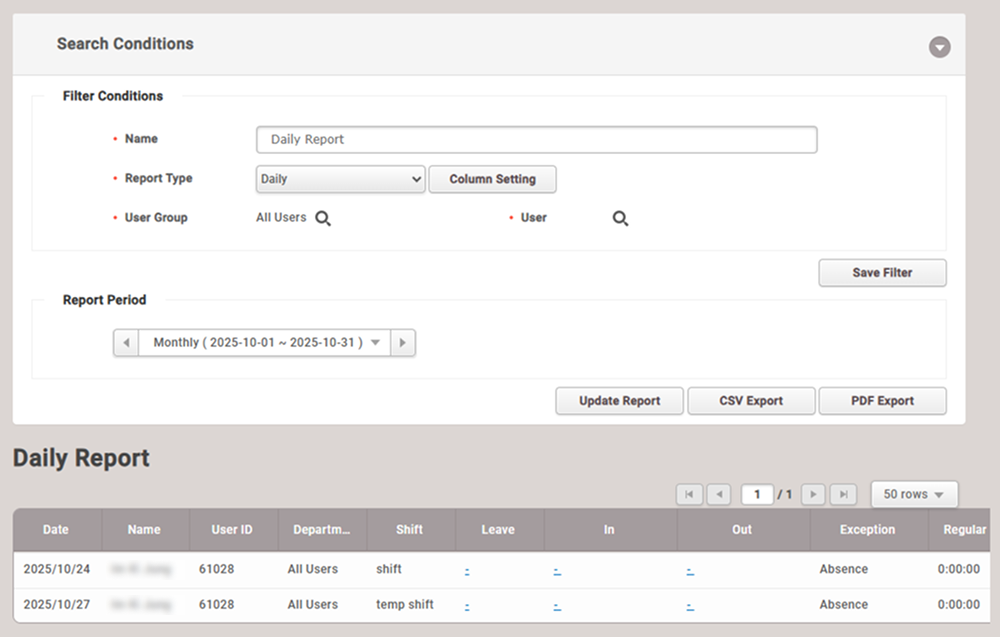
En Grupo Usuario o Usuario, haga clic en el botón y luego especifique el grupo o usuario.
-
Para generar el informe, haga clic en el botón Actualizar Informe.
-
Cuando la lista de informes aparezca en la parte inferior de la pantalla, puede hacer clic en el elemento deseado para ver los detalles.
Configurar las condiciones de filtro
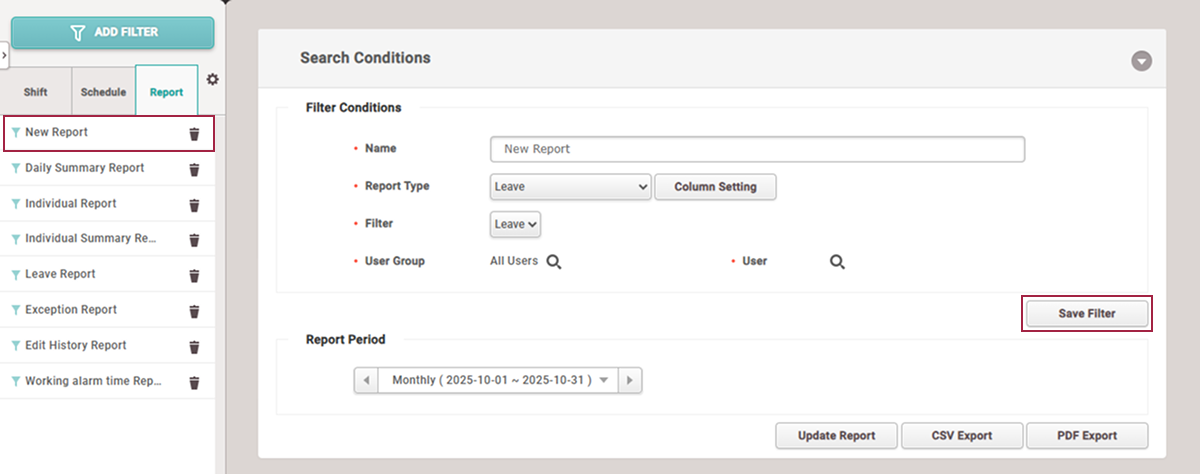
Puede configurar condiciones de filtro para generar un nuevo informe de registros de T&A.
-
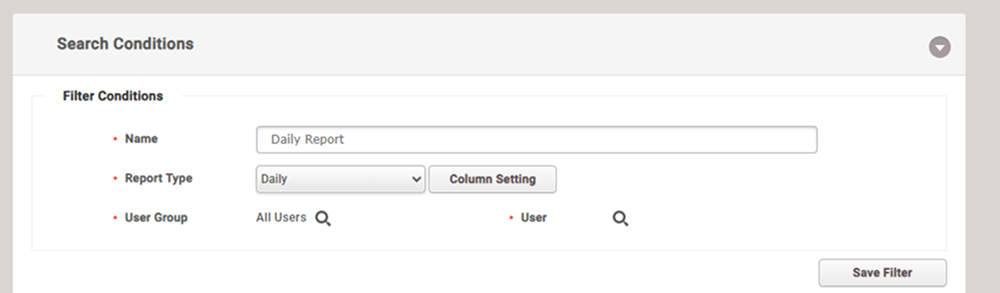
Nombre: Ingrese el nombre del informe.
-
Tipo Informe: Seleccione el tipo de informe deseado. Los tipos de informe disponibles son los siguientes.
- Diario, Resumen Diario, Individual, Resumen Individual, Ausencia, Excepción, Registro Histórico marcajes modificados, Alarma de tiempo trabajado
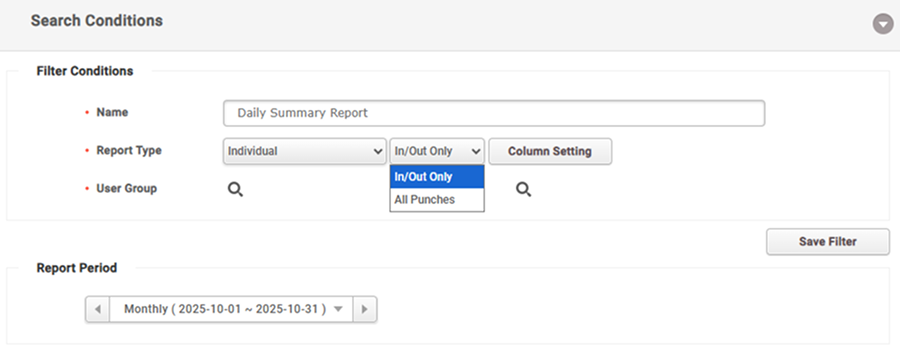
InformaciónAl seleccionar Tipo Informe como Individual, puede configurar si se mostrarán los registros de entrada del usuario.
-
Sólo entrada/salida: Esto solo muestra los registros de entrada y salida del usuario en el informe.
-
Todas las marcaciones: Esto muestra todos los registros de entrada del usuario en el informe.
-
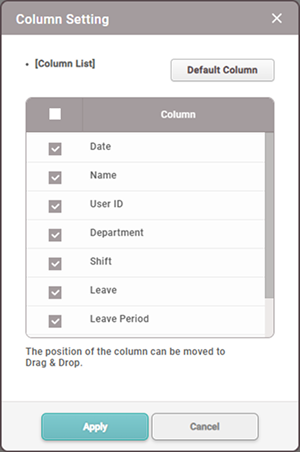
Configuración Columnas: Puede cambiar el orden de las columnas de la tabla de informe u ocultarlas.
 Información
Después de cambiar el orden de las columnas, haga clic en el botón Columna por Defecto para restaurar los valores predeterminados.
-
Filtro: Esto solo se activará cuando Tipo Informe esté configurado como Ausencia o Excepción, y puede elegir condiciones específicas para registros de ausencias o excepciones.
-
Grupo Usuario / Usuario: Seleccione el grupo de usuarios o usuario para generar el informe.
-
Guardar Filtro: Puede guardar el informe de asistencia configurado como un filtro.
Configurar período del informe
Aquí se proporcionan instrucciones para configurar el período del informe.
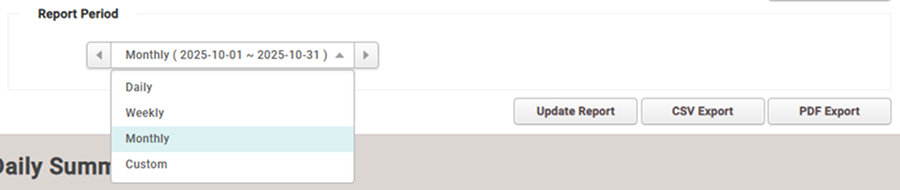
Puede establecer el período del informe como Diario, Semanal o Mensual. Para generar un informe para un período específico, seleccione Personalizado.
Exportar informe
-
Esportar CSV: Puede guardar el informe generado como un archivo CSV.
-
Exportar PDF: Puede guardar el informe generado como un archivo PDF.
Generar informe de horas de alarma de trabajo
Puede generar informes de T&A para los usuarios que hayan alcanzado las horas laborales designadas o notificar al administrador por correo electrónico. El informe de horas laborales de alerta se genera semanalmente.
-
Haga clic en Control Presencia (CP) en la página Lanzador.
-
Haga clic en la pestaña Informe en la barra lateral izquierda de la pantalla.
-
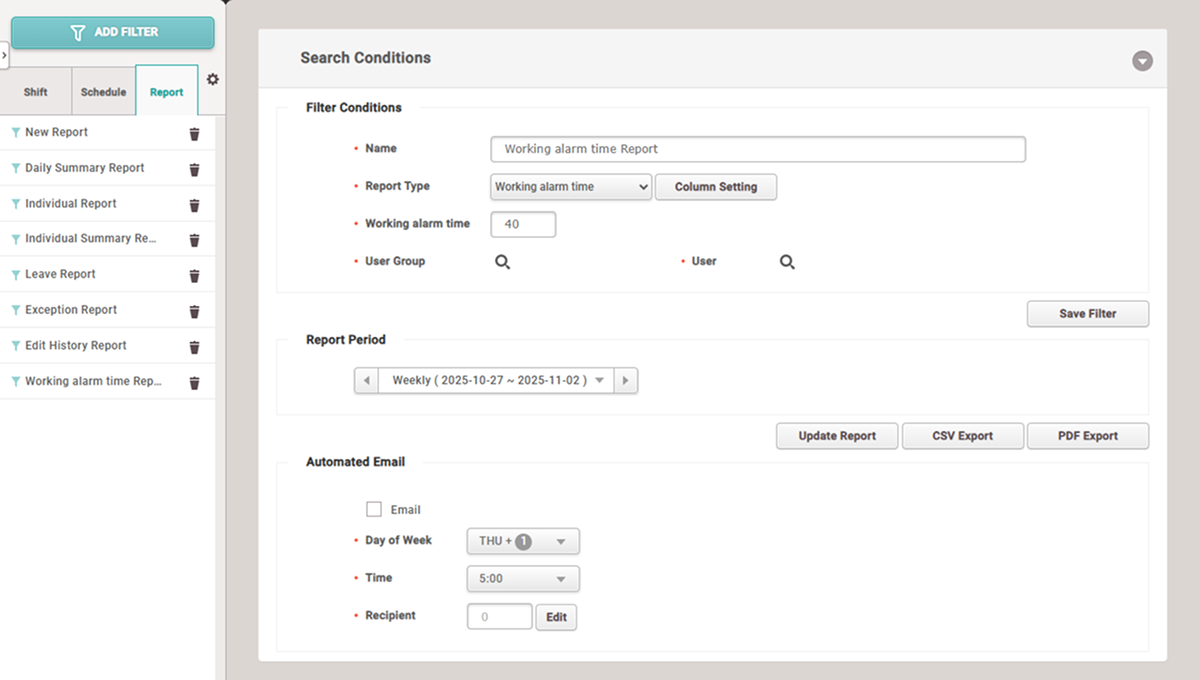
Haga clic en Working Alarm Time Report en la lista de filtros de la barra lateral izquierda.
-
Configure cada elemento en Condiciones Filtrado y Periodo Informe.
-
Para generar el informe, haga clic en el botón Actualizar Informe.
Para enviar notificaciones al administrador por correo electrónico para los usuarios que hayan alcanzado las horas laborales designadas, configure Email Automático. Para obtener más información, consulte #autoEmail.
Configuración del envío automático de correos electrónicos
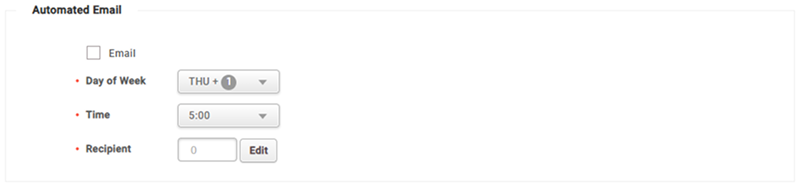
Puede enviar automáticamente correos electrónicos de alarma al administrador para los usuarios que hayan alcanzado las horas laborales designadas.
-
e-mail: Marque la casilla para enviar correos electrónicos automáticamente al administrador.
-
Dia de la Semana: Seleccione el día de la semana para enviar correos electrónicos al administrador.
-
Hora: Configure la hora para enviar correos electrónicos al administrador.
-
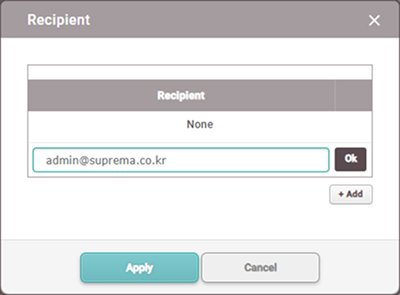
Destinatario: Puede especificar el administrador que recibirá el correo electrónico. Haga clic en el botón Editar para abrir la ventana emergente Destinatario. Ingrese la dirección de correo electrónico. Puede especificar más de un administrador.
-
Establezca las condiciones de filtro y luego guarde el filtro para configurar la función Email Automático.
-
Configure la información del remitente de los correos electrónicos enviados automáticamente en Configuración() → Información Remitente en la barra lateral izquierda de la pantalla. Para obtener más información, consulte Configurar Tiempo y Asistencia.