Configurar Tiempo y Asistencia
Puede registrar dispositivos para usarlos en la gestión de asistencia o establecer la información del remitente que se utilizará al enviar correos electrónicos de notificación. También puede establecer el delimitador de documentos para exportar informes de asistencia en formato CSV.
Acceder a la configuración de gestión de asistencia
-
Haga clic en Control Presencia (CP) en la página Lanzador.
-
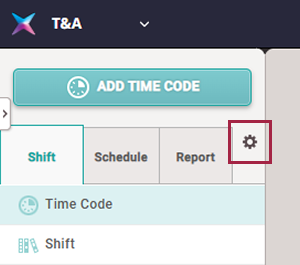
Haga clic en en la barra lateral izquierda.
-
Edite los campos necesarios.
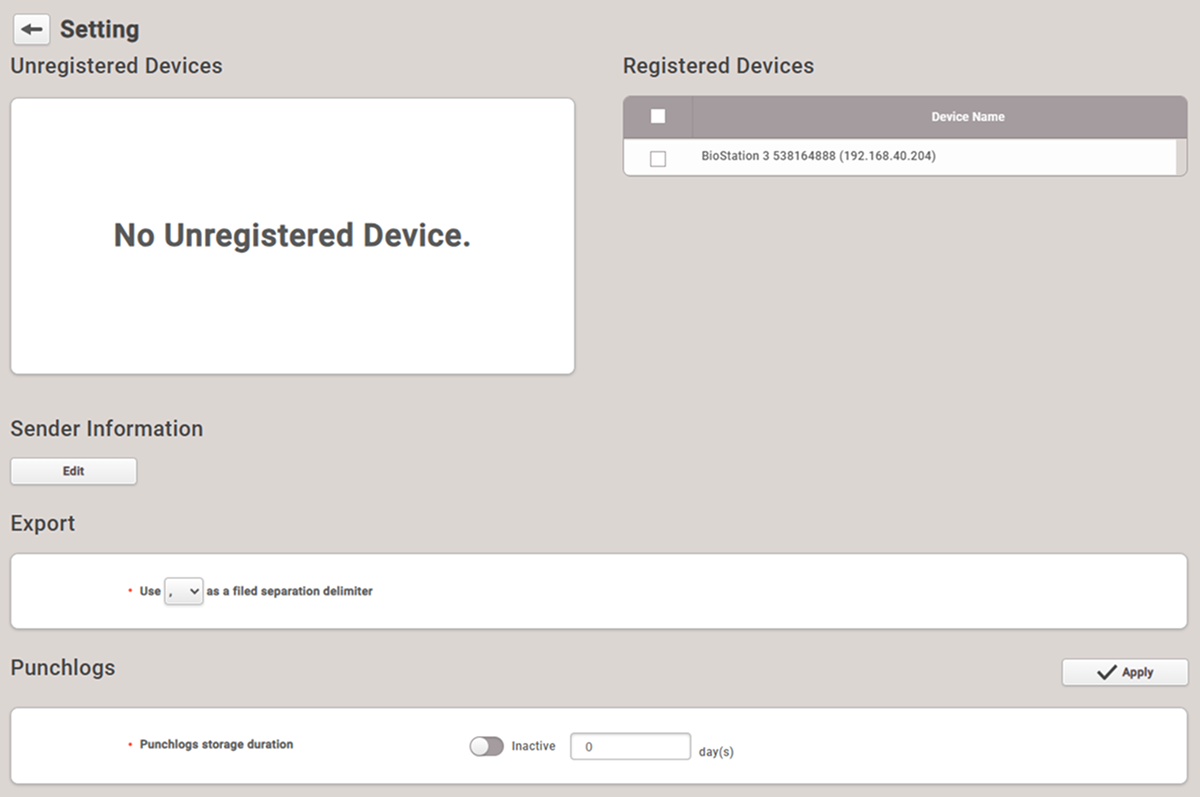
Configuración de gestión de asistencia
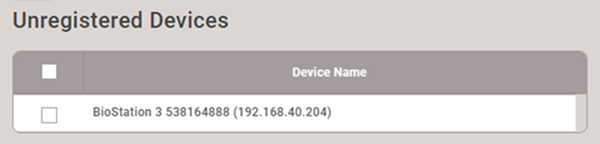
Dispositivos No Registrados
Lista de dispositivos que se pueden usar para la gestión de asistencia. Para registrarlo como dispositivo de gestión de asistencia, seleccione el dispositivo deseado y haga clic en Registrar.
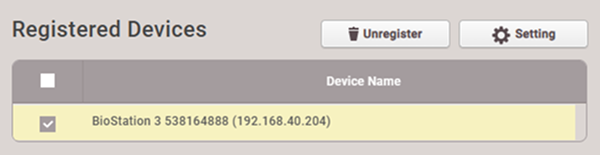
Dispositivos Registrados
Lista de dispositivos que se utilizan actualmente para la gestión de asistencia.
-
Para darlo de baja, seleccione el dispositivo deseado y haga clic en No Registrado.
-
Para editar la configuración de asistencia de un dispositivo registrado, haga clic en Configuración. Para obtener más información sobre la configuración de asistencia, consulte Configuración Avanzada.
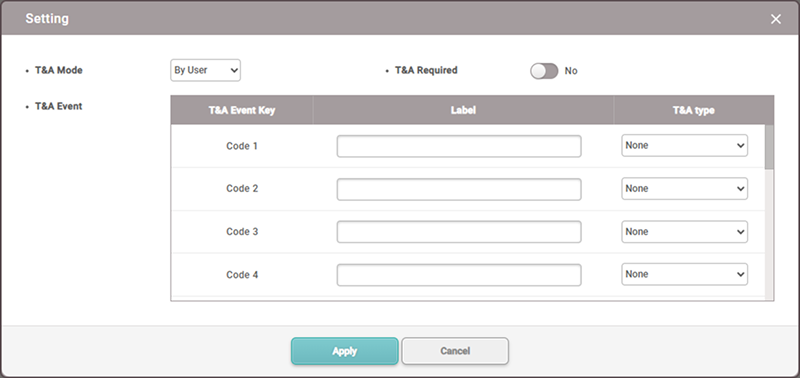
Tipo C&P es una configuración para asignar Tecla Evento CP con los tipos de eventos de asistencia. Los tipos de eventos de asistencia son los siguientes:
- Entrada (Check In)
- Salida (Check Out)
- Inicio Descanso
- Final Descanso
- Inicio Tiempo Comida
- Final Tiempo Comida
-
Solo puede editar la configuración de asistencia de un dispositivo cuando esté conectado a él.
-
Si elimina un dispositivo registrado desde el menú Ajustes → Dispositivo, el dispositivo de gestión de asistencia registrado también se eliminará automáticamente.
Información Remitente
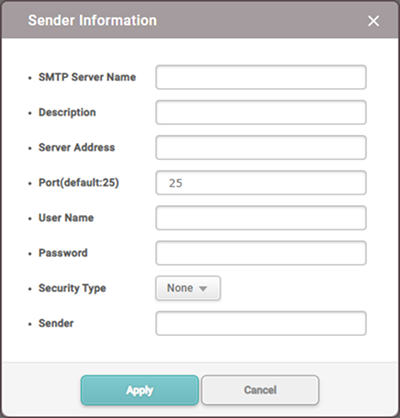
Puede establecer la información del remitente que se utilizará al enviar correos electrónicos de notificación. Haga clic en Editar.
-
Nombre Servidor SMTP: Ingrese el nombre del servidor SMTP.
-
Descripción: Ingrese la descripción.
-
Dirección Servidor: Ingrese la dirección del servidor SMTP. La dirección del servidor SMTP usa el formato
smtp.{email-service-provider}.com. Confírmela en la pantalla de ajustes del correo electrónico utilizado como servidor SMTP. -
Puerto(defecto:25): Ingrese el número de puerto del servidor SMTP. Confírmela en la pantalla de ajustes del correo electrónico utilizado como servidor SMTP.
-
Nombre Usuario: Ingrese la cuenta del servicio SMTP.
-
Contraseña: Ingrese la contraseña del servicio SMTP.
-
Tipo Seguridad: Seleccione el tipo de seguridad.
-
Remitente: Ingrese la dirección de correo electrónico del remitente.
-
Para obtener más información sobre SMTP, contacte al administrador del sistema.
-
Al usar el servidor SMTP como cuenta de correo con autenticación de dos factores y cambiar la contraseña de la cuenta, tenga en cuenta lo siguiente: Una vez que configure la autenticación de dos factores, la contraseña SMTP es la misma que la contraseña de la aplicación generada mediante la autenticación de dos factores, no la contraseña de la cuenta de correo.
-
Al configurar la autenticación en dos pasos, la contraseña SMTP usa la contraseña de aplicación generada por la autenticación en dos pasos, no la contraseña de la cuenta de correo.
-
En ese momento, si se cambia la contraseña de la cuenta de correo, la contraseña de la aplicación se elimina automáticamente y la contraseña SMTP deja de estar disponible.
-
Al cambiar la contraseña de la cuenta de correo, genere nuevamente la contraseña de la aplicación y luego configure otra vez la contraseña SMTP.
-
Exportar
Con la función Esportar CSV, puede elegir el delimitador de documentos al exportar informes de asistencia.

Marcaciones
Puede establecer el período de almacenamiento de los registros de asistencia. Establezca la opción Duración del almacenamiento de las marcaciones en Activo e ingrese el período. Para guardar la configuración, haga clic en Aplicar.
