Administrar Grupos de Usuarios
Los grupos de usuarios pueden compartir propiedades y permisos comunes. Cuando un usuario se convierte en miembro de un grupo, automáticamente se le otorgan todas las propiedades de ese grupo. Un usuario solo puede pertenecer a un grupo de usuarios.
-
En lugar de establecer permisos de acceso para usuarios individuales, cree grupos de usuarios por departamento o rol y aplique los mismos permisos de acceso de una sola vez.
-
Al modificar los permisos de acceso del grupo, estos se aplican automáticamente a todos los usuarios que pertenecen a ese grupo, lo que reduce la carga administrativa. Ajuste rápidamente los permisos cuando haya cambios organizativos o nuevos proyectos.
-
Evite accesos innecesarios y aumente la seguridad estableciendo permisos por grupo.
-
Analice por separado los registros de acceso de grupos específicos, lo que facilita las auditorías de seguridad y la gestión de registros.
-
Los grupos de usuarios pueden aplicar políticas detalladas, como horarios límite de acceso y áreas restringidas, en integración con el nivel de acceso.
Agregar grupo
Cree grupos para gestionar varios usuarios de forma eficiente. Registre un nombre, como la organización a la que pertenece el usuario, para gestionarlo cómodamente.
-
Registrar el nombre del grupo como el nombre de la organización o departamento al que pertenece el usuario facilita la gestión.
-
Cree subgrupos del grupo de forma secuencial hasta 8 niveles.
-
El nombre del grupo de usuarios puede tener hasta 48 caracteres.
-
Seleccione un grupo de la lista de grupos de usuarios para que en la lista de usuarios aparezcan únicamente los pertenecientes a ese grupo.
Crear grupo de nivel superior
-
Haz clic en Usuario en la página Lanzador.
-
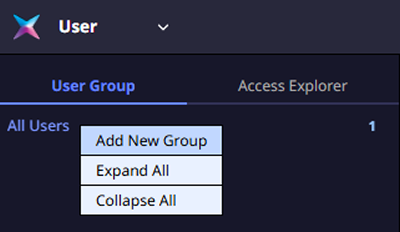
En la barra lateral izquierda de la pantalla, seleccione Todos Usuarios en la pestaña Filtro Grupo Usuarios y haga clic derecho.
-
Haga clic en Agregar nuevo grupo en el menú emergente.
-
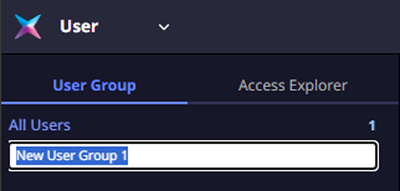
Una vez creado el grupo, ingrese el nombre de grupo deseado.
Crear subgrupo
-
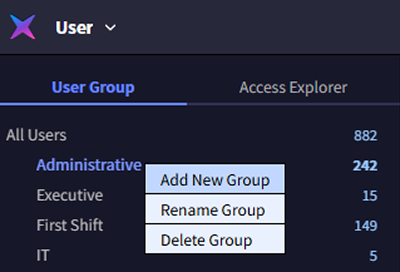
En la pestaña Filtro Grupo Usuarios de la barra lateral izquierda de la pantalla, seleccione el grupo padre y haga clic derecho.
-
Haga clic en Agregar nuevo grupo en el menú emergente.
-
Una vez creado el grupo, ingrese el nombre de grupo deseado.
-
Al crear un subgrupo, debe seleccionar un grupo padre y puede crear hasta 8 niveles.
-
Establezca un grupo como subgrupo del grupo de destino arrastrándolo a otro grupo. Mover un grupo a Todos Usuarios permite configurarlo como grupo de nivel superior.
Cambiar nombre de grupo
Cambie el nombre del grupo al que pertenece el usuario. Se recomienda cambiar el nombre del grupo cuando cambie el nombre de la organización o del departamento.
-
Haz clic en Usuario en la página Lanzador.
-
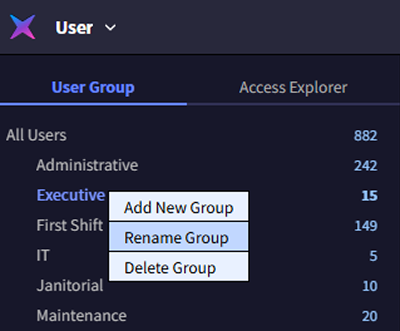
En la lista Filtro Grupo Usuarios de la barra lateral izquierda, seleccione el grupo que desea renombrar y haga clic derecho.
-
Haga clic en Renombrar Grupo en el menú emergente.
-
Cambie el nombre del grupo según desee.
Verifique los cambios en la lista Filtro Grupo Usuarios.
El nombre del grupo de usuarios puede tener hasta 48 caracteres.
Eliminar grupo
Elimine el grupo al que pertenece el usuario.
-
Haz clic en Usuario en la página Lanzador.
-
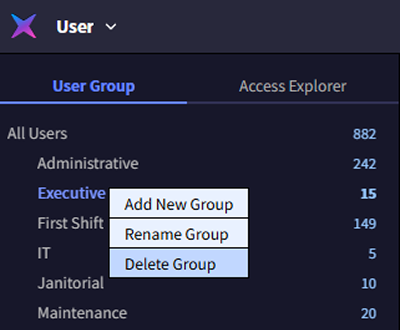
En la lista Filtro Grupo Usuarios de la barra lateral izquierda, seleccione el grupo que desea eliminar y haga clic derecho.
-
Haga clic en Borrar Grupo en el menú emergente.
-
Cuando aparezca el mensaje de confirmación, haga clic en el botón Si.
En la lista Filtro Grupo Usuarios, confirme que el grupo seleccionado se ha eliminado.
Ver usuarios por grupo
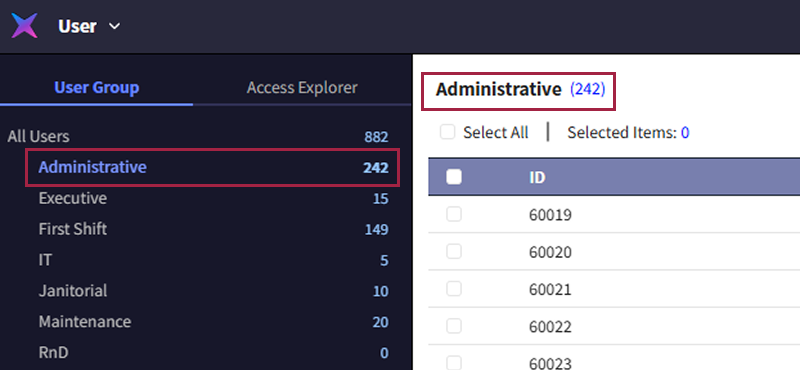
Vea los usuarios que pertenecen al grupo de usuarios. En la página Usuario, seleccione el grupo de usuarios deseado en la barra lateral izquierda. Los usuarios del grupo seleccionado se mostrarán en la lista.
Expandir/contraer lista de grupos
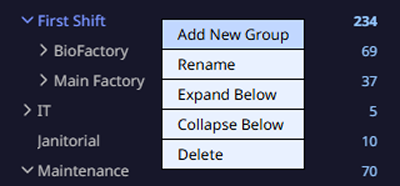
Expanda o contraiga la lista de grupos de usuarios. En la pestaña Filtro Grupo Usuarios, seleccione Todos Usuarios y haga clic derecho. En el menú emergente, haga clic en Expandir Todo o Colapsar Todo.
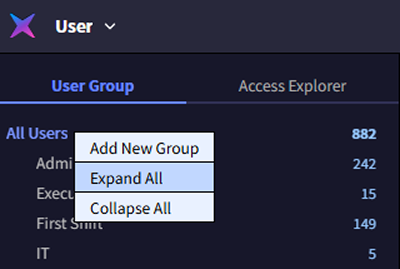
Si hay subgrupos dentro del grupo, puede expandirlos o contraerlos. Seleccione el grupo padre y haga clic derecho. En el menú emergente, haga clic en Expandir abajo o Colapsar abajo.