Explorar Usuarios
Esta guía explica cómo ver y administrar los usuarios registrados en la página de lista de usuarios. Busque rápidamente los usuarios deseados mediante búsquedas generales y avanzadas, y use funciones como el ordenamiento de listas, la configuración de columnas y la impresión.
Haga clic en Usuario en el Lanzador o seleccione Usuario en el menú de la esquina superior izquierda de la pantalla para acceder a la página Usuario.
Ver lista de usuarios
En la página de lista de usuarios, consulte la información básica y el estado de los usuarios, y vea o edite la información detallada de cada uno.
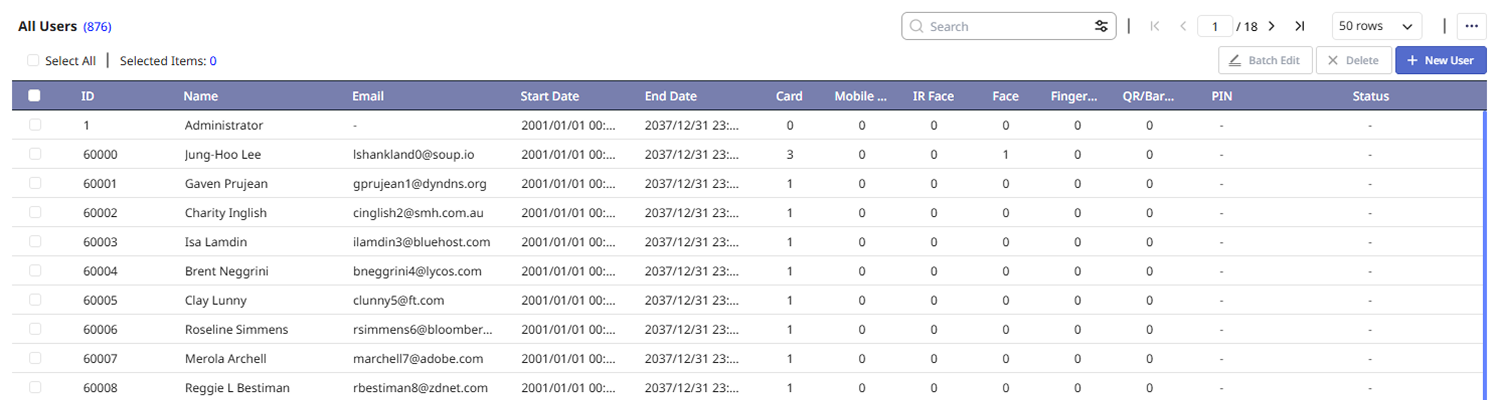
La lista de usuarios muestra todos los usuarios registrados y permite verificar el ID, nombre, dirección de correo electrónico, duración y estado de las credenciales inscritas de cada usuario. Los usuarios se enumeran en orden según su ID.
-
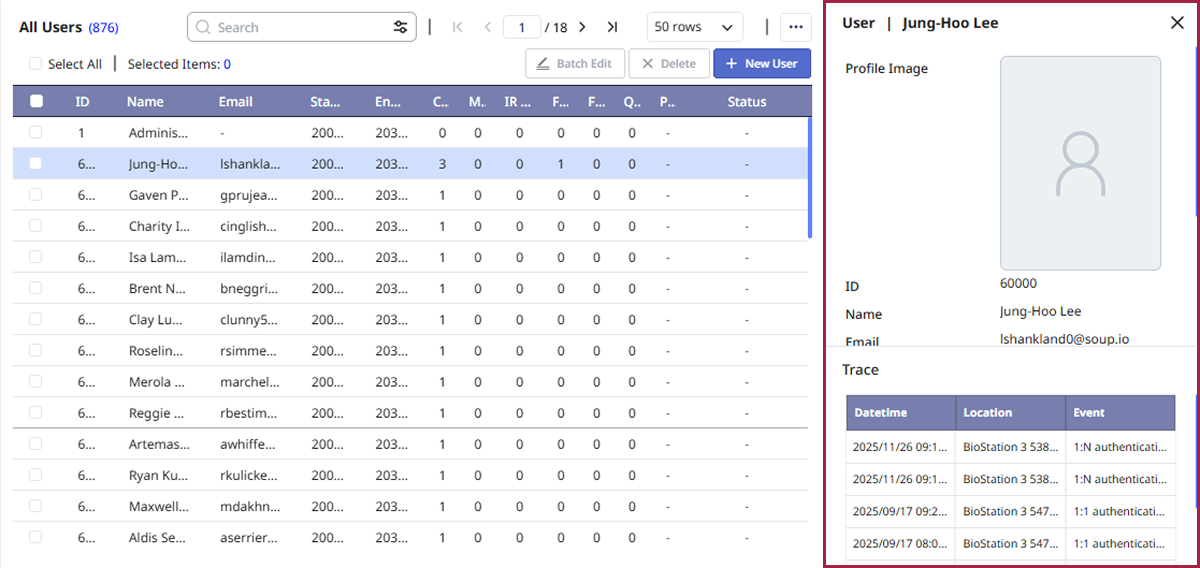
Haga clic en el usuario deseado en la lista para ver su información detallada. La información del perfil del usuario aparece en el lado derecho de la pantalla. Haga clic en Ver Más en la información del perfil del usuario para ir a la página de edición de la información detallada.
-
Haga doble clic en el usuario deseado de la lista para editar su información detallada. Vaya a la página de edición de la información detallada del usuario.
-
Para obtener más información sobre cómo editar la información del usuario, consulte Editar Información del Usuario.
-
Cambie el diseño de columnas en la lista de usuarios. Para obtener más información sobre cómo cambiar la disposición de las columnas, consulte Explorar Usuarios.
Seleccionar opciones de vista
Cambie las opciones de visualización de la lista de usuarios mediante el botón de herramientas en la esquina superior derecha de la pantalla.
Ir a la lista de usuarios
De forma predeterminada, la lista de usuarios muestra 10 usuarios. Haga clic en el botón en la parte superior de la pantalla para ir a otra página.

-
: Ir a la primera página de la lista de usuarios.
-
: Ir a la página anterior de la lista de usuarios.
-
: Ir a la página siguiente de la lista de usuarios.
-
: Ir a la última página de la lista de usuarios.
-
Vaya a la página deseada, ingrese el número de página en el campo numérico y presione Enter.
Cambiar la cantidad de usuarios mostrados en la lista
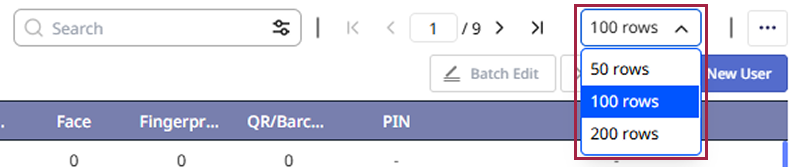
Cambie la cantidad de usuarios que se muestran en la lista. Seleccione la cantidad deseada de usuarios en el cuadro de lista de la esquina superior derecha de la pantalla. Las opciones disponibles son 50, 100 o 200 usuarios.
Ordenar lista de usuarios
Cambie el criterio de ordenamiento de la lista de usuarios. Haga clic en el encabezado de columna en la parte superior de la lista para ordenar en orden ascendente o descendente. Por ejemplo, al hacer clic en el encabezado Nombre, los nombres de los usuarios se ordenan en orden ascendente o descendente. El elemento seleccionado mostrará un ícono de ascendente () o descendente ().
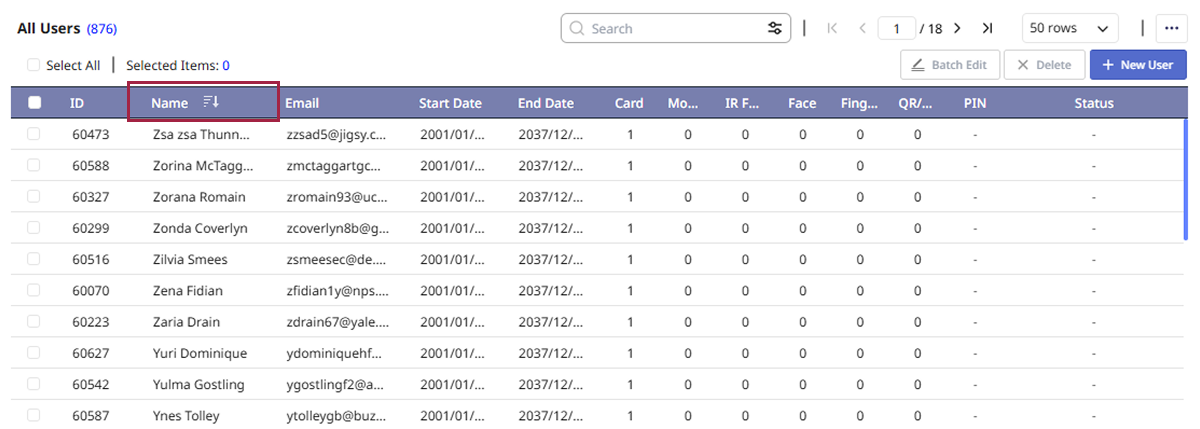
Algunos elementos podrían no ordenarse según el tipo de columna.
Buscar usuario
Ofrece orientación sobre cómo buscar usuarios específicos. Encuentre rápidamente a los usuarios deseados mediante la función de búsqueda en la página de lista de usuarios.
-
Los términos de búsqueda no distinguen mayúsculas de minúsculas.
-
La información básica del usuario debe ingresarse para buscarlos. Para obtener más información sobre cómo ingresar la información básica del usuario, consulte Ingresar Información Básica del Usuario.
Búsqueda general
Busque por ID, nombre o correo electrónico del usuario. Introduzca las palabras clave en el campo de búsqueda en la parte superior de la pantalla y presione Enter. Los usuarios que coincidan con la palabra clave especificada aparecerán en la lista. Verifique la cantidad de resultados de búsqueda en la parte superior de la lista.

Búsqueda avanzada
Busque IDs de usuario, nombres, direcciones de correo electrónico, etc.
-
Haga clic en junto al campo de búsqueda en la parte superior de la pantalla.
-
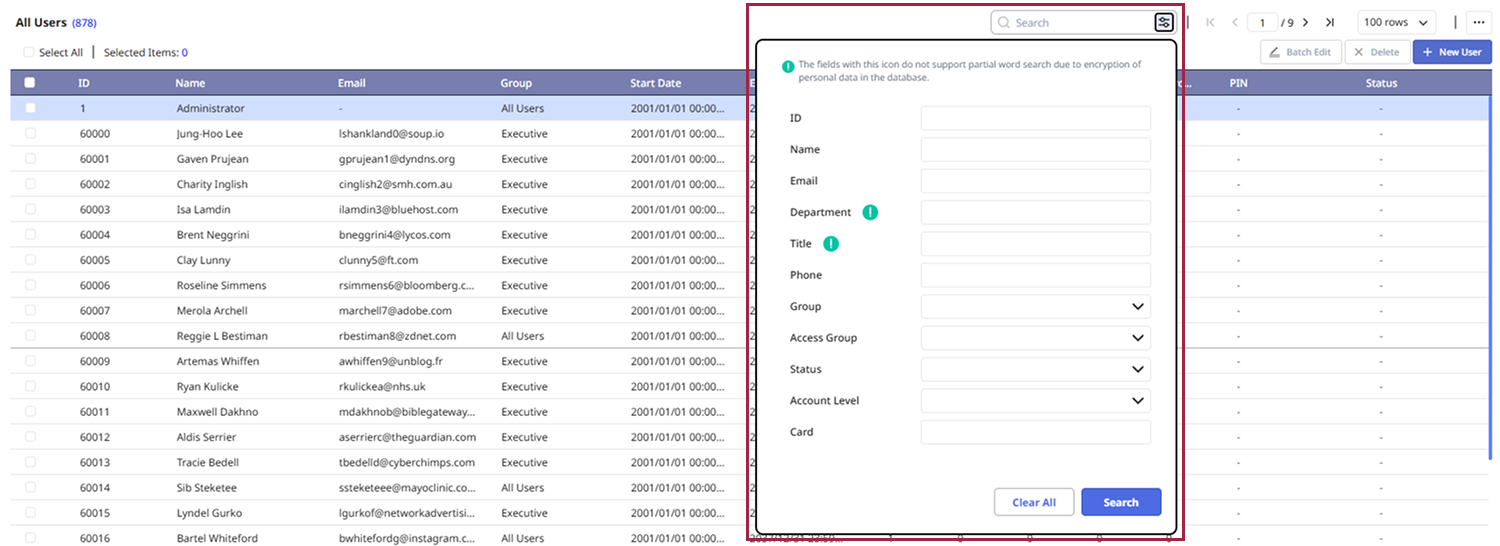
Cuando se abra la ventana de búsqueda avanzada, ingrese los criterios deseados y haga clic en Buscar.
-
Los campos con el ícono no admiten búsqueda de palabras parciales debido al cifrado de datos personales en la base de datos.
-
Para restablecer los criterios ingresados en la ventana de búsqueda avanzada, haga clic en Borrar Todo.
-
La búsqueda avanzada admite la búsqueda de Campo Definido Usuario. Para obtener más información sobre Campo Definido Usuario, consulte Configuración Detallada del Servidor.
Configuración de columnas de la lista de usuarios
Cambie la configuración de columnas que se muestran en la lista de usuarios. En la configuración de columnas, seleccione las columnas que se mostrarán o cambie su orden.
-
Haga clic en en la esquina superior derecha de la pantalla de la lista de usuarios.
-
Haga clic en Diseño de Columna.
-
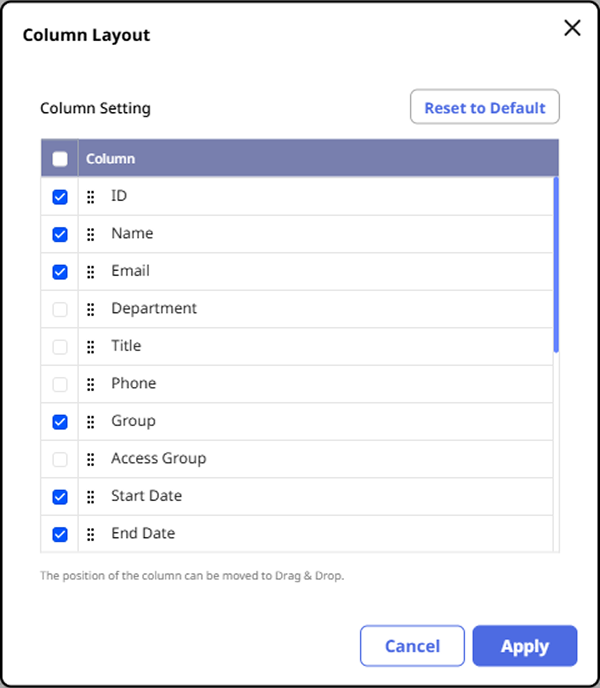
Cuando aparezca la ventana Diseño de Columna, seleccione o deseleccione las columnas deseadas.
-
Haga clic y arrastre la columna deseada para cambiar su posición.
-
Haga clic en Aplicar para guardar la configuración.
-
La configuración de columnas se guarda para cada cuenta de usuario.
-
Haga clic en Columna por Defecto para restablecer el diseño de columnas.
Imprimir lista de usuarios
Guarde la lista de usuarios que está viendo como archivo PDF o SVG.
-
Haga clic en en la esquina superior derecha de la pantalla de la lista de usuarios.
-
Haga clic en Imprimir.
-
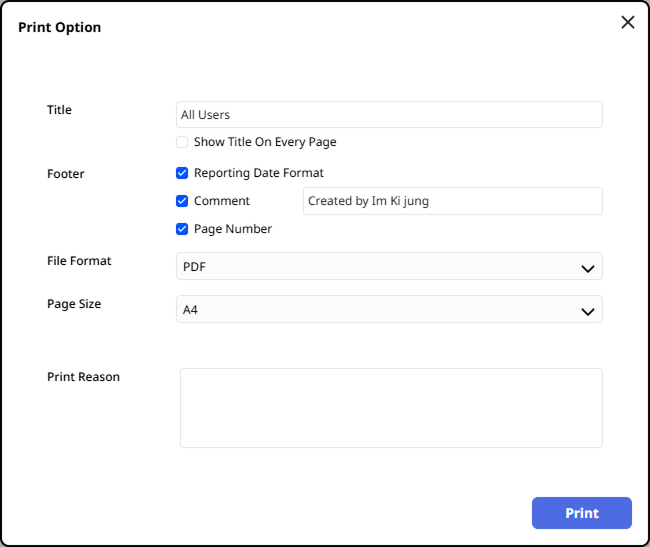
Cuando aparezca la ventana Opción Imprimir, seleccione el formato deseado en las opciones Formato Fichero y configure las demás opciones.
-
Ingresa Imprimir razón (opcional) y haz clic en Imprimir.
Imprima el archivo PDF o SVG que se abre en el navegador.
Imprimir razón es opcional. Verifica los registros de Imprimir razón en Ajustes → Sistema → Registro auditoría.