Solicitar Visita
Esta guía explica cómo los visitantes externos que no son usuarios internos solicitan la entrada mediante la PC de solicitud de visitas.
-
La PC de solicitud de visitas debe configurarse por separado y la configuración de visitantes debe realizarse previamente. Para obtener más información sobre la configuración de visitantes, consulte Configurar Visitante.
-
Si la página de la aplicación de visitantes no tiene un icono de acceso directo en la PC, consulte Configurar Visitante para crear uno.
Nueva solicitud de visita
Esta guía explica cómo los visitantes que vienen por primera vez solicitan la entrada mediante la PC de solicitud de visitas.
-
Abra la página de solicitud de visitas en la PC de solicitud de visitas. La dirección URL de la página de solicitud de visitas tiene el formato
https://{biostar_x_server_ip}/#/register-welcome.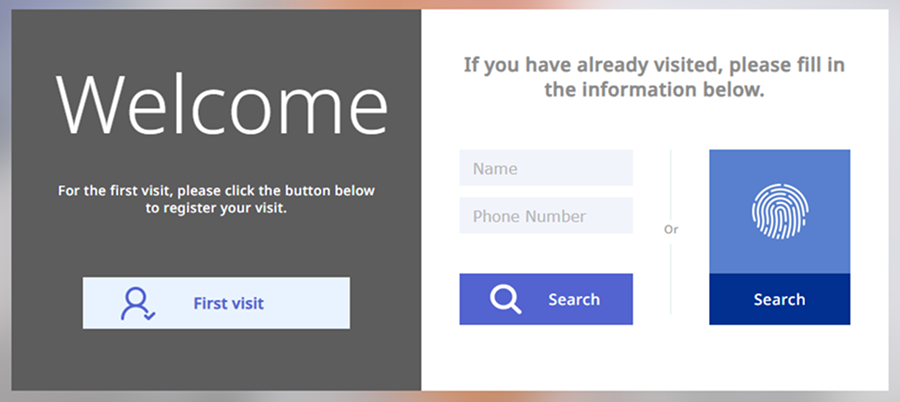
-
Haga clic en Primera Visita en el centro de la pantalla.
-
Después de aceptar los términos y la política de privacidad relacionados con el acceso al departamento visitado, haga clic en el botón Siguiente en la esquina inferior derecha de la pantalla.
-
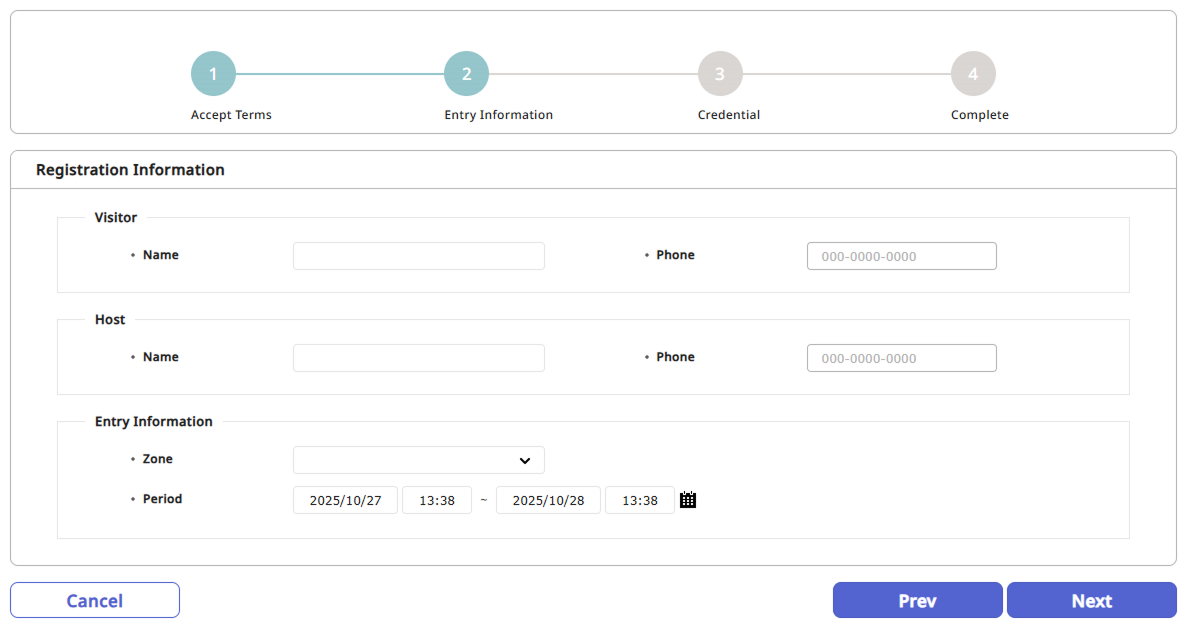
Ingrese la información requerida para la solicitud de visita.
-
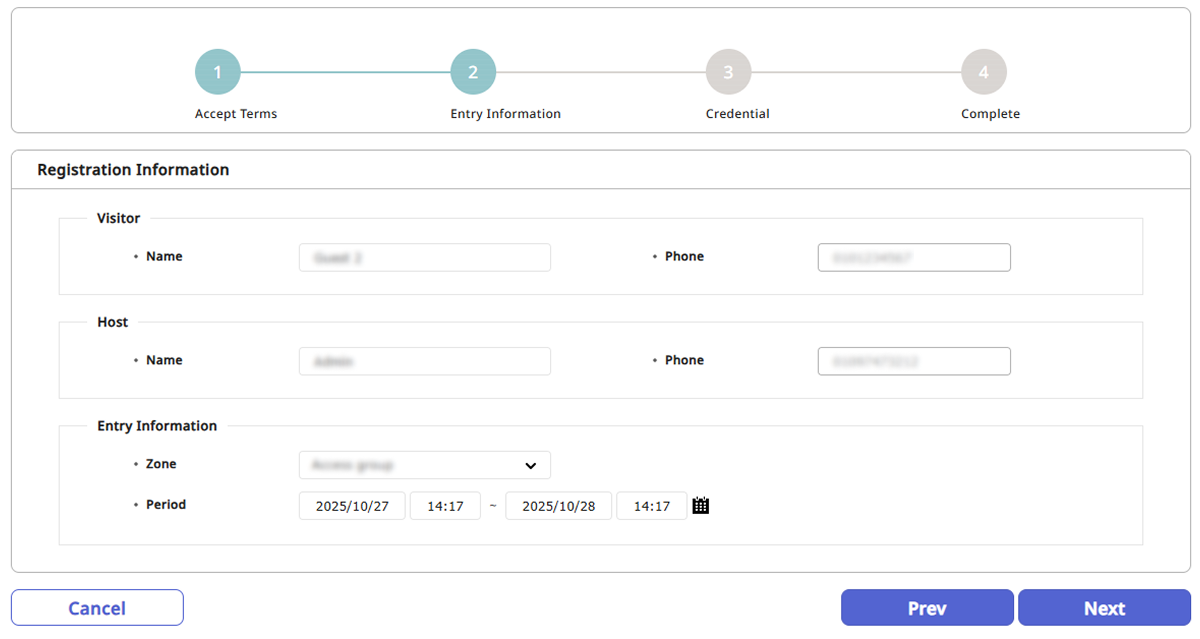
Visitas: Ingrese el nombre y el número de teléfono del visitante.
-
Anfitrión: Ingrese el nombre y el número de teléfono de la persona responsable en el destino de la visita.
-
Información de Entrada: Configure el área de acceso y la duración de la visita.
-
-
Después de ingresar la información, haga clic en el botón Siguiente en la esquina inferior derecha de la pantalla.
-
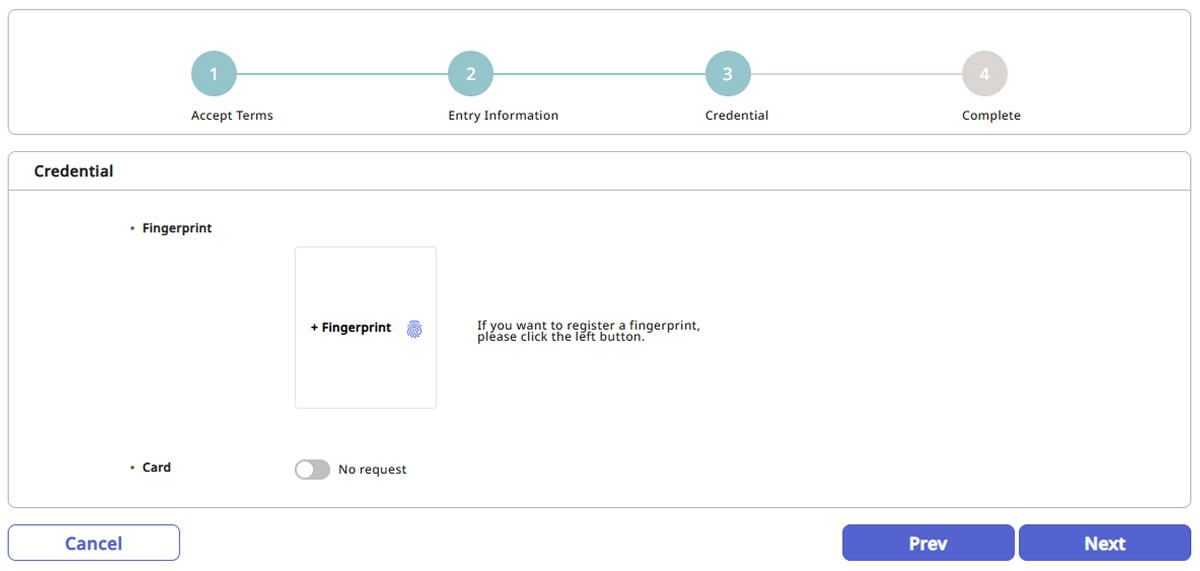
Configure el medio de entrada.
-
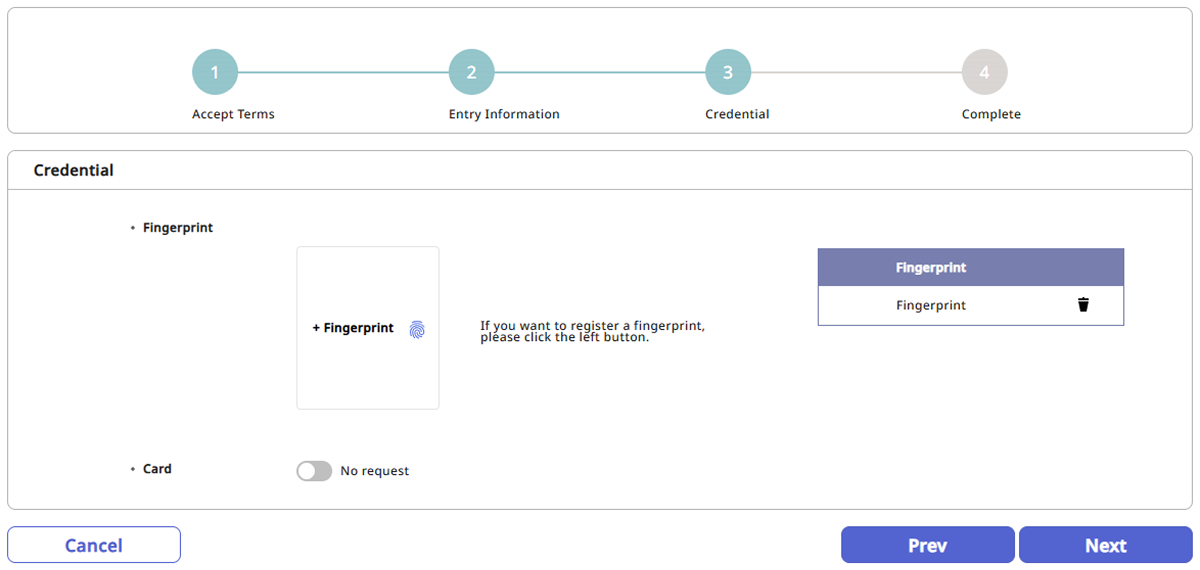
Huella: Para usar autenticación por huella digital, haga clic en el botón + Huella y luego registre su huella.
-
Tarjeta: Para usar autenticación mediante tarjeta, configúrela con Solicitud y reciba una tarjeta del administrador.
-
-
Después de completar la configuración, haga clic en el botón Siguiente en la esquina inferior derecha de la pantalla.
-
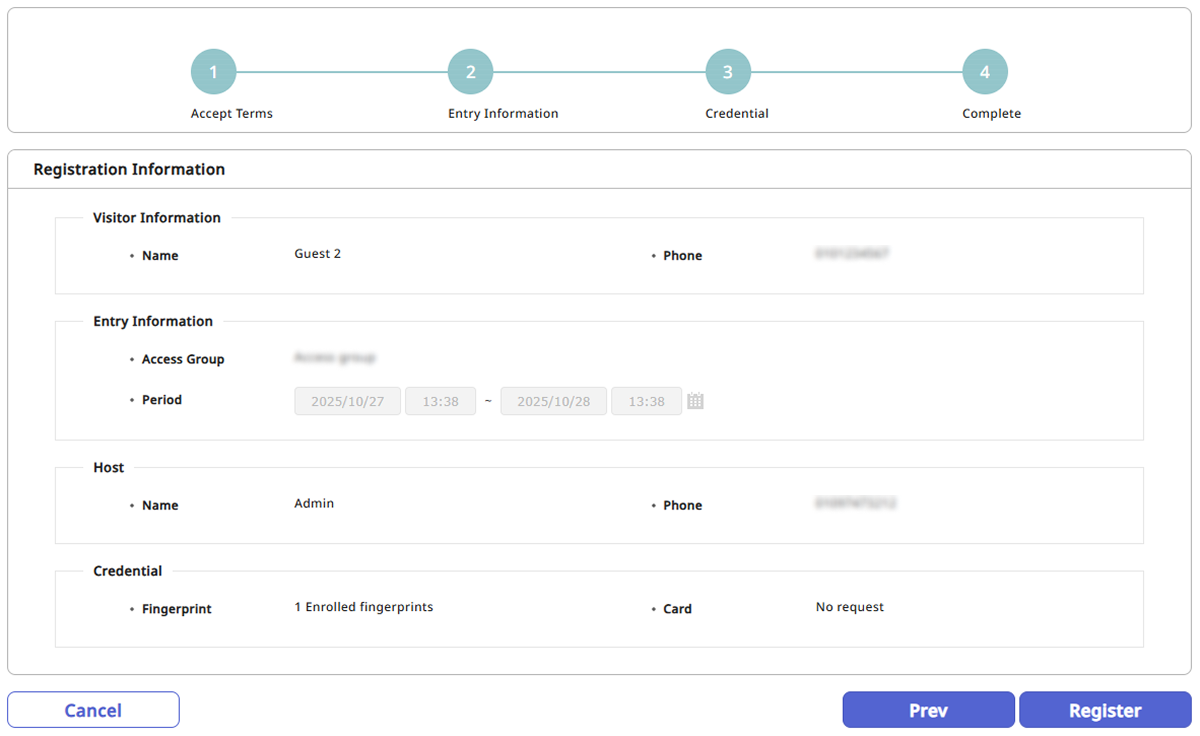
Después de confirmar toda la información proporcionada, haga clic en el botón Registrar en la esquina inferior derecha de la pantalla.
-
Para obtener más información sobre cómo crear los términos de uso y la política de privacidad para el acceso de visitantes, consulte Configurar Visitante.
-
El nombre puede tener hasta 48 caracteres.
-
Para obtener más información sobre cómo agregar campos personalizados a la información del visitante, consulte Configurar Visitante.
-
Solo se pueden seleccionar los grupos de acceso asignados al departamento visitado para la PC de visitas. Para obtener más información, consulte Configurar Visitante.
-
Para obtener más información sobre los grupos de acceso, consulte Administrar Grupos de Acceso.
-
Para volver al paso anterior y modificar la información de la visita, haga clic en el botón Previo.
-
Para escanear huellas digitales, se debe conectar un dispositivo de registro de huellas digitales a la PC de solicitud de visitas.
Solicitar usando información existente
Si una huella digital está registrada en el lugar de la visita, puede buscar la huella y solicitar una visita usando la información de visita existente.
-
Abra la página de solicitud de visitas en la PC de solicitud de visitas. La dirección URL de la página de solicitud de visitas tiene el formato
https://{biostar_x_server_ip}/#/register-welcome. -
Haga clic en Buscar debajo del ícono de huella digital en el centro de la pantalla.
-
Escanee su huella digital en el dispositivo de escaneo de huellas digitales. Use la huella digital escaneada para buscar usuarios registrados.
-
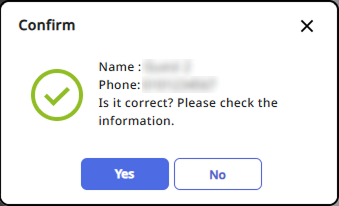
Si la huella digital coincide con un visitante registrado previamente, aparecerá un mensaje de confirmación.
-
Si el visitante encontrado es correcto, haga clic en el botón Sí.
-
Después de aceptar los términos y la política de privacidad relacionados con el acceso al departamento visitado, haga clic en el botón Siguiente en la esquina inferior derecha de la pantalla.
-
Confirme la información de la visita establecida durante la visita anterior. Para modificar la información existente, edite cada elemento y luego haga clic en el botón Siguiente en la esquina inferior derecha de la pantalla.
-
Confirme el medio de entrada establecido durante la visita anterior. Para cambiar el medio de entrada existente, edite el elemento que desea cambiar y luego haga clic en el botón Siguiente en la esquina inferior derecha de la pantalla.
-
Después de confirmar toda la información proporcionada, haga clic en el botón Registrar en la esquina inferior derecha de la pantalla.