Administrar Visitantes
Apruebe o modifique solicitudes de visitantes. Los administradores también pueden agregar o eliminar visitantes directamente.
Aprobación de visitantes
Esta guía muestra cómo revisar las solicitudes de visitantes y aprobar su acceso.
-
Haz clic en Visitas en Lanzador.
-
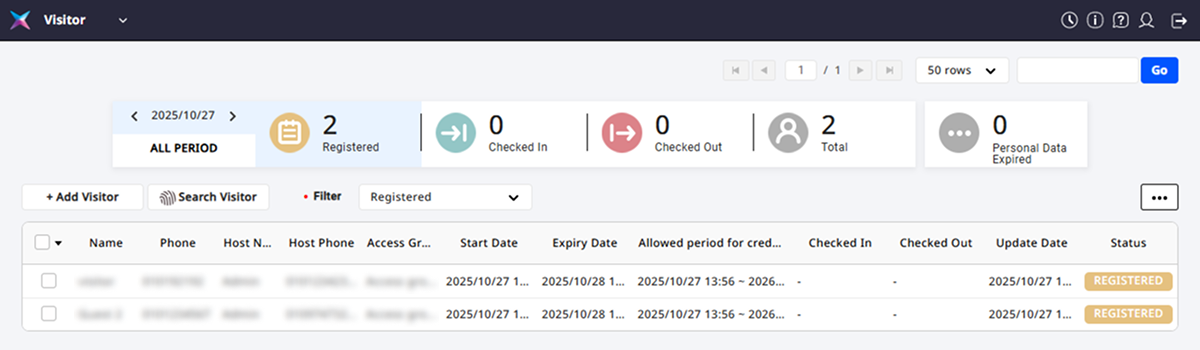
Haga clic en el visitante que desea aprobar en la lista de visitantes.
-
Después de revisar la información del visitante, corrija los elementos necesarios y haga clic en Editar.
-
Haga clic en Entrada en la parte inferior derecha de la pantalla.
-
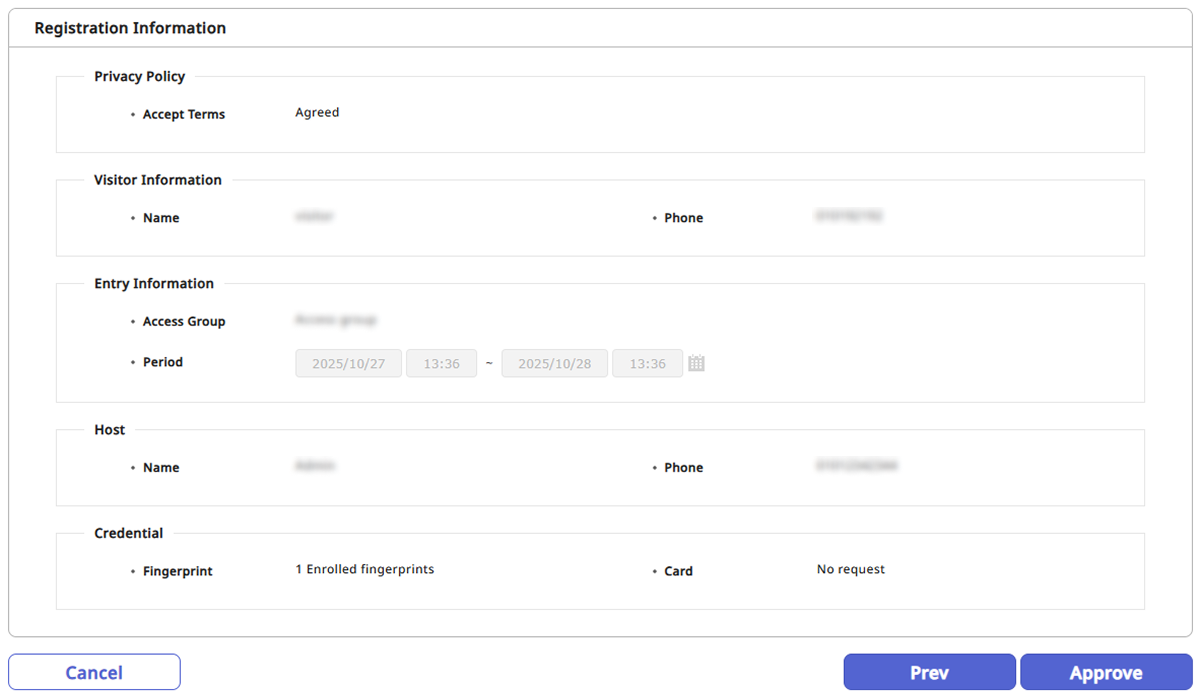
Revise el contenido de Información de Registro y, para aprobar la visita, haga clic en Aprobar en la parte inferior derecha de la pantalla.
-
Si el solicitante no ha aceptado los términos de acceso para visitantes, Aprobar estará deshabilitado. Haga clic en Ver términos para mostrar los términos de acceso al visitante y obtener su consentimiento. Si el visitante no acepta los términos de acceso, la visita se restringirá.

-
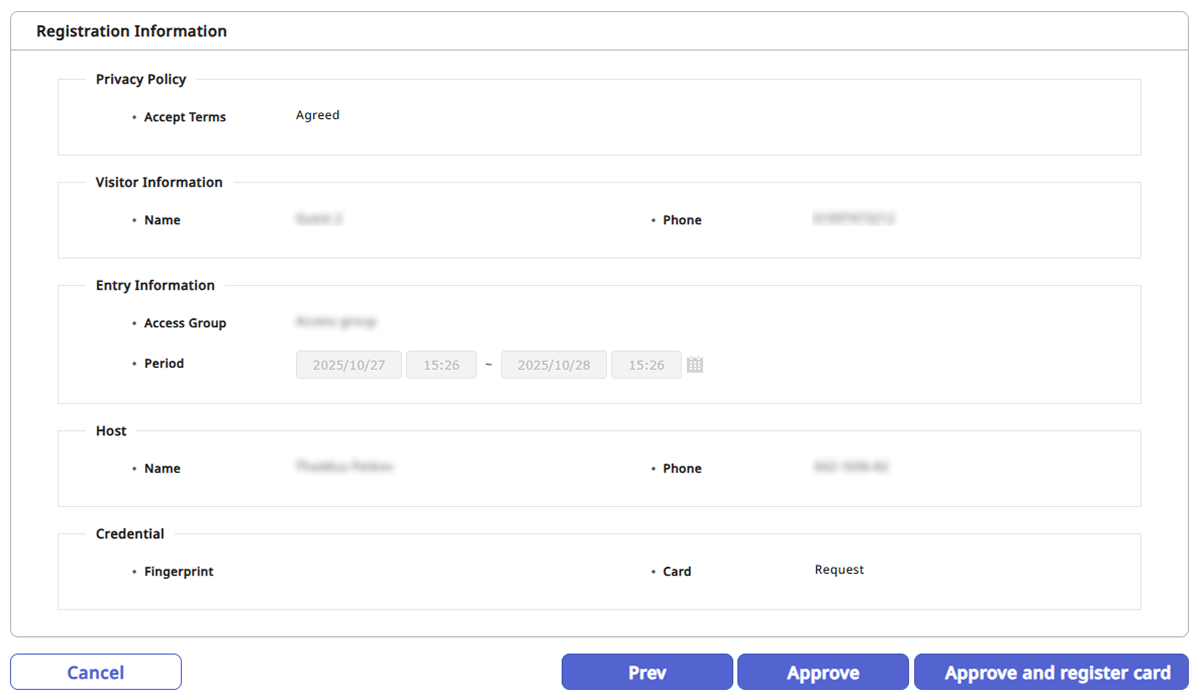
Si en la PC del visitante hay un dispositivo de registro de tarjetas configurado, Aprobar y registar tarjeta se activará. Haga clic en Aprobar y registar tarjeta para aprobar al visitante y emitir una tarjeta de acceso. Para obtener más información, consulte #approve-and-register-card.
-
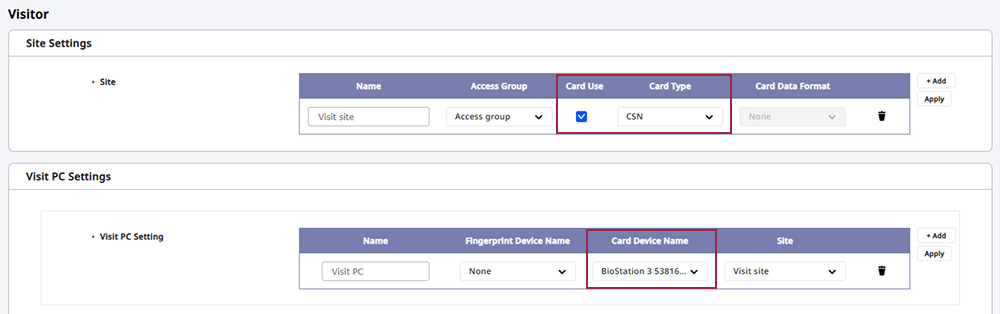
Configure el uso de tarjetas en la PC del visitante desde Ajustes → Visitas y asegúrese de aplicar los siguientes ajustes mínimos. Para obtener más información, consulte Configurar Visitante.
-
Sitio Configuración → Tarjeta Usar / Tipo Tarjeta
-
PC Visitas Configuración PC Visitas → Tarjeta Nombre Dispositivo
-
Aprobar y enrolar tarjeta
Esta guía muestra cómo aprobar solicitudes de visitantes y emitir tarjetas de acceso.
-
En la pantalla Información de Registro, haga clic en Aprobar y registar tarjeta en la parte inferior derecha de la pantalla.
-
Cuando aparezca la ventana de registro de tarjetas, seleccione el método de registro deseado.
- Registre por Lector Tarjetas
- Entre Manualmente
Registre por Lector Tarjetas
Escanee la información de la tarjeta con un dispositivo conectado a la PC del visitante.
-
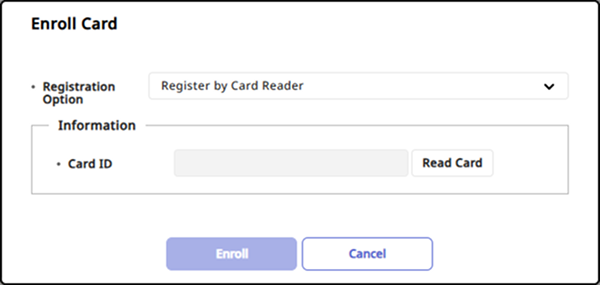
Seleccione Registre por Lector Tarjetas en Opción Registro.
-
Para escanear la tarjeta a enrolar, haga clic en Leer Tarjeta.
-
Para enrolar la tarjeta, haga clic en Registrar.
Entre Manualmente
Enrole ingresando directamente el número de tarjeta.
-
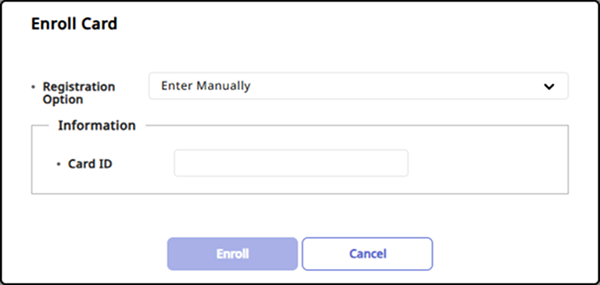
Seleccione Entre Manualmente en Opción Registro.
-
Ingrese directamente ID Tarjeta.
-
Para enrolar la tarjeta, haga clic en Registrar.
Búsqueda de huella digital para aprobación de visitantes
Busque visitantes con huellas digitales enroladas y procese su aprobación.
-
Haz clic en Visitas en Lanzador.
-
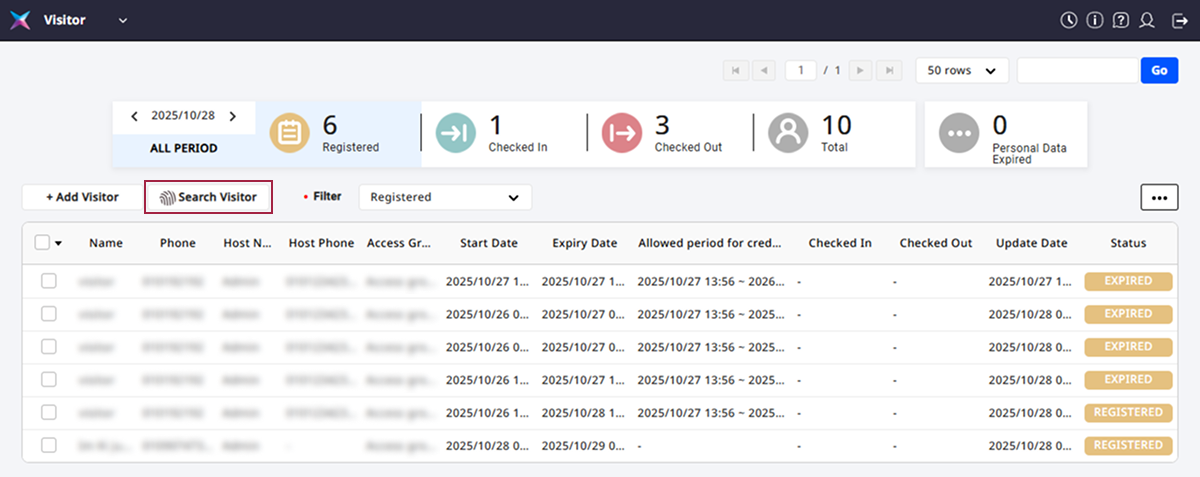
Haga clic en Buscar Visita en la parte superior izquierda de la lista de solicitudes de visitantes.
-
Escanee la huella digital del visitante en el dispositivo de escaneo de huellas.
-
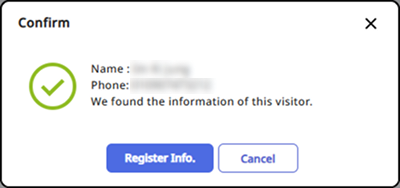
Si se encuentra un visitante que coincida con la huella, aparecerá un mensaje de confirmación. Haga clic en Info Registro.
-
Después de revisar la información del visitante, corrija los elementos necesarios y haga clic en Editar.
-
Haga clic en Entrada en la parte inferior derecha de la pantalla.
-
Revise el contenido de Información de Registro y, para aprobar la visita, haga clic en Aprobar en la parte inferior derecha de la pantalla.
Agregar visitante
Esta guía muestra cómo un administrador puede agregar visitantes directamente.
-
Haz clic en Visitas en Lanzador.
-
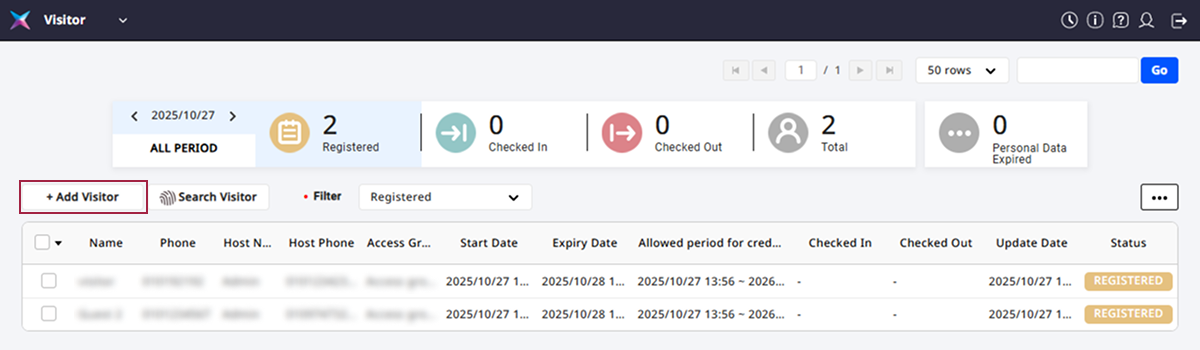
Haga clic en Añadir Visita en la parte superior izquierda de la lista de visitantes.
-
Ingrese el nombre y número de teléfono del visitante en la sección Visitas.

-
Ingrese el nombre y número de teléfono de la persona responsable de la visita en la sección Anfitrión.
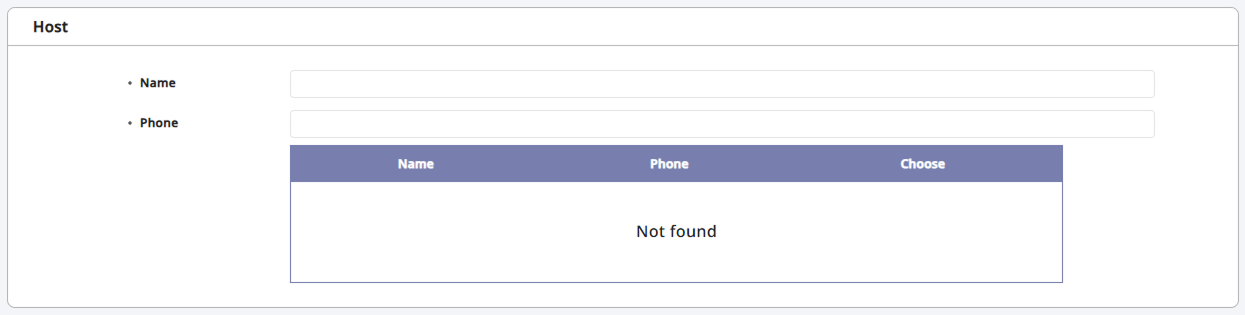
Al ingresar un nombre o número de teléfono, se mostrará una lista de usuarios que coinciden con la información ingresada. Para seleccionar el usuario deseado, haga clic en Elegir.
-
Configure el grupo de acceso y la duración de la visita en la sección Información de Entrada.

Solo se pueden seleccionar los grupos de acceso asignados al departamento visitado para la PC de visitas. Para obtener más información, consulte Configurar Visitante.
-
Configure el medio de acceso en la sección Credenciales.

-
Tarjeta: Para usar autenticación con tarjeta, configúrelo en Solicitud.
-
Huella: Para usar autenticación con huella digital, haga clic en + Huella y luego enrole la huella del visitante.
-
-
Para finalizar la adición del visitante, haga clic en Registrar en la parte inferior derecha de la pantalla.
-
El nombre puede tener hasta 48 caracteres.
-
Para obtener más información sobre cómo agregar campos personalizados a la información del visitante, consulte Configurar Visitante.
Eliminar visitante
-
Haz clic en Visitas en Lanzador.
-
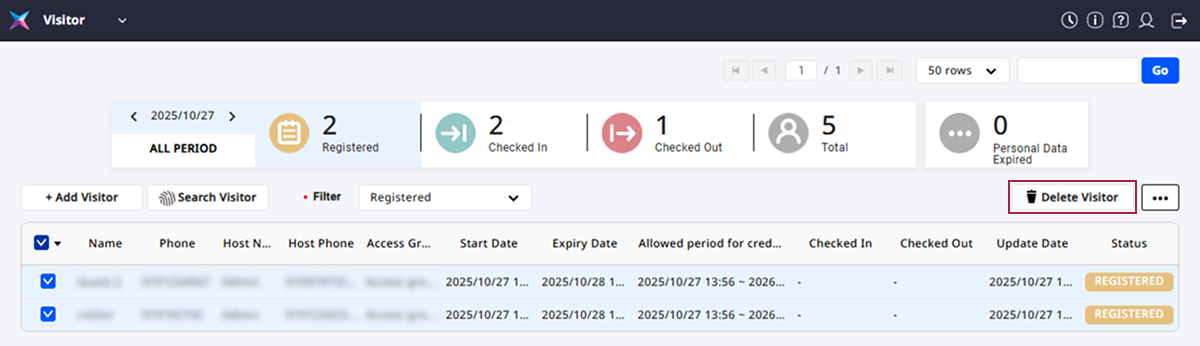
Marque la casilla del visitante que desea eliminar de la lista de solicitudes de visitantes.
-
Haga clic en Borrar Visita en la parte superior derecha de la pantalla.
-
Cuando aparezca el mensaje de confirmación, haz clic en Sí.
-
Borrar Visita se activará cuando se marque la casilla de un visitante.
-
Los visitantes solo se pueden eliminar desde la lista de solicitudes de visitantes.