Registro y Administración
Guía sobre cómo registrar y administrar conectores desarrollados en BioStar X Service Manager.
Preparativos antes del registro
-
Ejecutar el servidor de conector
El servidor de conectors debe estar en ejecución antes de registrar el conector. BioStar X verifica la accesibilidad del servidor de conector durante el proceso de registro.
-
Verificar el acceso a la red
Asegura que el servidor de BioStar X pueda acceder al servidor de conector.
# Test from BioStar X Server
curl -H "X-BioStar-Ping: test123" http://localhost:8000/bsx
Conector de registro
-
Haz clic en Inicio → BioStar X → BioStar X Service Manager en Windows.
-
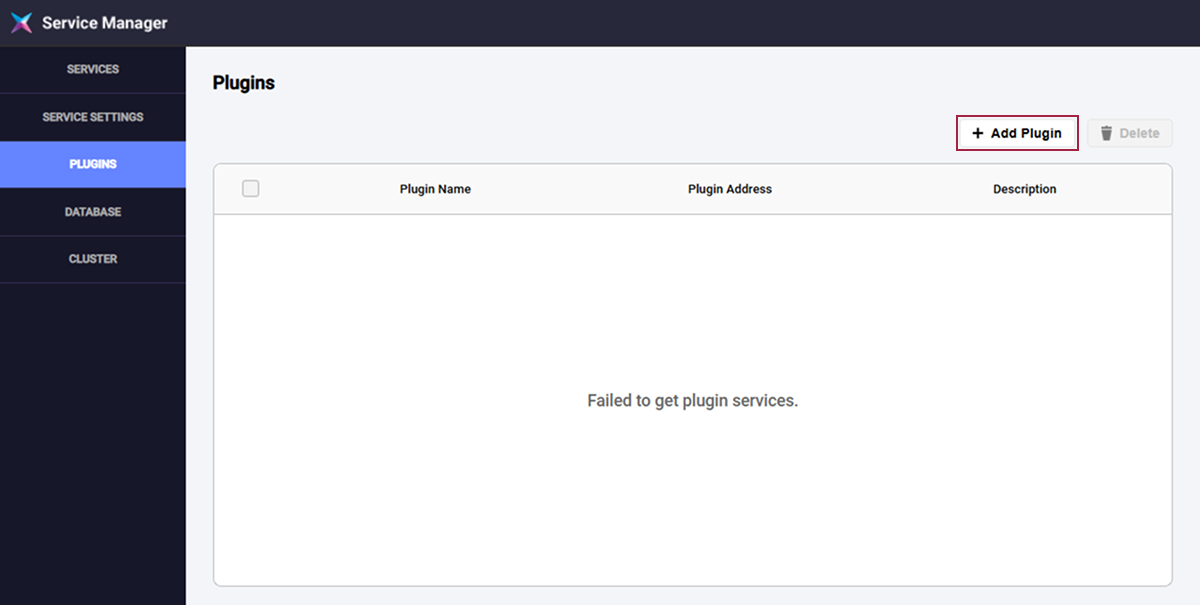
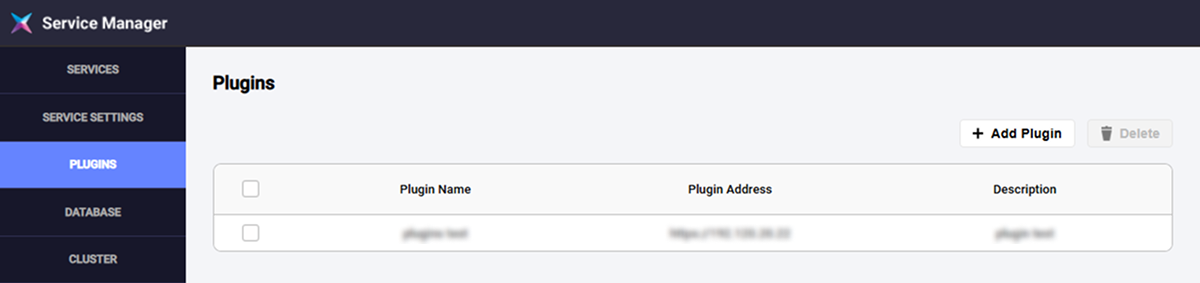
Haz clic en PLUGINS en el menú lateral izquierdo.
-
Haz clic en Add Plugin en la esquina superior derecha.
-
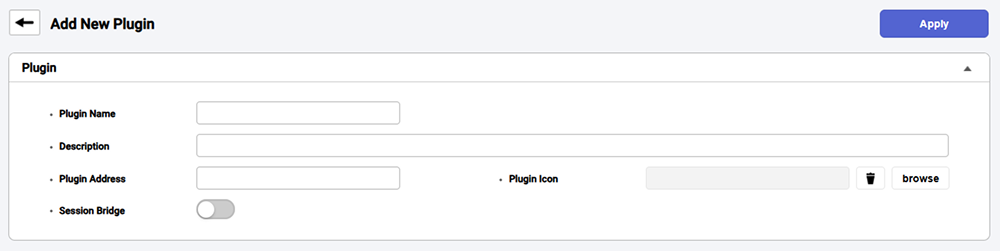
Introduzca la información del conector en la pantalla Add New Plugin.
-
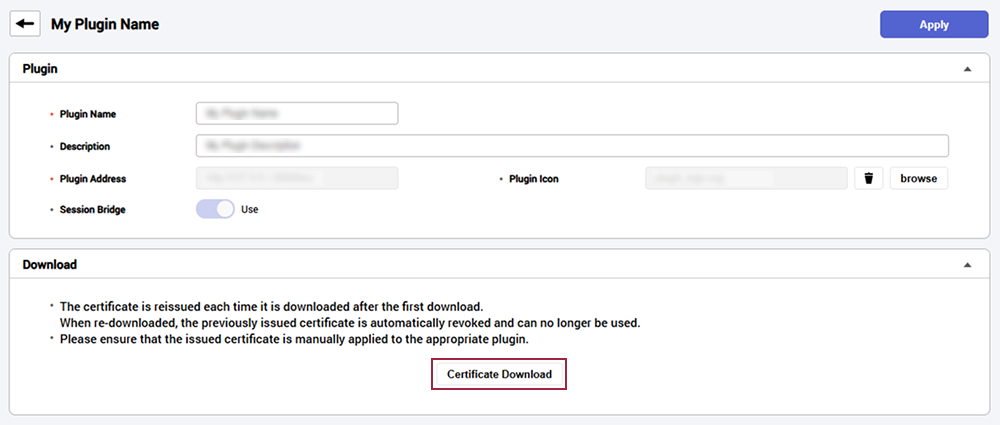
Introduzca la información del conector y haz clic en Apply para completar el registro.
Si activaste Session Bridge, descarga el certificado en la parte inferior de la pantalla. Se requiere el certificado para la comunicación segura entre BioStar X y el conector. Si pierdes el certificado, descárgalo de nuevo. En ese momento, el certificado existente se invalidará.
Introduzca información del conector
-
Plugin Name: Introduzca el nombre del conector. Ingresa hasta 48 caracteres. No uses un nombre ya registrado por otro conector.
-
Description: Ingresa una descripción del conector. Ingresa hasta 500 caracteres.
-
Plugin Address: Ingresa la dirección del conector. Debe ser una URL válida que comience con
http://ohttps://, y no se debe usar la misma dirección de un conector ya registrado. -
Plugin Icon: Carga el ícono del conector.
-
Los formatos compatibles son JPEG, PNG, SVG y GIF.
-
El tamaño máximo del archivo es de 1 MB y no se pueden cargar archivos vacíos de 0 KB.
-
Las imágenes cargadas se redimensionarán automáticamente a 104×104 píxeles.
-
-
Session Bridge: Activa Session Bridge. Usar esta característica hereda automáticamente los permisos para los usuarios de BioStar X, por lo que no es necesario iniciar sesión separada al acceder al conector.
-
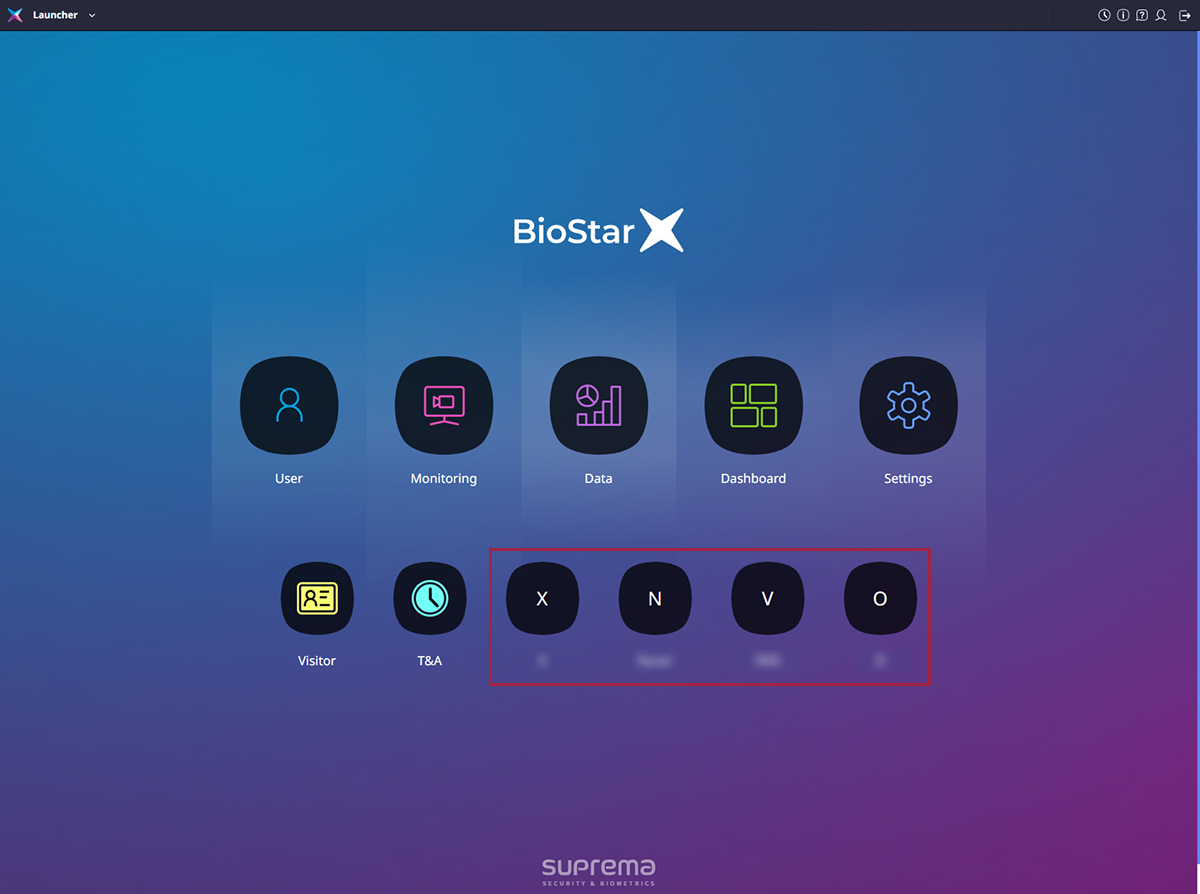
Si no cargas un ícono, se generará automáticamente uno a partir de la primera letra del nombre del conector. Para eliminar el ícono cargado, haz clic en el botón ; al eliminarlo se reemplazará por el ícono generado automáticamente.
-
Una vez que Session Bridge esté activado, no se podrá desactivar ni cambiar la dirección del conector por razones de seguridad.
Verificar en la pantalla del lanzador
Los conector agregados aparecen en la pantalla Lanzador de BioStar X.
Administración de conector
Administra los conectores instalados a través de BioStar X Service Manager.
Haz clic en Inicio → BioStar X → BioStar X Service Manager en Windows. Haz clic en PLUGINS en el menú del sitio de la pantalla de BioStar X Service Manager.
Revisar la lista de conector
Consulta todos los conectores registrados por el usuario.
Editar conector
Haz clic en el conector que deseas editar en la lista de conectores. Aparece la pantalla de edición de información del conector. Edita el nombre del conector (Plugin Name), la descripción (Description) y el ícono (Plugin Icon).
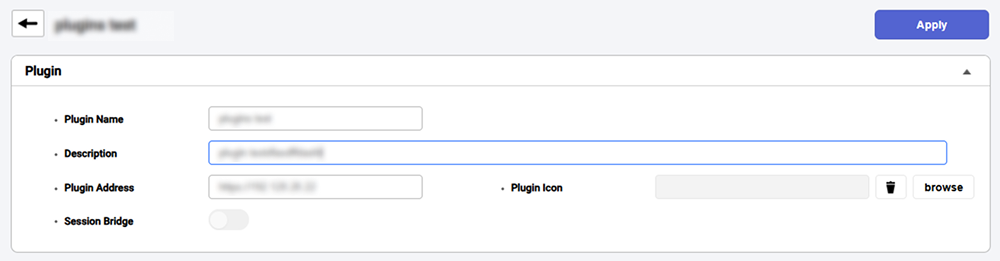
No se puede editar Plugin Address cuando Session Bridge está habilitado.
Eliminar conector
-
Selecciona el conector que deseas eliminar haciendo clic en la casilla de verificación ubicada en el extremo izquierdo de la lista de conectores.
-
Haz clic en y luego en Delete en la esquina superior derecha de la pantalla.
-
Cuando aparezca el mensaje de confirmación, haga clic en OK.
-
El conector de tiempo y asistencia (T&A) añadido con la licencia de tiempo y asistencia no se puede eliminar.
-
El conector de gestión de tiempo y asistencia está disponible como opción adicional. Para obtener más información sobre las políticas de licencias, consulta lo siguiente.