はじめに
デバイスを使用するための初期手順を案内します。
同梱物
|
|
|
|
| BioEntry R2 | 壁掛けブラケット | ドリルテンプレート | 接続ケーブル |
|
|
|
|
| フェライトコア | 120 Ω 抵抗 | PVCアンカー ×2 | 固定用ネジ ×2 |
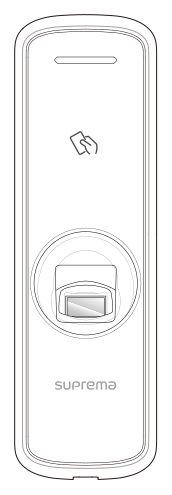
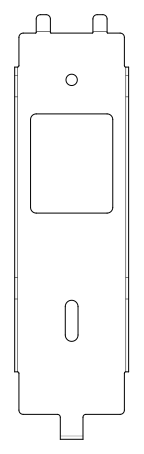
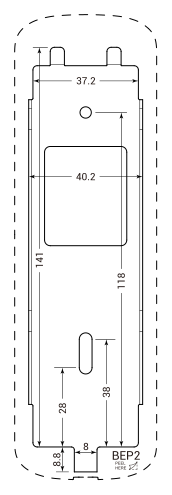
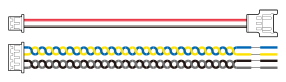




|
|
|
| ブラケット固定用ネジ(星形) | クイックガイド | オープンソースライセンスガイド |



- 同梱品は設置環境によって異なる場合があります。
- ブラケットと製品を組み立てる際は、セキュリティを向上させるため、製品固定用ネジの代わりに同梱のブラケット固定用ネジ(星形)を使用できます。
各部の名称と機能
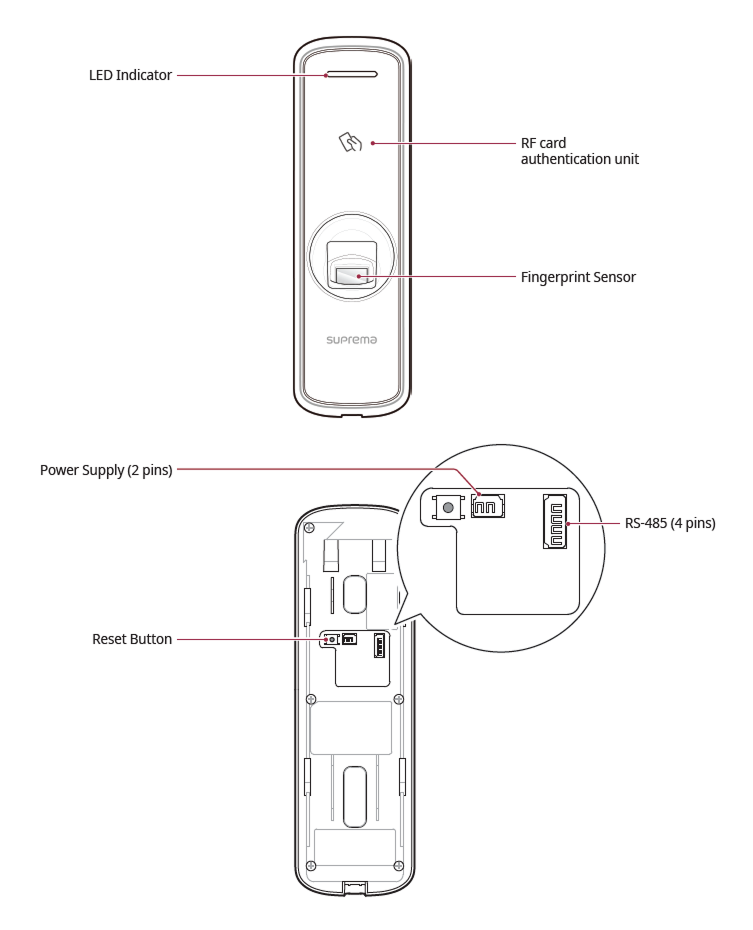
-
LED ステータス表示灯:製品の動作状態を表示します。
-
緑:認証成功
-
赤:認証失敗
-
青色/水色が点滅:正常動作中
-
青/緑点滅:
-
DHCP を有効に設定すると、IP アドレスを取得できない状態
-
Slave モードのとき、マスター装置との接続が切断された状態
-
-
緑色が点滅:入力待機状態
-
-
RF カードリーダー部:入退室のために RF カードを認識する部分です。
-
指紋認識部:入退室のために指紋を認識する部分です。
-
電源(2ピン):電源ケーブルを接続します。
-
RS-485(4ピン):RS-485 ケーブルを接続します。
-
初期化ボタン
-
RS-485 接続を初期化します。 詳細については、RS-485 接続の初期化を参照してください。
-
デバイスに保存されたすべての情報と証明書を削除し、設定を初期化します。 詳細については工場初期化を参照してください。
-
ケーブルとコネクタ
電源

| ピン | 名称 | 色 |
|---|---|---|
| 1 | PWR +VDC | 赤(白線) |
| 2 | PWR GND | 黒(白線) |
RS-485

| ピン | 名称 | 色 |
|---|---|---|
| 1 | 485 TRXP | 青 |
| 2 | 485 TRXN | 黄 |
| 3 | 485 GND | 黒 |
| 4 | SH GND | 灰 |
正しい指紋入力方法
指紋認識率を高めるために、指紋を正しく登録してください。 本製品は、ユーザーの指紋入力の角度や位置が変わっても指紋を認識できます。 指紋を登録する際に次の点に注意して登録すると、認識率を向上できます。
指紋入力用の指の選択
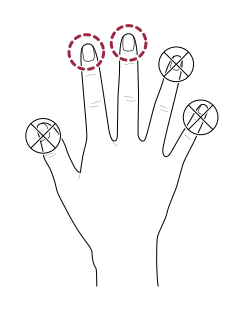
-
片手に荷物を持っている場合や指をけがしている場合など、特定の指の指紋を使用しにくい状況に備え、1人のユーザーにつき最大10個の指紋を登録できます。
-
指紋が認識されにくいユーザーは、同じ指を2回重複登録することで認識率を向上できます。
-
指にけががある場合や指紋が薄い場合は、別の指の指紋を登録してください。
-
指紋入力には人差し指または中指の使用を推奨します。 その他の指は指紋センサーの中央に正確に配置しにくく、認識率が低下する可能性があります。
指紋の登録方法
- 登録する指を指紋センサーに載せ、軽く押して指紋が正しく認識されるようにしてください。
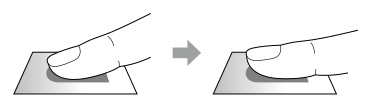
- 「ピッ」という音がしたら、登録した指の指紋を再度スキャンしてください。 (登録する指の指紋は2回入力します。)
指紋登録時の注意事項
指紋認識では最初に登録した指紋と比較するため、指紋登録が最も重要です。 指紋を登録する際は次の点に注意してください。
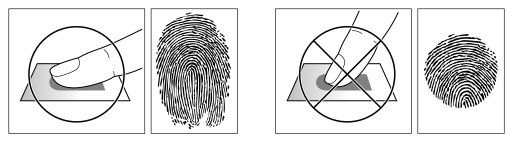
-
指がセンサーに完全に接触するよう深く当ててください。
-
指紋の中心がセンサーの中央に来るように配置してください。
-
指にけががある場合や指紋が薄い場合は、別の指の指紋を登録してください。
-
指紋認識時は画面の案内に従い、動かさず正確に入力してください。
-
指を立ててセンサーとの接触面積が小さくなったり、指の角度がずれている場合は、指紋を認識できないことがあります。
指紋が認識されにくい場合
本製品は、季節の変化や指の状態の変化に関係なく指紋を認識できます。 ただし、外部環境や指紋の入力方法によって認識率に差が生じる場合があります。 指紋がうまく認識されない場合は、次の対策を行うことを推奨します。
-
指に水分や汗がある場合は、拭き取ってから入力してください。
-
指が乾燥し過ぎている場合は、指先に軽く息を吹きかけてから入力してください。
-
指にけがをした場合は、別の指の指紋を再登録してください。
-
最初に登録した指紋は正しく入力されていないことが多いため、指紋登録時の注意事項に従って指紋を再登録してください。