ユーザー
ユーザーの登録、編集、削除および管理方法について説明します。
ユーザー情報の登録
生体認証情報を含むユーザー情報を登録できます。
-
ESCキーを押してから、管理者権限の認証手段で認証してください。
-
USER → Add User を選択してから 6 を押してください。
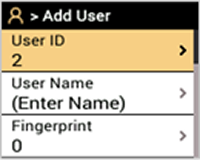
-
目的の項目を選択し、4 または 6 を押して設定してください。 OK を押すと、ユーザー情報が登録されます。
-
User ID:1~4294967294 の数字を入力してユーザーIDを登録できます。 User ID Type を Alphanumeric に設定した場合、英数字と記号
_-の組み合わせをIDとして使用でき、最大32文字まで入力できます。 -
User Name:数字キーと機能キーを使用してユーザー名を入力できます。
-
Fingerprint:ユーザー認証用の指紋を登録できます。 登録したい指の指紋をスキャンした後、同じ指の指紋をもう一度スキャンしてください。 削除する指紋を選択して 4 を押すと指紋を削除でき、6 を押すと指紋を再スキャンできます。 指紋を追加するには + Add Finger を選択して 6 を押してください。
-
Card:ユーザー認証用のカードを登録できます。 ユーザーに割り当てるカードをRFカードリーダーにかざしてください。
-
PIN:使用する PIN を入力できます。 使用する PIN を入力した後、確認のためにもう一度 PIN を入力してください。 PIN の流出を防ぐため、8~16桁の数字を入力してください。
-
Operator Level:ユーザーに割り当てる権限を選択できます。
情報設定されているユーザー権限によって使用できるメニューが異なります。
-
Normal User:一般ユーザーレベルで、メニューを利用できません。
-
Administrator:すべてのメニューを利用できます。
-
Configuration:AUTH、DISPLAY、DEVICE、NETWORK、EVENT LOG メニューを利用できます。
-
User Mgmt.:USER、EVENT LOG メニューを利用できます。
-
-
Start Date:ユーザーアカウントの使用開始日を設定できます。
-
Expiry Date:ユーザーアカウントの使用停止日を設定できます。
-
1:1 Security Level:1:1 認証用のセキュリティレベルを設定できます。
-
Duress:脅迫指紋として使用する指紋番号を選択できます。 指紋が2個以上登録されている必要があります。
-
Private Auth Mode:ユーザーごとに認証方法を変更できます。
-
-
設定を保存するには OK を押してください。
ユーザー情報の編集
ユーザー管理者または全体管理者が登録済みのユーザー情報を編集できます。 ユーザーの指紋やカードを追加でき、PINおよび権限を修正できます。
-
ESCキーを押してから、管理者権限の認証手段で認証してください。
-
USER → Search User を選択して 6 を押してください。
-
使用する検索条件を選択します。 All、User ID、User Name、Fingerprint、Card でユーザーを検索できます。
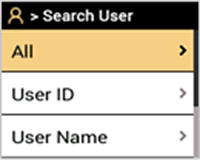
-
修正したいユーザーを選択して 6 を押してください。 ユーザー情報の登録 を参照して情報を修正してください。
- ユーザーを削除するには 4 を選択して OK を押してください。
Access Group は BioStar X で登録できます。 出入グループ登録の詳細については、BioStar X管理者説明書をご参照ください。
ユーザーの一括削除
登録済みのすべてのユーザーを一度に削除できます。
-
ESCキーを押してから、管理者権限の認証手段で認証してください。
-
USER → Delete All Users を選択して 6 を押してください。
-
OK を押すと、登録されているすべてのユーザーが削除されます。
ユーザー登録状況の確認
登録されているユーザー、指紋、カードの数を一目で確認できます。
-
ESCキーを押してから、管理者権限の認証手段で認証してください。
-
USER → User Usage を選択して、6 を押します。 ユーザー登録状況を確認できます。