デバイス構成
デバイスの設定と管理について説明します。
スレーブデバイスの検索と登録
CoreStation にスレーブデバイスを追加して、簡単に入退室管理システムのネットワークを拡張できます。 CoreStation(マスターデバイス)とスレーブデバイスは RS-485 で接続でき、デバイスだけでなく Secure I/O などの周辺装置も接続して使用できます。
-
CONFIGURE をクリックします。
-
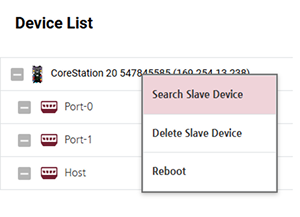
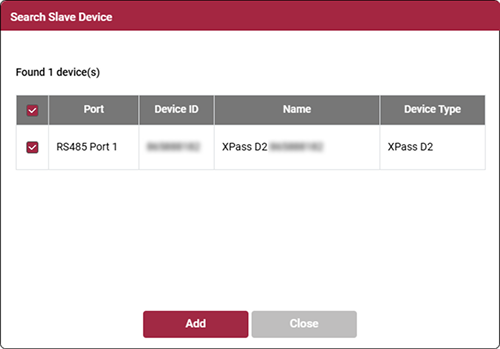
Device List の CoreStation を右クリックし、Search Slave Device をクリックします。 CoreStation に接続されているスレーブデバイスのリストが表示されます。
-
スレーブとして登録するデバイスを選択し、Add をクリックします。 また、個々のポートを選択してスレーブデバイスを追加することもできます。
デバイス再起動
デバイスを再起動できます。
-
CONFIGURE をクリックします。
-
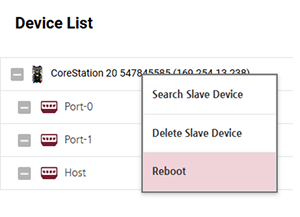
Device List の CoreStation を右クリックし、Reboot をクリックします。
デバイス設定および情報の編集
CoreStation の詳細を設定できます。
-
CONFIGURE をクリックします。
-
各項目を設定してください。
-
すべての設定を完了し、変更を保存するには Apply をクリックします。
情報
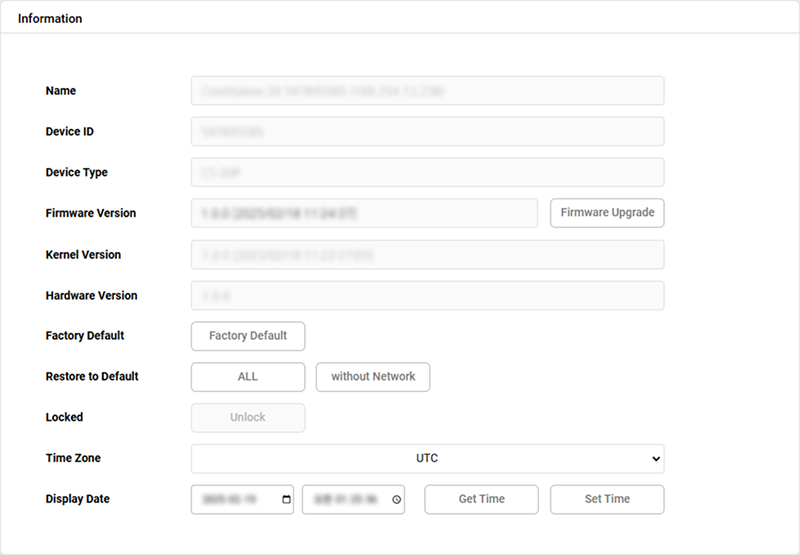
| 名称 | 機能説明 |
|---|---|
| Name | デバイス名を確認できます。 |
| Device ID | デバイス ID を確認できます。 |
| Device Type | デバイスタイプを確認できます。 |
| Firmware Version | Firmware Upgrade をクリックし、アップグレードするファームウェアファイルを選択すると、新しいバージョンのファームウェアをインストールできます。 |
| Kernel Version | カーネルバージョンを確認できます。 |
| Hardware Version | ハードウェアバージョンを確認できます。 |
| Factory Default | デバイスに保存されているすべての情報とルート証明書を削除し、設定を初期化できます。 |
| Restore to Default | デバイスの設定を初期化できます。 - ALL:すべての設定を初期化します。 - without Network:ネットワーク設定以外のすべてを初期化します。 |
| Locked | 動作条件によりデバイスがロックされている場合、Unlock ボタンを使用できます。 |
| Time Zone | デバイスのタイムゾーンを設定できます。 |
| Display Date | 日付と時刻を手動で設定できます。 - Get Time:デバイスに設定されている時刻を取得するにはクリックします。 - Set Time:CoreStation Setup Manager に設定されている時刻をデバイスに適用するにはクリックします。 |
情報
Factory Default メニューは、デバイスにルート証明書が保存されている場合に利用できます。 出荷時設定を実行すると管理者アカウントが削除されます。
ネットワーク
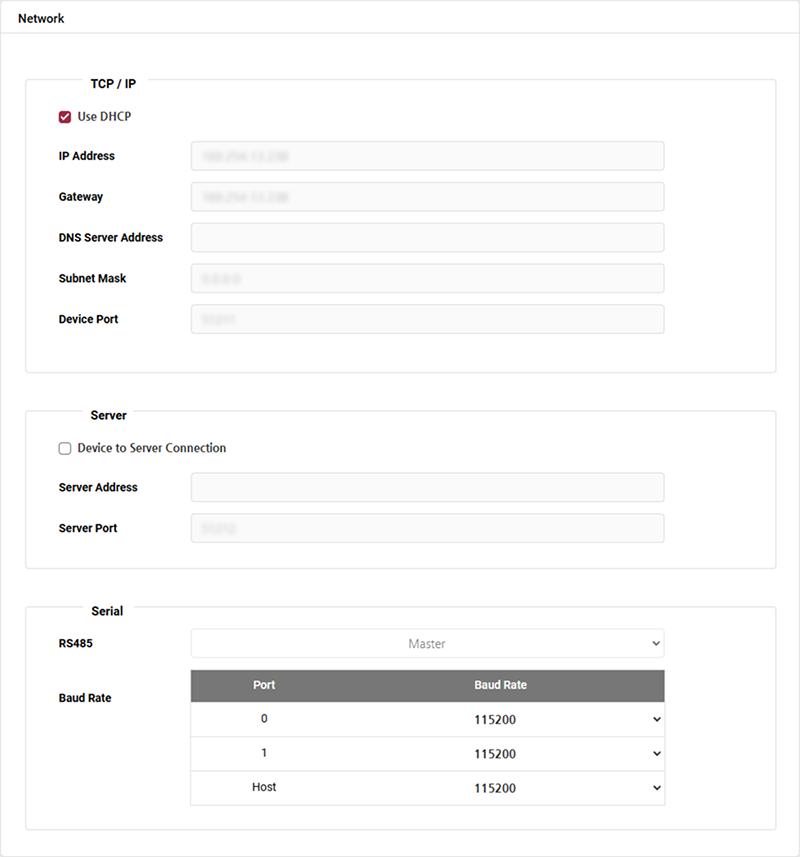
| 名称 | 機能説明 |
|---|---|
| Use DHCP | デバイスを DHCP で動的 IP アドレスを使用するように設定するには選択します。 この項目を選択すると固定 IP アドレスは設定できません。 |
| IP Address | デバイスの IP アドレスを確認できます。 |
| Gateway | デバイスのゲートウェイを確認できます。 |
| DNS Server Address | デバイスの DNS サーバーアドレスを確認できます。 |
| Subnet Mask | デバイスのサブネットマスクを確認できます。 |
| Device Port | デバイスが使用するポートを入力します。 |
| Device to Server Connection | このオプションを選択すると、BioStar X サーバー情報を入力してデバイスからサーバーへ接続できます。 |
| Server Address | BioStar X サーバーの IP アドレスまたはドメインアドレスを入力します。 |
| Server Port | BioStar X サーバーのポートを入力します。 |
| RS485 | マスターモードのみ使用できます。 |
| Baud Rate | 各 RS-485 ポートのボーレートを設定できます。 |
認証
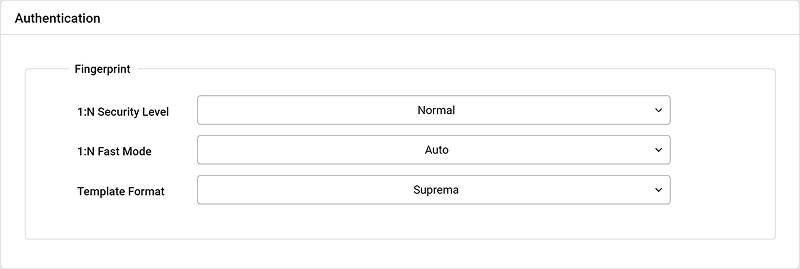
| 名称 | 機能説明 |
|---|---|
| 1:N Security Level | 指紋認証時に使用するセキュリティレベルを設定できます。 セキュリティレベルが高いほど本人拒否率(FRR)は上がりますが、他人受入率(FAR)は下がります。 |
| 1:N Fast Mode | 指紋認証の速度を設定できます。 Auto を選択すると、デバイスに登録されている指紋テンプレートの総数に応じて認証速度が自動的に設定されます。 |
| Template Format | 設定されている指紋テンプレート形式を確認できます。 |
情報
生体認証はCoreStationでのみサポートされます。
高度な設定
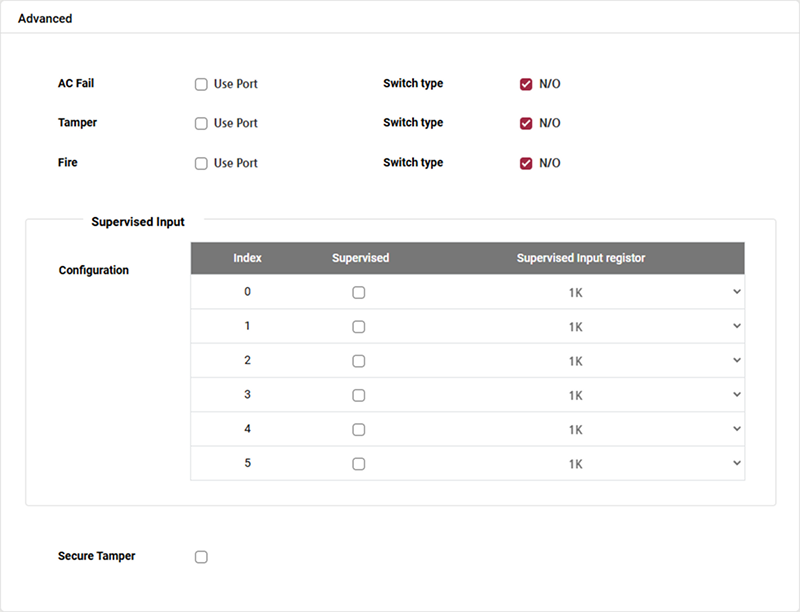
| 名称 | 機能説明 |
|---|---|
| AC Fail | 電源入力信号を監視するAUXポートを設定できます。 |
| Tamper | タンパーが接続されたAUXポートを設定できます。 |
| Fire | 火災検知信号を監視するAUXポートを設定できます。 |
| Configuration | CoreStation のスーパーバイズド入力ポートを Input ポートとして使用するように設定でき、さらにスーパーバイズド入力で使用する抵抗値を設定できます。 抵抗値は 1 kΩ、2.2 kΩ、4.7 kΩ、10 kΩ を設定できます。 |
| Secure Tamper | デバイスでタンパーイベントが発生した場合、デバイスに保存されているすべてのユーザー情報、すべてのログ、およびセキュリティキーを削除するように設定できます。 |