はじめに
デバイスを使用するための初期手順を案内します。
同梱物
|
|
|
| FaceStation F2 (FSF2-ODB) | 壁掛け用ブラケット (FSF2-ODB) | ドリルテンプレート (FSF2-ODB) |
|
|
|
| FaceStation F2 (FSF2-DB, FSF2-AB) | 壁掛け用ブラケット (FSF2-DB, FSF2-AB) | ドリルテンプレート (FSF2-DB, FSF2-AB) |
|
|
|
| ケーブルカバー | ダイオード | 120 Ω 抵抗 |
|
|
|
| PVCアンカー ×6 | 固定用ネジ ×6 | ブラケット固定用ネジ(星形) |
|
|
|
| 接続ケーブル | クイックガイド | オープンソースライセンスガイド |
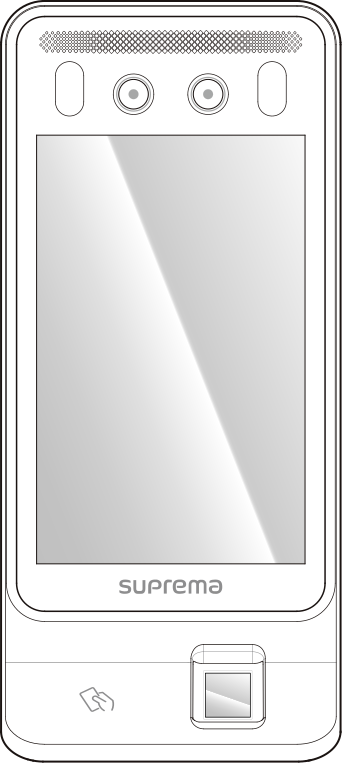
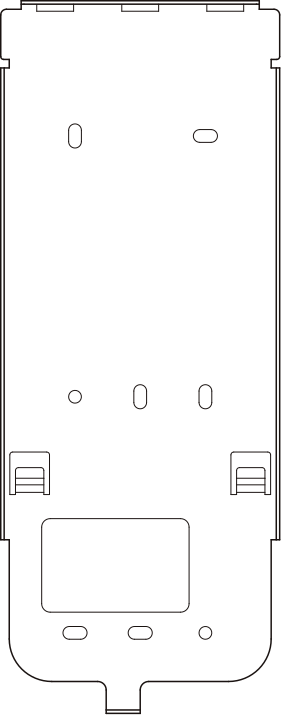
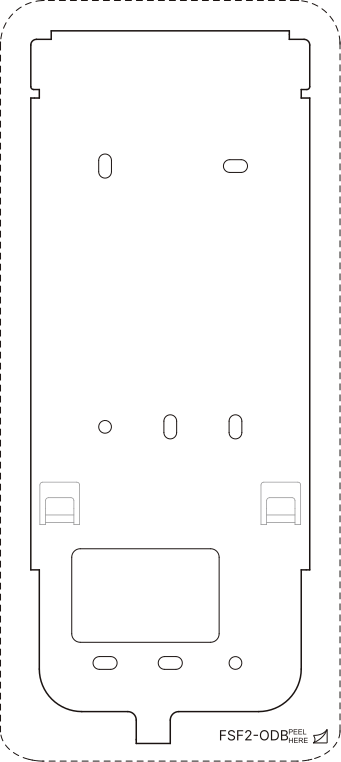
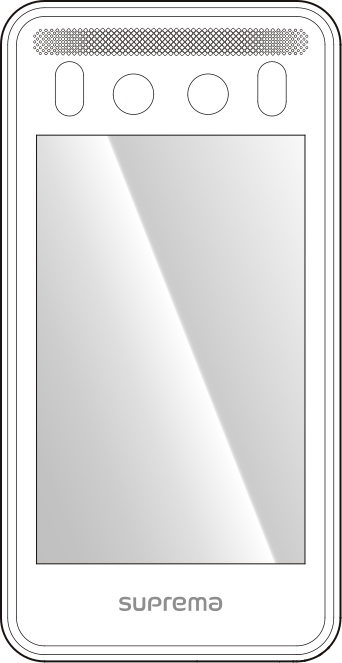
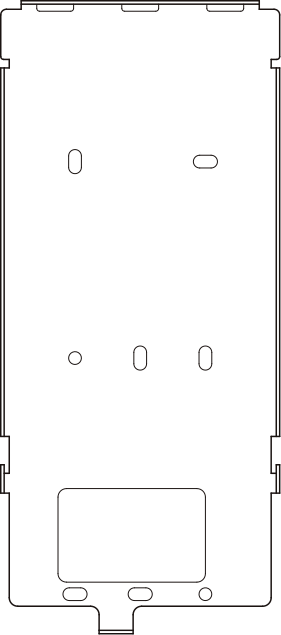
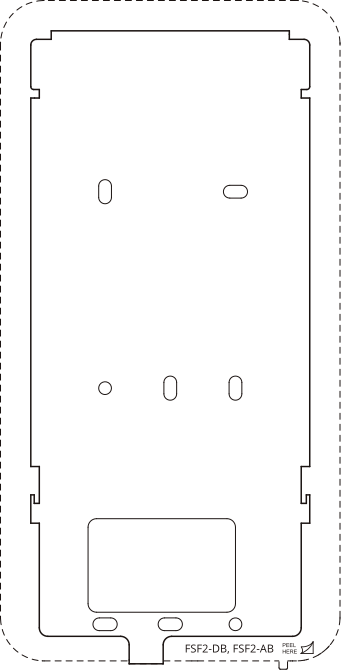
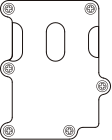


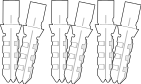
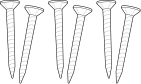

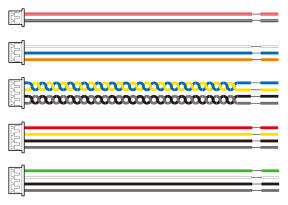


- 同梱品は設置環境によって異なる場合があります。
- ブラケットと製品を組み立てる際は、セキュリティを向上させるため、製品固定用ネジの代わりに同梱のブラケット固定用ネジ(星形)を使用できます。
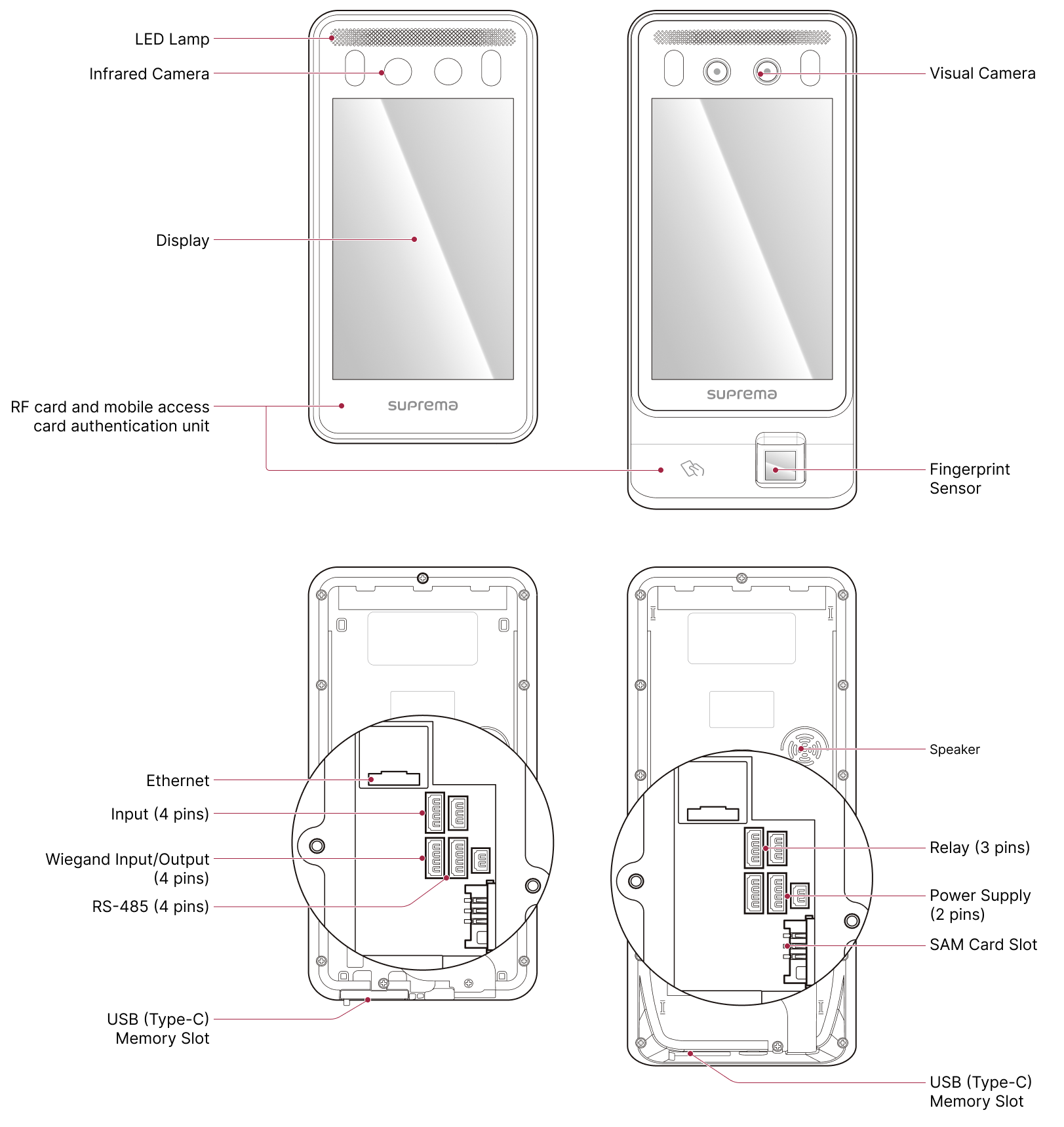
各部の名称と機能
-
LEDランプ:暗い場所でユーザーを検知すると LED ランプが点灯します。
-
赤外線カメラ:赤外線画像を撮影します。
-
ビジュアルカメラ:実際の画像を撮影します。
-
ディスプレイ:操作用の UI を提供します。
-
RF カード・モバイル入退出カードリーダー:入退出のために RF カードまたはモバイル入退出カードを読み取る部分です。
-
指紋認証部:FSF2-ODB 入退室のために指紋を認証する部分です。
-
イーサネット:イーサネットケーブルを接続します。
-
Input(4ピン):Input ケーブルを接続します。
-
Wiegand 入出力(4ピン):Wiegand 入出力ケーブルを接続します。
-
RS-485(4ピン):RS-485 ケーブルを接続します。
-
スピーカー:音を出力します。
-
リレー(3ピン):リレーケーブルを接続します。
-
電源(2ピン):電源ケーブルを接続します。
-
SAM カードスロット:SAM カードを使用できます。
-
USB(Type-C)メモリスロット:USB メモリを接続します。
ケーブルとコネクタ
電源

| ピン | 名称 | 色 |
|---|---|---|
| 1 | PWR +VDC | 赤(白線) |
| 2 | PWR GND | 黒(白線) |
リレー

| ピン | 名称 | 色 |
|---|---|---|
| 1 | RLY NO | 白 |
| 2 | RLY COM | 青 |
| 3 | RLY NC | オレンジ |
RS-485

| ピン | 名称 | 色 |
|---|---|---|
| 1 | 485 TRXP | 青 |
| 2 | 485 TRXN | 黄 |
| 3 | 485 GND | 黒 |
| 4 | SH GND | 灰 |
入力

| ピン | 名称 | 色 |
|---|---|---|
| 1 | INPUT0 | 赤 |
| 2 | INPUT1 | 黄 |
| 3 | INPUT GND | 黒 |
| 4 | SH GND | 灰 |
Wiegand入出力

| ピン | 名称 | 色 |
|---|---|---|
| 1 | WG D0 | 緑 |
| 2 | WG D1 | 白 |
| 3 | WG GND | 黒 |
| 4 | SH GND | 灰 |
正しい顔の登録と認証方法
顔を登録する際の注意事項
- 顔を登録する際は、装置と顔の距離を60〜100 cmに保ってください。
-
表情を変えないように注意してください。
-
マスク、帽子、アイマスクを着用しないでください。
-
マスクを着用した顔を登録しないでください。 マスクを着用した顔と着用していない顔の両方を登録すると、誤認識率が高くなる可能性があります。
-
頭を上げたり下げたりしないでください。
-
濃い化粧をしないでください。
-
目を閉じないでください。
-
画面に両肩が収まるようにしてください。
-
動かず正面を向いて顔を登録してください。
-
2人の顔が画面に同時に映らないように注意してください。 一度に1人ずつ登録してください。
-
画面の指示に従わないと、顔登録に時間がかかったり失敗したりすることがあります。
顔を認証する際の注意事項
-
デバイスの画面中央に顔が表示されるようにしてください。 位置ガイドが表示された場合は、画面の案内に従って顔を認証してください。
-
帽子、マスク、サングラス、アイパッチなどで顔の一部を覆うと、認証に失敗する可能性があります。 眉毛と顔全体をデバイスが認識できるように、顔を覆わないでください。
-
デバイスから90~100 cmの距離を取って認証してください。
-
デバイスの画面に両肩が表示されるようにしてください。 左右の肩の位置が対称でない場合、認証に失敗する可能性があります。 動かずに正面に立ち、顔を認証してください。
正しい指紋入力方法 FSF2-ODB
指紋認識率を高めるために、指紋を正しく登録してください。 本製品は、ユーザーの指紋入力の角度や位置が変わっても指紋を認識できます。 指紋を登録する際に次の点に注意して登録すると、認識率を向上できます。
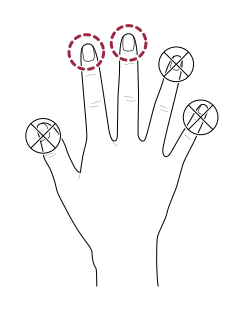
指紋入力用の指の選択
-
片手に荷物を持っている場合や指をけがしている場合など、特定の指の指紋を使用しにくい状況に備え、1人のユーザーにつき最大10個の指紋を登録できます。
-
指紋が認識されにくいユーザーは、同じ指を2回重複登録することで認識率を向上できます。
-
指にけががある場合や指紋が薄い場合は、別の指の指紋を登録してください。
-
指紋入力には人差し指または中指の使用を推奨します。 その他の指は指紋センサーの中央に正確に配置しにくく、認識率が低下する可能性があります。
指紋の登録方法
- 指紋を登録する際、画面に「指紋を入力してください」と表示されたら、登録する指を指紋センサーに載せ、軽く押して指紋が正しく認識されるようにしてください。
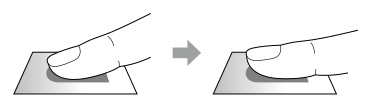
- 「ピッ」という音がして再入力画面が表示されたら、登録した指の指紋を再度スキャンしてください。 (登録する指の指紋は2回入力します。)
指紋登録時の注意事項
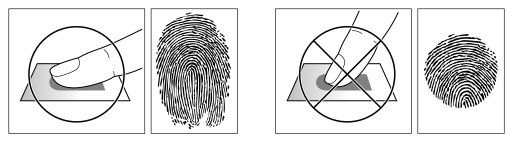
指紋認識では最初に登録した指紋と比較するため、指紋登録が最も重要です。 指紋を登録する際は次の点に注意してください。
-
指がセンサーに完全に接触するよう深く当ててください。
-
指紋の中心がセンサーの中央に来るように配置してください。
-
指にけががある場合や指紋が薄い場合は、別の指の指紋を登録してください。
-
指紋認識時は画面の案内に従い、動かさず正確に入力してください。
-
指を立ててセンサーとの接触面積が小さくなったり、指の角度がずれている場合は、指紋を認識できないことがあります。
指紋が認識されにくい場合
本製品は、季節の変化や指の状態の変化に関係なく指紋を認識できます。 ただし、外部環境や指紋の入力方法によって認識率に差が生じる場合があります。 指紋がうまく認識されない場合は、次の対策を行うことを推奨します。
-
指に水分や汗がある場合は、拭き取ってから入力してください。
-
指が乾燥し過ぎている場合は、指先に軽く息を吹きかけてから入力してください。
-
指にけがをした場合は、別の指の指紋を再登録してください。
-
最初に登録した指紋は正しく入力されていないことが多いため、指紋登録時の注意事項に従って指紋を再登録してください。