設定
システムおよびデバイスの設定方法について案内します。
画面とサウンド
デバイスの画面とサウンドの設定を変更できます。
-
 を選択し、管理者権限の認証手段で認証します。
 -
DISPLAY & SOUND を押してください。
-
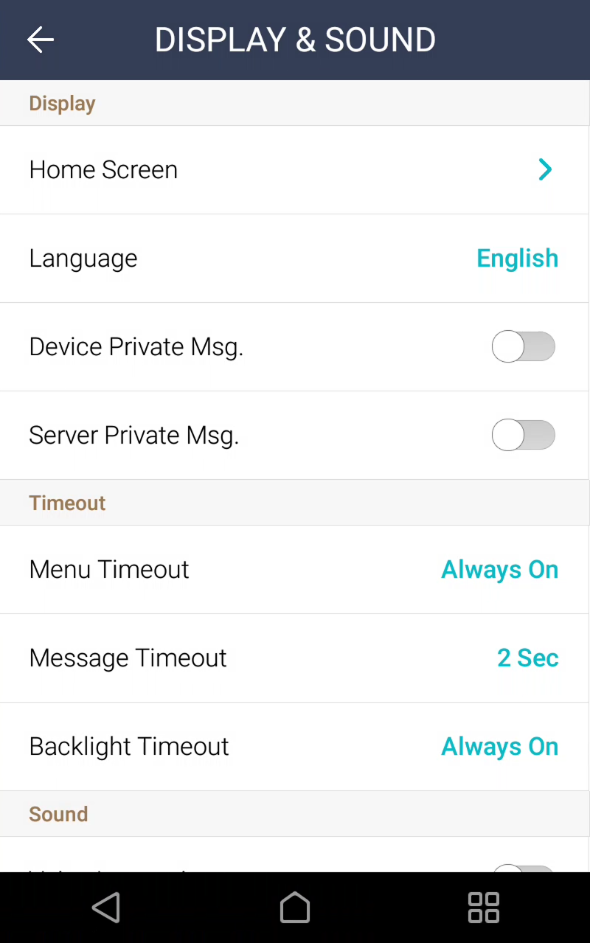
必要な項目を変更してください。
-
Home Screen:ホーム画面の背景に表示する項目を選択できます。
-
Language:画面に表示される言語を選択できます。
-
Device Private Msg.:ユーザーが認証する際に画面に表示する個人メッセージの使用有無を設定できます。 Device Private Msg. は BioStar Device SDK を使用して設定できます。 設定していない場合、デバイスで Device Private Msg. を有効にしても、認証成功時にメッセージは表示されません。
-
Server Private Msg.:ユーザーが認証する際に画面に表示する個人メッセージの使用有無を設定できます。 Server Private Msg. は BioStar X API を使用して設定できます。 設定していない場合、デバイスで Server Private Msg. を有効にしても、認証成功時にメッセージは表示されません。
-
Screen Saver:スクリーンセーバーの使用有無を設定できます。 スクリーンセーバーを使用すると、デバイスを使用していないときに画面の明るさを下げ、不要な電力消費を抑えることができます。
-
Menu Timeout:メニュー画面が自動的に消えるまでの時間(秒)を設定できます。 設定した時間内にボタン入力がない場合は、ホーム画面に戻ります。
-
Message Timeout:設定完了メッセージや通知メッセージなどが自動的に消えるまでの時間(秒)を設定できます。
-
Backlight Timeout:画面のバックライトが消灯するまでの時間(秒)を設定できます。
-
Voice Instruction:通知音の代わりに音声ガイダンスを使用できます。
-
Volume:音量を設定できます。
情報BioStar Device SDK の詳細については、Suprema ナレッジベースの BioStar Device SDK ページ を参照してください。
-
通信設定
イーサネット、サーバー、OSDP 通信など、デバイスの通信設定を変更できます。
イーサネット
-
を選択し、管理者権限の認証手段で認証します。
-
NETWORK → Ethernet を選択してください。
-
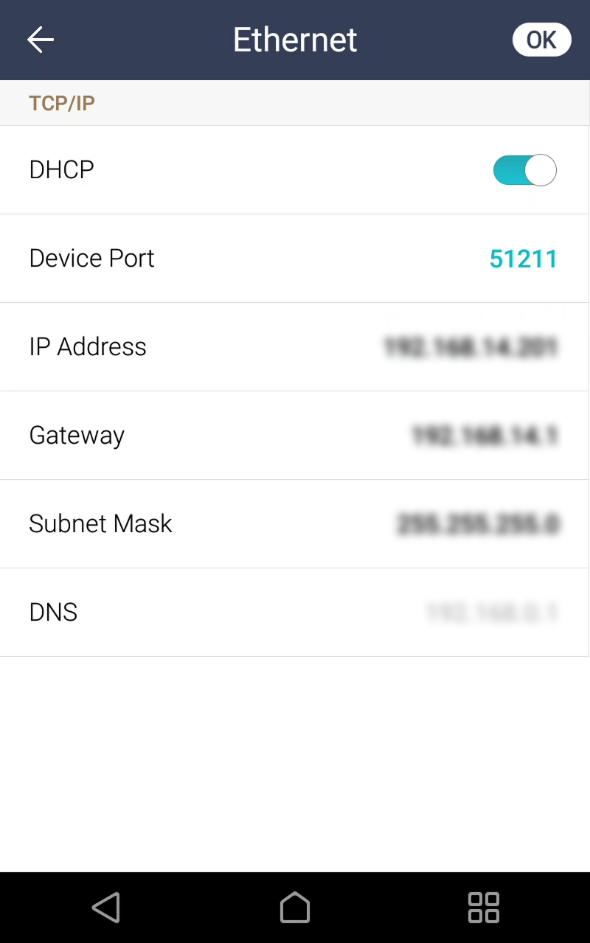
必要な項目を設定してください。
-
DHCP:DHCP の使用有無を設定します。 DHCP 設定をオフにすると、ユーザーは Device Port、IP Address、Gateway、Subnet Mask を変更できます。
-
Device Port:デバイスのポートを設定できます。
-
IP Address:デバイスのIPアドレスを確認できます。 DHCP設定をオフにして変更する。
-
Gateway:デバイスのゲートウェイを確認できます。 DHCP設定をオフにして変更する。
-
Subnet Mask:デバイスのサブネットマスクを確認できます。 DHCP設定をオフにして変更する。
-
DNS:ドメインネームサーバーのアドレスを設定できます。
-
-
設定を保存するには OK を押します。
サーバー
-
を選択し、管理者権限の認証手段で認証します。
-
NETWORK → Server を選択してください。
-
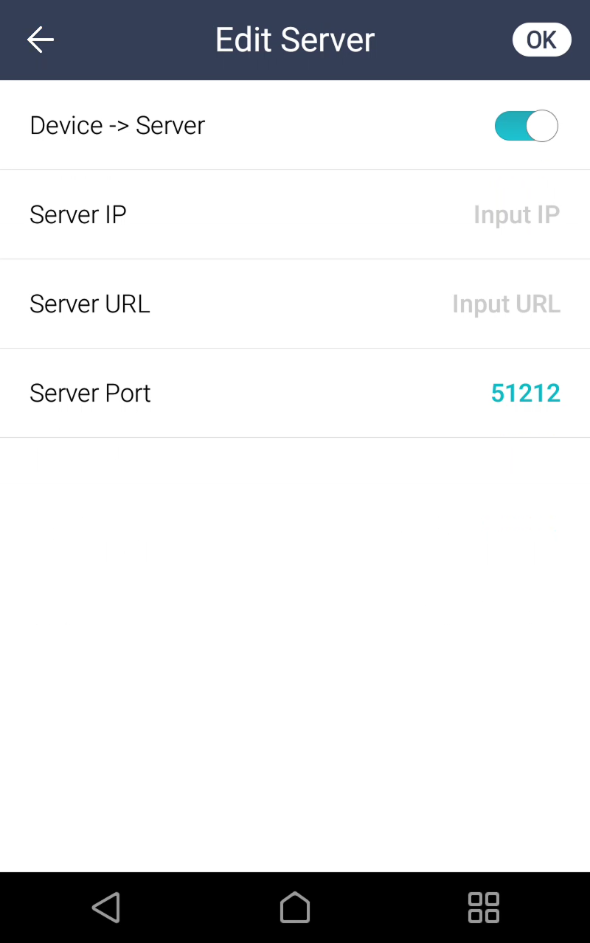
必要な項目を設定してください。
-
Device → Server:デバイスから入力した情報を持つサーバーに直接接続信号を送信できます。 Device → Server 設定をオンにすると、Server IP、Server URL、Server Port をユーザーが入力できます。
-
Server IP:BioStar XがインストールされたPCのIPを入力します。
-
Server URL:Server IP の代わりに Server URL を入力できます。
-
Server Port:BioStar XがインストールされたPCのポートを入力します。
-
-
設定を保存するには OK を押します。
OSDP 通信設定
-
を選択し、管理者権限の認証手段で認証します。
-
NETWORK を選択します。
-
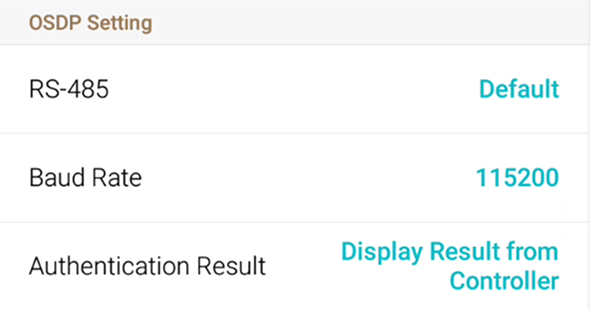
OSDP Setting で必要な項目を設定します。
-
RS-485:RS-485の動作モードを選択できます。
-
Baud Rate:必要な通信速度を選択できます。
-
Authentication Result:Intelligent Slave を使用する場合、他社コントローラーまたはデバイスの認証結果を画面に表示するかどうかを選択できます。 RS-485 モードを Default または Slave に設定したときに使用できます。
-
デバイス
カメラ
カメラ映像のちらつきを防ぐために、電源周波数を設定します。
-
を選択し、管理者権限の認証手段で認証します。
-
DEVICE → Camera を押します。
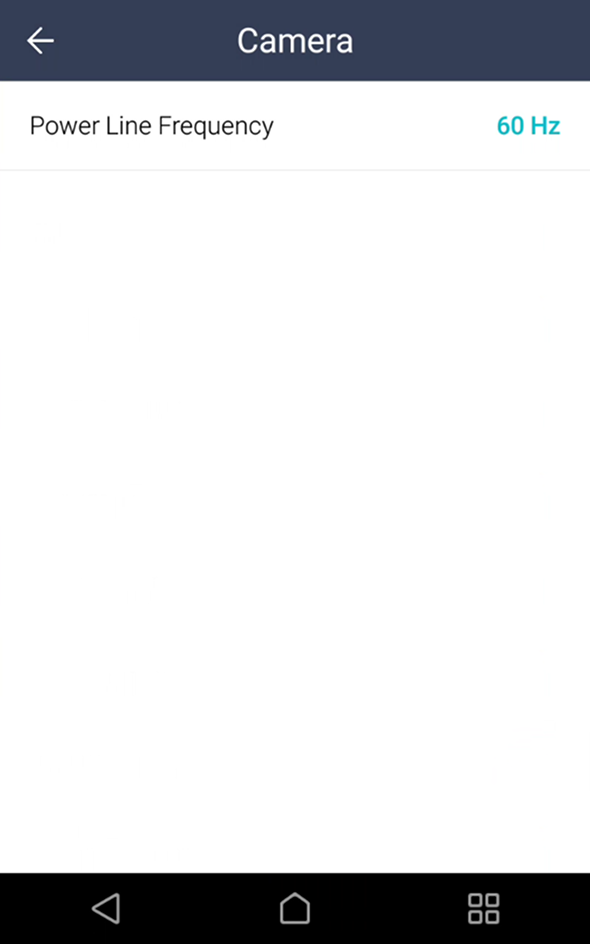
- Power Line Frequency:設置環境の照度に応じて映像がちらつかないよう周波数を50 Hzまたは60 Hzに設定できます。
リレー
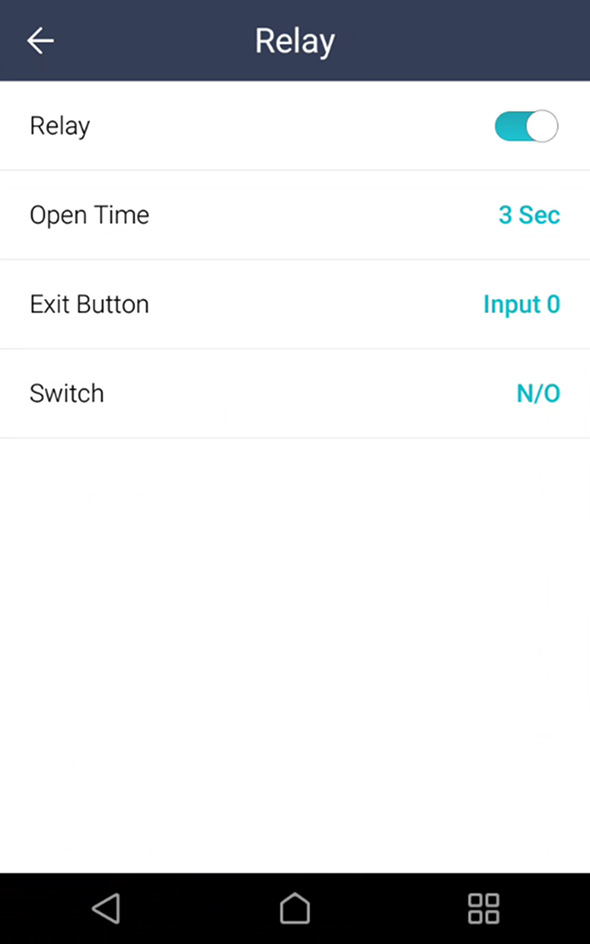
デバイスで Open Time と Exit Button の入力ポートを設定できます。
-
を選択し、管理者権限の認証手段で認証します。
-
DEVICE → Relay を押してください。
-
Relay:リレーの有効化を設定できます。 リレー設定をオンにすると、Open Time と Exit Button を設定できます。
-
Open Time:正しくユーザー認証が行われたときにドアを開けておく時間を設定できます。
-
Exit Button:退出ボタンが接続されている入力ポートを選択してください。
-
Switch:リレータイプ(N/O または N/C)を選択します。
-
日付と時刻
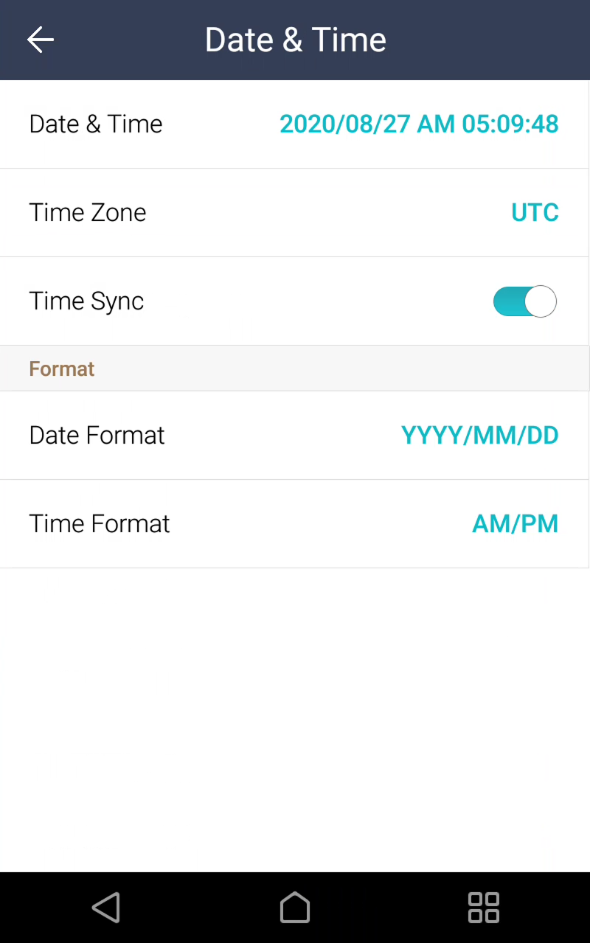
日付と時刻を設定できます。 正確なログデータを収集するために適切に設定してください。
-
を選択し、管理者権限の認証手段で認証します。
-
DEVICE → Date & Time を押してください。
-
必要な項目を変更してください。
-
Date & Time:現在の日付と時刻を確認できます。 直接修正するには、Time Sync をオフにしてください。
-
Time Zone:現在の地域の時間基準を設定できます。
-
Time Sync:サーバーと時刻を同期できます。 サーバーと時刻を同期するには、Time Sync をオンにしてください。
-
Date Format:日付形式を設定できます。 YYYY/MM/DD、MM/DD/YYYY、DD/MM/YYYY を選択できます。
-
Time Format:時刻形式を設定できます。 24-Hour、AM/PM を選択できます。
-
サマータイム
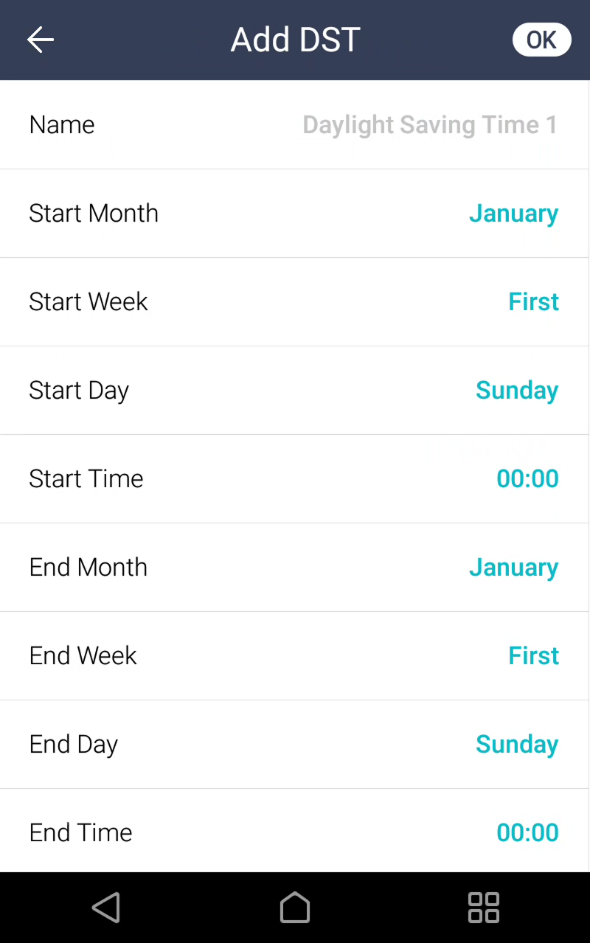
デバイスで夏時間(DST)を適用できます。 開始日時と終了日時を適切に設定してください。
-
を選択し、管理者権限の認証手段で認証します。
-
DEVICE → Daylight Saving Time を選択し、
 を押してサマータイムを追加してください。
 -
必要な項目を変更してください。
-
Name:サマータイムの名前を入力してください。
-
Start Month / Start Week / Start Day / Start Time:サマータイム適用を開始する月、週、曜日、時刻を設定してください。
-
End Month / End Week / End Day / End Time:サマータイム適用を終了する月、週、曜日、時刻を設定してください。
-
-
設定を保存するには OK を押します。
デバイス情報
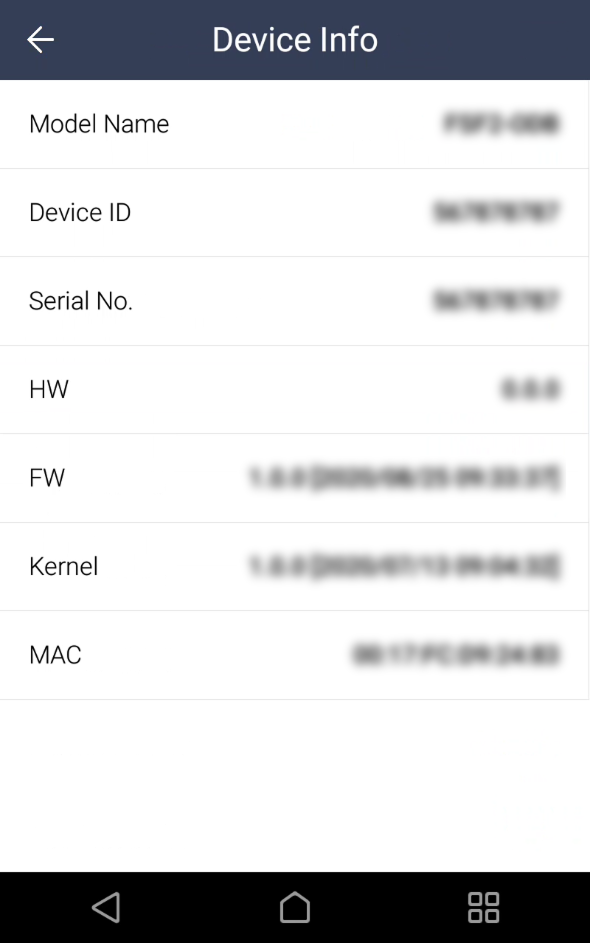
モデル名、デバイス ID、シリアル番号、デバイスおよびファームウェアのバージョン、カーネル、MAC アドレスを確認できます。
-
を選択し、管理者権限の認証手段で認証します。
-
DEVICE → Device Info を選択してください。 Model Name、Device ID、Serial No.、HW、FW、Kernel、MAC の情報を確認できます。
メモリ情報
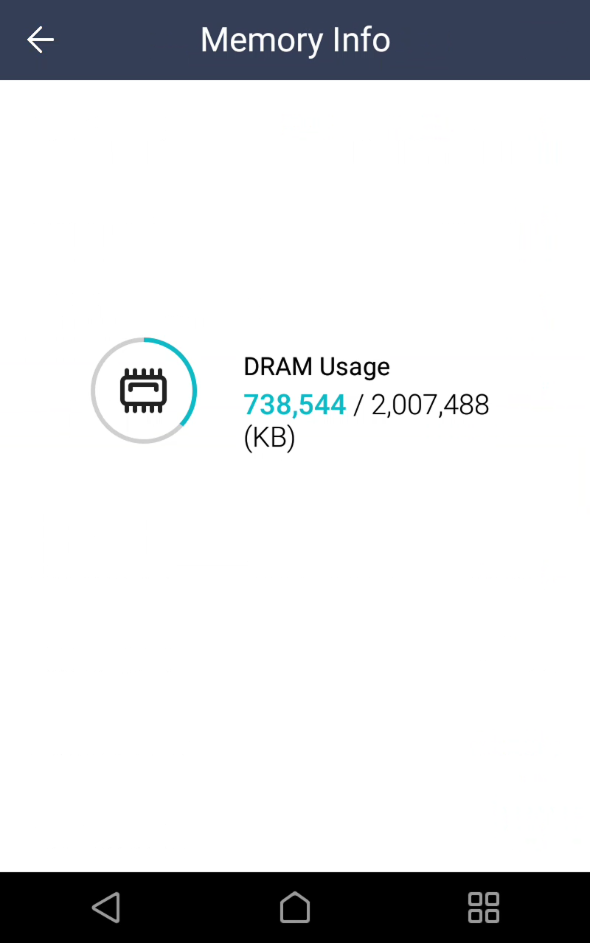
メモリ使用情報を確認できます。
-
を選択し、管理者権限の認証手段で認証します。
-
DEVICE → Memory Info を選択してください。 デバイスのメモリ使用状況を確認できます。
USB メモリ
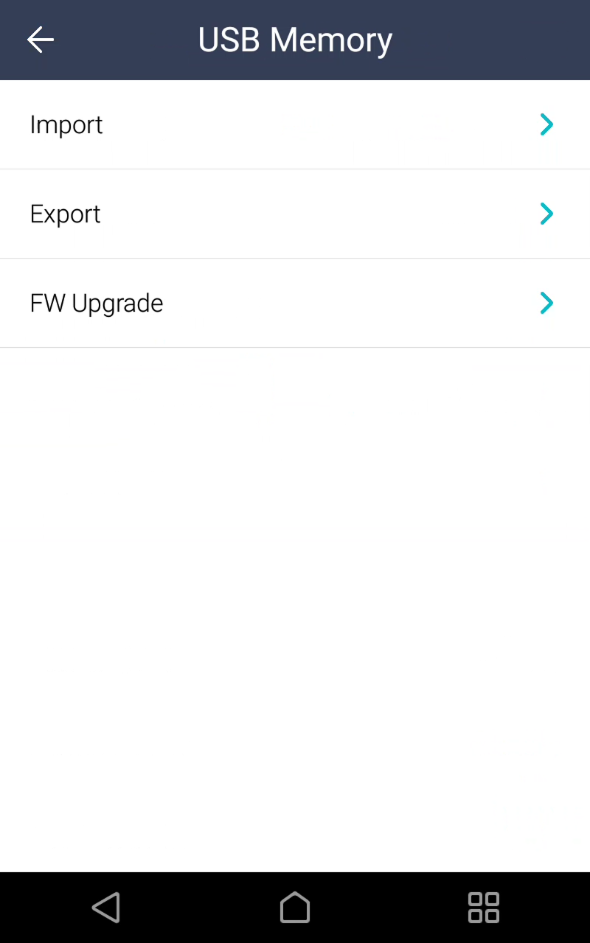
デバイスに USB メモリを接続してユーザー情報をインポートしたり、ログとユーザー情報をエクスポートしたりできます。 ファームウェアをアップグレードすることもできます。
-
を選択し、管理者権限の認証手段で認証します。
-
DEVICE → USB Memory を選択してください。
-
必要な項目を選択して設定を変更してください。
-
Import:接続されたUSBメモリからユーザー情報をインポートできます。
-
Export:接続されたUSBメモリにエクスポートする情報を選択できます。
-
FW Upgrade:接続されたUSBメモリにファームウェアファイルが保存されている場合、ファームウェアをアップグレードできます。
-
-
ファームウェアのアップグレード中に電源が切れないよう注意してください。 故障の原因になります。
-
ファームウェアを v1.x.x から v2.x.x にアップグレードする場合は、BioStar X または BioStar Device SDK の使用を推奨します。
-
USBメモリを使用してファームウェアをアップグレードする場合は、まず DISPLAY & SOUND メニューで Menu Timeout を Always On に設定してからアップグレードを実行します。 また、アップグレード中に失敗メッセージが表示されてもUSBメモリを抜かず、成功メッセージが表示されるまで待機します。 アップグレードが完了すると、デバイスが自動的に再起動します。
-
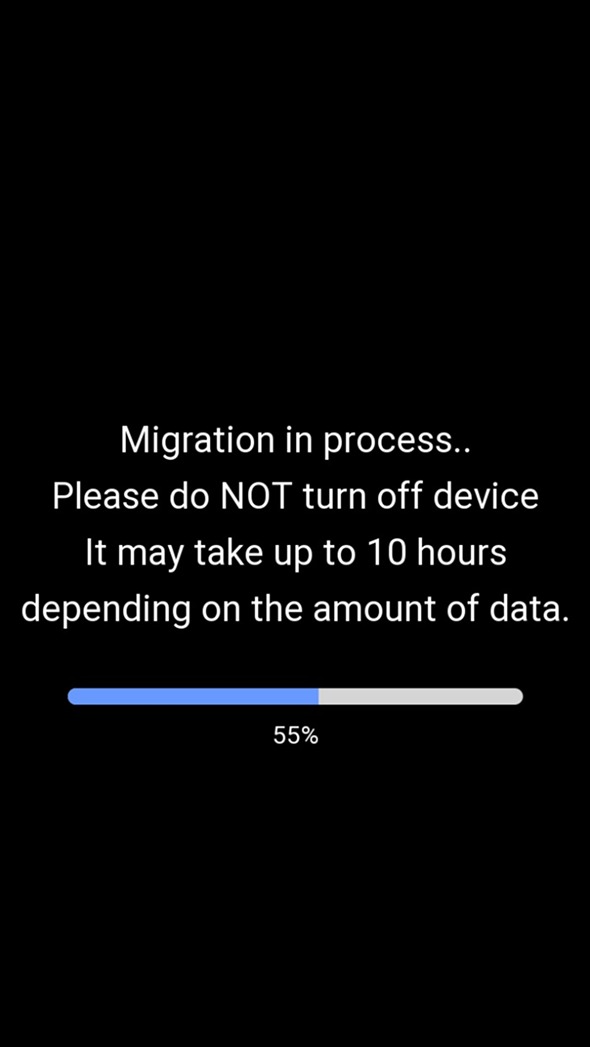
ファームウェアをバージョン1.0.5以下からバージョン1.1.0以上にアップグレードする場合、既存の顔テンプレートを抽出するマイグレーションが実行され、この処理には登録ユーザー数に応じて最大10時間ほどかかることがあります。
-
USB メモリはファイルシステムが exFAT 形式の製品を使用することを推奨します。 FAT32 形式の USB メモリを使用すると、保存されている顔データが 50,000 件を超える場合にデバイスが誤動作する可能性があります。
-
USB メモリの空き容量を確認してください。 顔データ 100,000 件の場合、15 GB 以上の空き容量が必要です。
セキュリティタンパー
セキュリティタンパーの使用可否を設定できます。 セキュリティタンパーが発生した場合、すべてのユーザー、すべてのログ、セキュリティキーが削除されます。
-
を選択し、管理者権限の認証手段で認証します。
-
DEVICE を選択してください。
-
タンパー発生時にすべてのユーザー、すべてのログ、セキュリティキーが削除されるように設定するには、Secure Tamper 設定をオンにしてください。
デバイスの再起動
デバイスを再起動できます。
-
を選択し、管理者権限の認証手段で認証します。
-
DEVICE → Restart Device を選択してください。
-
デバイスを再起動するには OK を押してください。 前の画面に戻るには Cancel を押してください。
デフォルト値に戻す
デバイス設定、ネットワーク設定、ユーザー権限などが初期化されます。
-
を選択し、管理者権限の認証手段で認証します。
-
DEVICE → Restore Default を選択してください。
-
All settings:デバイスに保存されているすべての設定を初期化します。 デバイス設定をすべて初期化するには OK を押してください。 前の画面に戻るには Cancel を押してください。
-
Keep Network Settings:ネットワーク設定を除くすべての設定を初期化します。 ネットワーク設定を除くすべての設定を初期化するには OK を押してください。 前の画面に戻るには Cancel を押してください。
-
Factory Default:デバイスに保存されているすべての情報とルート証明書を削除し、設定を初期化します。
-
Delete the Root Certificate:デバイスに保存されているルート証明書を削除します。
-
-
Restore Default を実行すると、デバイスが再起動します。
-
初期化を実行すると、ユーザー権限も同時に初期化されます。 初期化を実行した後、必ずユーザー権限を再設定してください。
-
初期化を実行しても言語設定は変更されません。
-
Factory Default メニューは、デバイスにルート証明書が保存されている場合に使用できます。
-
Delete the Root Certificate メニューは、デバイスにルート証明書が保存され、全管理者が設定されている場合に使用できます。
ユーザー ID の種類
デバイスに登録するユーザー ID の形式を選択できます。
-
を選択し、管理者権限の認証手段で認証します。
-
DEVICE → User ID Type を選択してください。
-
Number:ユーザー ID は数字のみ入力できます。
-
Alphanumeric:ユーザー ID は英字、数字、一部記号
_-を組み合わせて入力できます。
-
-
必要な項目に変更した後、OK を押してください。