프라이버시 및 오버레이 설정하기
This page is currently being translated. We will complete the translation as soon as possible.
Privacy & Overlay 설정을 사용하면 카메라 영상에 민감한 영역을 가리거나 얼굴을 자동으로 블러 처리할 수 있습니다. 또한 영상에 날짜 및 시간, 카메라 이름을 표시해 영상의 출처와 촬영 시각을 명확히 할 수 있습니다. 모든 설정은 즉시 라이브 뷰에 반영됩니다.
아래와 같은 상황에서 프라이버시 & 오버레이를 설정하세요.
-
사생활 침해가 우려되는 특정 영역을 마스킹하고 싶을 때
-
얼굴 자동 블러로 개인정보 보호 정책을 준수하고 싶을 때
-
녹화 영상에 날짜/시간을 표시해 영상 추적성을 확보하고 싶을 때
-
여러 카메라 운영 시 카메라 이름을 표시해 영상 출처를 명확히 하고 싶을 때
프라이버시 설정(마스킹, 얼굴 블러)은 영상 표시에만 적용되며, AI 분석은 원본 이미지를 기반으로 수행되어 AI 성능에 영향을 주지 않습니다.
프라이버시 & 오버레이 설정
-
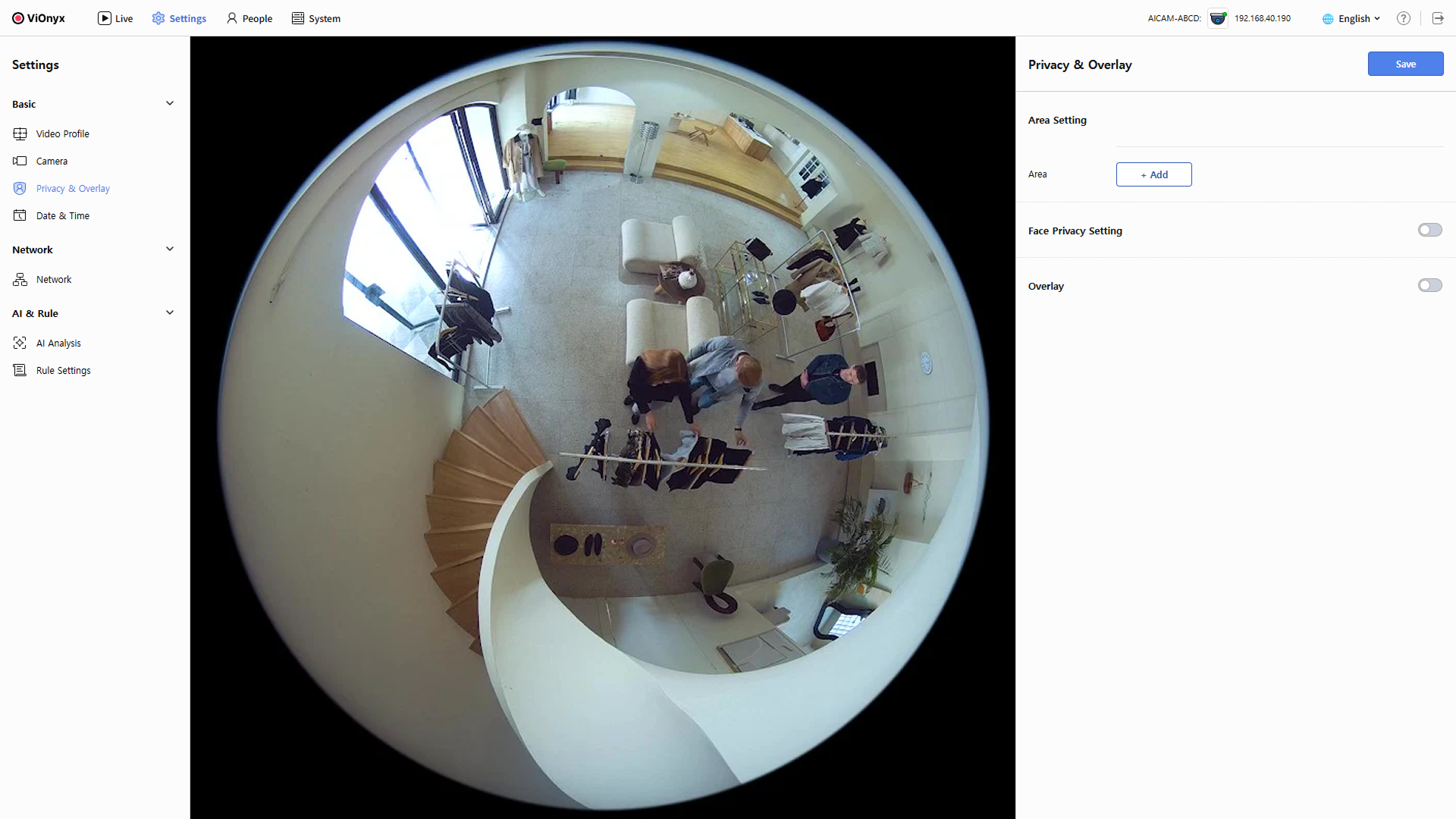
화면 왼쪽 상단의 Settings 메뉴를 클릭하세요.
-
화면 왼쪽 사이드바에서 Basic → Privacy & Overlay를 클릭하세요.
-
변경 사항을 저장하려면 화면 오른쪽 상단의 Save 버튼을 클릭하세요.
변경 사항은 저장 후 즉시 카메라에 반영됩니다.
프라이버시 영역 설정
촬영 영상에서 비공개할 특정 영역을 마스킹할 수 있습니다. 최대 10개 영역까지 설정 가능하며, 각 영역은 움직임 없이 고정됩니다.
프라이버시 영역 추가
-
Area Setting 섹션에서 + Add 버튼을 클릭하세요.
-
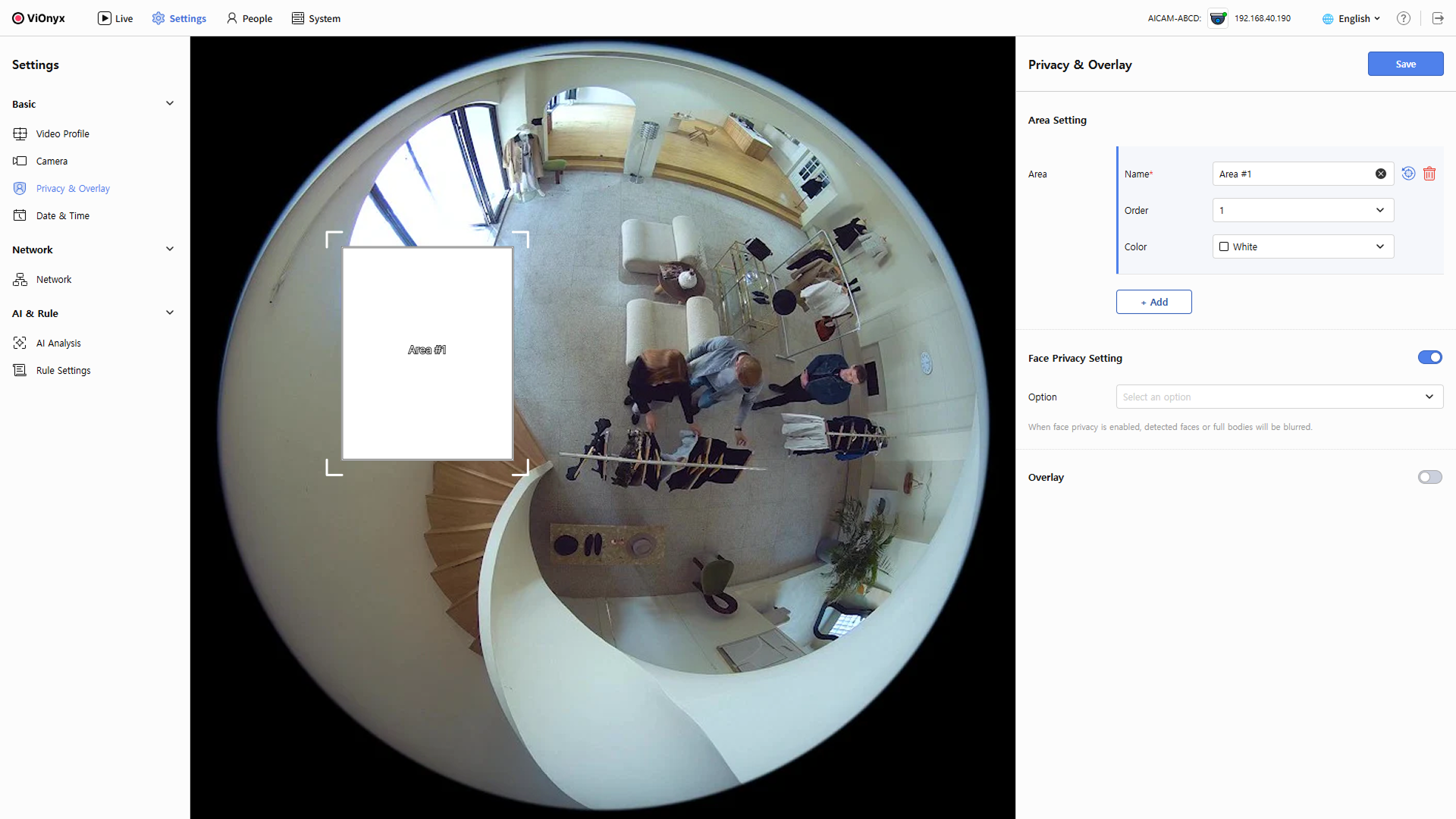
라이브 뷰에 마스킹할 영역이 추가됩니다. 영역의 모서리를 드래그해 크기를 조절하거나 영역 전체를 드래그해 위치를 이동할 수 있습니다.
-
마스킹 영역이 생성되면, 우측 설정 패널에서 영역 이름과 순서, 색상을 설정할 수 있습니다.
-
Name: 마스킹 영역 이름은 자동 생성되며, 필요에 따라 수정할 수 있습니다.
-
Order: 마스킹 영역이 서로 겹칠 때 표시 순서를 조정할 수 있습니다. 숫자가 클수록 위에 표시됩니다.
-
Color: 마스킹 영역의 색상을 선택할 수 있습니다.
-
-
마스킹된 영역은 모든 뷰 모드(Fisheye, Single Panorama, Double Panorama, Quad View)에 자동으로 적용됩니다.
-
마스킹 영역의 설정을 초기화하려면 버튼을 클릭하세요.
-
마스킹 영역을 삭제하려면 버튼을 클릭하세요.
얼굴 프라이버시 설정
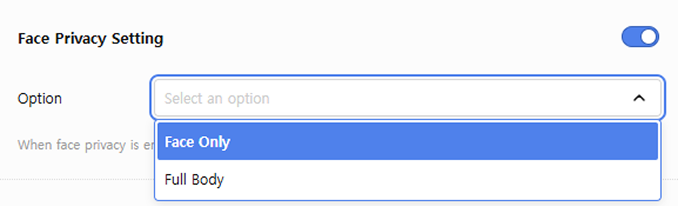
카메라가 감지한 얼굴 또는 전신을 자동으로 블러 처리하여 개인정보를 보호할 수 있습니다. Face Privacy Setting 옵션을 활성화하고 원하는 블러 처리 범위를 선택하세요.
-
Face Only: 감지된 모든 얼굴이 자동으로 블러 처리됩니다.
-
Full Body: 감지된 전신이 자동으로 블러 처리됩니다.
얼굴 또는 전신이 블러 처리되어도 AI 성능에는 영향을 주지 않습니다. 카메라가 블러 처리된 영상을 표시하는 동시에, AI 분석은 원본 이미지를 기반으로 수행되므로 얼굴 인식, 객체 추적 등의 AI 기능이 정상 작동합니다.
오버레이 설정
라이브 뷰에 날짜/시간과 카메라 이름을 표시할 수 있습니다. Overlay 옵션을 활성화하고, Date & Time, Camera Name에서 세부 설정을 조정하세요.
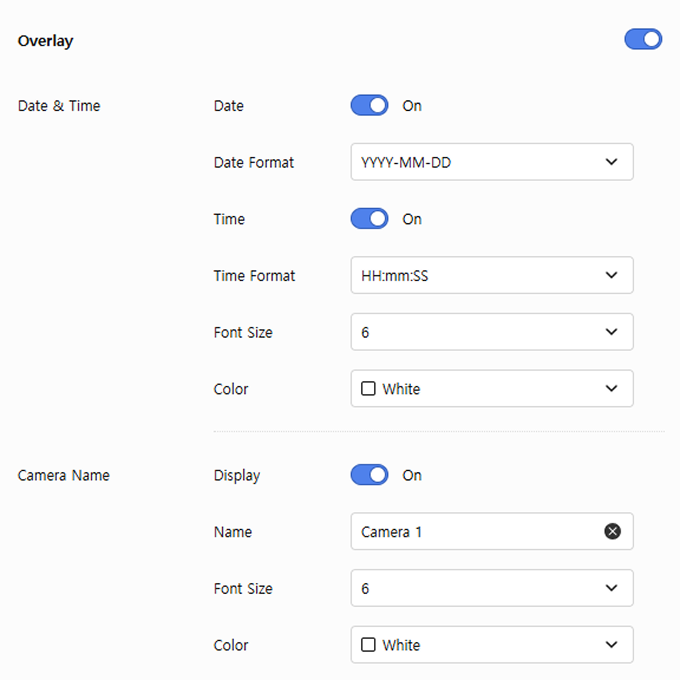
각 설정은 변경 직후 자동 저장되어 라이브 뷰에 즉시 반영됩니다.
Date & Time
라이브 뷰에 표시되는 날짜와 시간의 형식과 크기, 색상을 설정할 수 있습니다. 라이브 뷰에서 날짜/시간 위치를 확인하고, 필요하면 마우스로 드래그하여 위치를 조절하세요.
-
Date / Time: 토글 버튼을 클릭해 날짜 및 시간 오버레이를 켜거나 끌 수 있습니다.
-
Date Format: 날짜 형식을 선택하세요.
-
YYYY-MM-DD (기본값, 예: 2026-01-12)
-
MM-DD-YYYY (예: 01-12-2026)
-
DD-MM-YYYY (예: 12-01-2026)
-
-
Time Format: 시간 형식을 선택하세요.
-
HH:MM:SS (기본값, 예: 13:45:56)
-
HH:MM (초 생략, 예: 13:45)
-
-
Font Size: 라이브 뷰에 표시되는 글자 크기를 선택하세요. 1부터 6까지 선택할 수 있습니다.
-
Color: 라이브 뷰에 표시되는 글자 색상을 선택하세요.
날짜 및 시간 오버레이는 Fisheye View에만 표시됩니다.
Camera Name
라이브 뷰에 카메라 이름을 표시해 영상의 출처를 명확히 할 수 있습니다. 라이브 뷰에서 카메라 이름 위치를 확인하고, 필요하면 마우스로 드래그하여 위치를 조절하세요.
-
Display: 토글 버튼을 클릭해 카메라 이름 오버레이를 켜거나 끌 수 있습니다.
-
Name: 카메라 이름을 입력하세요.
-
Font Size: 라이브 뷰에 표시되는 글자 크기를 선택하세요. 1부터 6까지 선택할 수 있습니다.
-
Color: 라이브 뷰에 표시되는 글자 색상을 선택하세요.
설정 저장
설정한 내용은 라이브 뷰에서 바로 확인할 수 있으며, 저장하려면 화면 오른쪽 상단의 Save 버튼을 클릭하세요. 저장된 설정은 카메라에 적용되어 라이브 뷰와 녹화 영상에 반영됩니다.