はじめに
デバイスを使用するための初期手順を案内します。
同梱物
|
|
|
|
| XPass Q2 | 壁掛けブラケット | クイックガイド | オープンソースライセンスガイド |
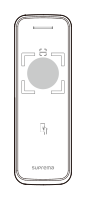
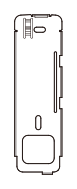
|
|
|
|
|
| 接続ケーブル | 固定用ネジ ×2 | ブラケット固定用ネジ(星形) | ダイオード | 120 Ω 抵抗 |
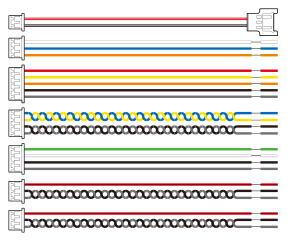



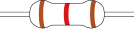
- 同梱品は設置環境によって異なる場合があります。
- ブラケットと製品を組み立てる際は、セキュリティを向上させるため、製品固定用ネジの代わりに同梱のブラケット固定用ネジ(星形)を使用できます。
各部の名称と機能
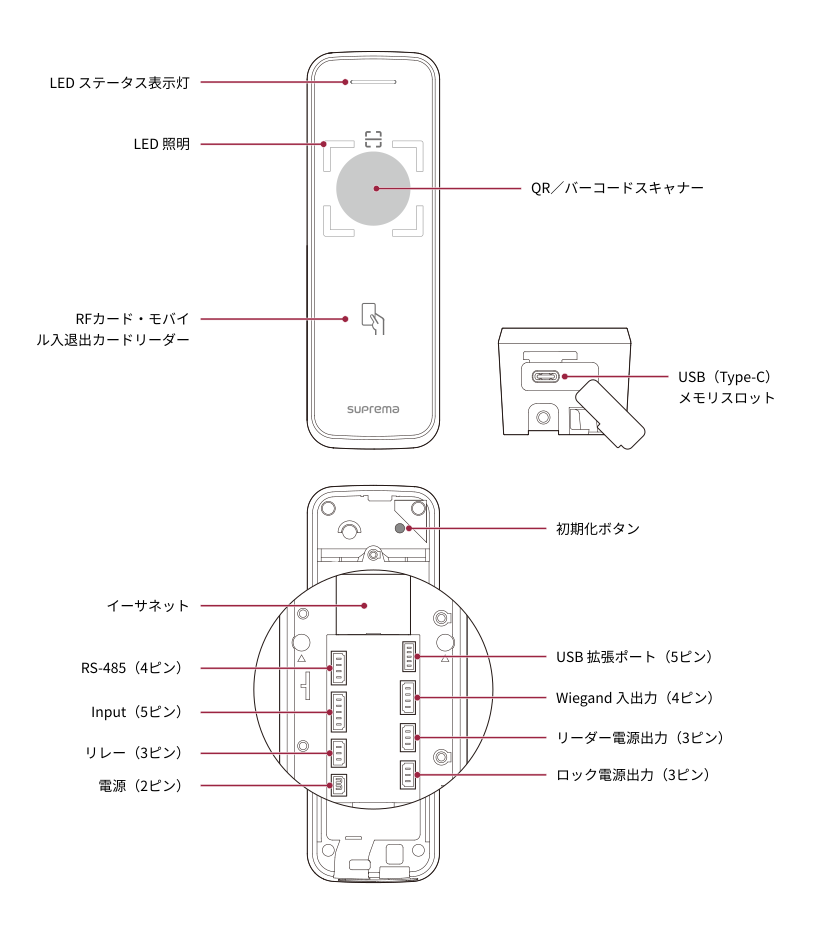
-
LED ステータス表示灯:製品の動作状態を表示します。
-
緑:認証成功
-
赤:認証失敗
-
青色/水色が点滅:正常動作中
-
青/緑点滅:
-
DHCP を有効に設定すると、IP アドレスを取得できない状態
-
Slave モードのとき、マスター装置との接続が切断された状態
-
-
赤/紫点滅:デバイスロック状態
-
緑色が点滅:入力待機状態
-
-
LED 照明:QR/バーコードスキャナー周辺で動きを検知すると LED が自動的に点灯します。
-
QR/バーコードスキャナー:入退室のための認証用 QR/バーコードを読み取る部分です。
-
RF カード・モバイル入退出カードリーダー:入退出のために RF カードまたはモバイル入退出カードを読み取る部分です。
-
USB(Type-C)メモリスロット:USB メモリを接続します。
-
初期化ボタン
-
ネットワーク設定を初期化します。 詳細についてはネットワーク設定の初期化を参照してください。
-
デバイスに保存されたすべての情報と証明書を削除し、設定を初期化します。 詳細については工場初期化を参照してください。
-
-
イーサネット:イーサネットケーブルを接続します。
-
RS-485(4ピン):RS-485 ケーブルを接続します。
-
Input(5ピン):Input ケーブルを接続します。
-
リレー(3ピン):リレーケーブルを接続します。
-
電源(2ピン):電源ケーブルを接続します。
-
USB 拡張ポート(5ピン):他のアクセサリ製品を接続できます。
-
Wiegand 入出力(4ピン):Wiegand 入出力ケーブルを接続します。
-
リーダー電源出力(3ピン):リーダー電源出力ケーブルを接続します。
-
ロック電源出力(3ピン):ロック電源出力ケーブルを接続します。
ケーブルとコネクタ
電源

| ピン | 名称 | 色 |
|---|---|---|
| 1 | PWR +VDC | 赤(白線) |
| 2 | PWR GND | 黒(白線) |
リレー

| ピン | 名称 | 色 |
|---|---|---|
| 1 | RLY NO | 白 |
| 2 | RLY COM | 青 |
| 3 | RLY NC | オレンジ |
RS-485

| ピン | 名称 | 色 |
|---|---|---|
| 1 | 485 TRXP | 青 |
| 2 | 485 TRXN | 黄 |
| 3 | 485 GND | 黒 |
| 4 | SH GND | 灰 |
入力

| ピン | 名称 | 色 |
|---|---|---|
| 1 | INPUT0 | 赤 |
| 2 | INPUT1 | 黄 |
| 3 | INPUT2 | オレンジ |
| 4 | INPUT GND | 黒 |
| 5 | SH GND | 灰 |
Wiegand入出力

| ピン | 名称 | 色 |
|---|---|---|
| 1 | WG D0 | 緑 |
| 2 | WG D1 | 白 |
| 3 | WG GND | 黒 |
| 4 | SH GND | 灰 |
リーダー、ロック電源出力

| ピン | 名称 | 色 |
|---|---|---|
| 1 | DC OUT | 赤(黒線) |
| 2 | DC GND | 黒 |
| 3 | DC GND | 灰 |
QR/バーコードおよびデバイスライセンスに関する注意事項
正しいQR/バーコード認証方法
ユーザーにQR/バーコードを発行して認証手段として利用できます。 認識率を高めるため、案内に従い、正しくQR/バーコードをスキャンしてください。
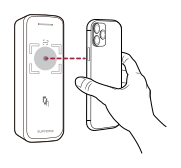
-
装置のスキャナーとQR/バーコードの距離を5〜15 cmに保ってください。
-
QR/バーコードがスキャナーの中央に来るように配置してください。
-
モバイルデバイスでダウンロードしたQR/バーコードで認証する場合、画面が見えやすいようにモバイルデバイスの明るさを調整します。
-
位置、距離、照度が適切でない場合、QR/バーコードの認識に時間がかかる、または失敗することがあります。
バーコードの種類と最小認識サイズ
バーコードの種類ごとに認識可能な最小バーコードサイズの例です。
実際の認識率は印刷品質、エンコード、照明、カメラ解像度、撮影距離などの環境により異なる場合があります。
基本サポート
本製品は基本的にQR Codeをサポートしています。
| バーコードタイプ | 最小認識サイズ | 例値(文字数) |
|---|---|---|
| QR Code | 1 cm | 英数字32文字 |
Camera QRライセンス適用時
| バーコードタイプ | 最小認識サイズ | 例値(文字数) |
|---|---|---|
| QR Code | 1 cm | 英数字32文字 |
| Micro QR Code | 1 cm | 英数字32文字 |
| Aztec | 1 cm | 英数字32文字 |
| PDF417 | 3 cm | 英数字32文字 |
| DataMatrix | 1 cm | 英数字32文字 |
| Code39 | 5 cm | 英数字16文字 |
| Code128 | 3 cm | 英数字16文字 |
| EAN-8 | 1.5 cm | 数字8文字(データ7文字 + チェックサム1文字) |
| EAN-13 | 2 cm | 数字13文字(データ12文字 + チェックサム1文字) |
| UPC-A | 2 cm | 数字12文字(データ11文字 + チェックサム1文字) |
| UPC-E | 1.5 cm | 数字8文字(データ7文字 + チェックサム1文字) |
デバイスライセンスに関する注意事項
-
より多様なQR/バーコード認証を使用するには、別途デバイスライセンスが必要です。 デバイスライセンスを発行するには、購入先にお問い合わせください。
-
デバイスライセンスファイルは暗号化されているため、任意に変更できません。
-
デバイスライセンスはデバイスIDを基準に発行されます。 不正な方法でデバイスIDを変更した場合、ライセンスの保証サービスは提供されません。
-
デバイスライセンスの詳細については、BioStar X 管理者マニュアルをご参照ください。