認証
サポートする認証方式と認証手順について説明します。
認証モード
デバイスの認証モードを設定できます。 Fingerprint、PIN、Card / QR Code、ID を組み合わせて認証モードとして使用でき、各認証モードごとに使用するスケジュールも設定できます。
指紋認証は XS2-ODPB、XS2-OAPB 製品でのみ使用できます。
認証モードの登録
-
 を押して、管理者権限の認証手段で認証してください。
 -
AUTHENTICATION → Auth Mode を押します。
-
 を選択します。
 -
 を押すと、追加できるクレデンシャルが画面に表示されます。 必要なクレデンシャルを追加します。 クレデンシャルが追加された状態で
  を押すと、追加したクレデンシャルを削除できます。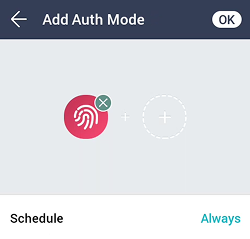
-
目的の認証モードを設定した後、Schedule を設定します。
区分 説明 指紋 -  :指紋のみを使用するモードです。
- +  :指紋で認証した後、PIN を入力するモードです。
カード / QRコード -  :カード / QRコードのみを使用するモードです。
- + :カード/QRコードで認証した後、指紋で認証するモードです。
- + :カード / QRコードで認証した後にPINを入力するモードです。
- + / :カード/QRコードで認証した後、指紋で認証するか PIN を入力するモードです。
- + + :カード/QRコードで認証した後、指紋認証と PIN 入力を両方使用するモードです。ID -  + :ID を入力した後、指紋で認証するモードです。
- + :ID を入力した後に PIN を入力するモードです。
- + / :ID を入力した後、指紋で認証するか PIN を入力するモードです。
- + + :ID を入力した後、指紋認証と PIN 入力を両方使用するモードです。情報-
Schedule は BioStar X で設定できます。 設定したスケジュールがない場合は、Always だけを選択できます。
-
Schedule の設定については、BioStar X管理者マニュアルをご参照ください。
-
XS2-DPB、XS2-APB、XS2-ODPB、XS2-OAPB モデルで QR/Barcode 認証を使用するには、AUTHENTICATION → QR/Barcode Operation で QR/Barcode を有効にする必要があり、別途デバイスライセンスが必要です。 詳細はライセンスを参照してください。
-
-
設定を保存するには OK を押します。
認証モードの編集
-
を押して、管理者権限の認証手段で認証してください。
-
AUTHENTICATION → Auth Mode を押します。
-
編集する認証モードを選択します。
-
認証モードの登録を参照して認証モードを修正した後、OK を押します。
認証モードの削除
-
を押して、管理者権限の認証手段で認証してください。
-
AUTHENTICATION → Auth Mode を押します。
-
 をクリックして削除する項目を選択します。 複数選択することもできます。
 -
選択した項目を削除するには OK を押します。
認証オプション
-
を押して、管理者権限の認証手段で認証してください。
-
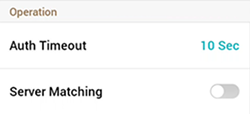
AUTHENTICATION を押してから Operation で目的の項目を変更します。
-
Auth Timeout:設定した時間内に認証が完了しない場合、認証は失敗します。 3~20 秒に設定できます。
-
Server Matching:サーバーマッチングを設定すると、デバイスではユーザー認証を行わず、BioStar X でユーザー認証を実行します。 サーバーマッチングは、デバイスにユーザー情報が多すぎる場合や、ユーザークレデンシャル情報が保存されているデバイスを外部にさらしたくない場合に有用です。
情報Server Matching を使用する場合は、デバイスと BioStar X の両方でサーバーマッチングを有効にする必要があります。 BioStar Xサーバーマッチング設定については、BioStar X管理者マニュアルをご参照ください。
-
PIN
パスワード入力時にスクランブルキーパッドを使用するかどうかを設定できます。
-
を押して、管理者権限の認証手段で認証してください。
-
AUTHENTICATION を選択し、PIN で Scramble Keypad の使用有無を設定します。
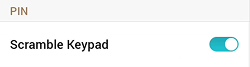
- Scramble Keypad:パスワード入力時に数字キーの位置をランダム化して、パスワード流出を防止できます。
認証結果表示オプション
認証結果表示オプションを設定できます。
-
を押して、管理者権限の認証手段で認証してください。
-
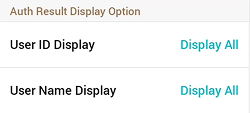
AUTHENTICATION を選択し、Auth Result Display Option で必要な項目を変更します。
-
User ID Display:デバイスの認証結果画面でユーザー ID の表示方法を選択できます。
-
Display All:ユーザー ID をすべて表示します。
-
Mask All but First Letter:ユーザー ID の先頭文字のみ表示します。
-
Hide All:ユーザー ID を表示しません。
-
-
User Name Display:デバイスの認証結果画面でユーザー名の表示方法を選択できます。
-
Display All:ユーザー名をすべて表示します。
-
Mask All but First Letter:ユーザー名の先頭文字のみ表示します。
-
Hide All:ユーザー名を表示しません。
-
-
QR/バーコード認証オプション
QR/バーコード認証を設定できます。
-
を押して、管理者権限の認証手段で認証してください。
-
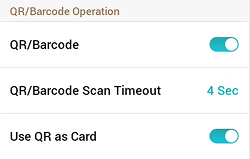
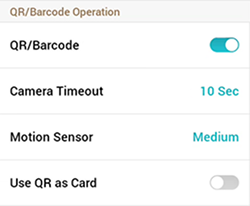
AUTHENTICATION を押してから QR/Barcode Operation で QR/Barcode を有効にしてください。
-
QR/Barcode:QR/バーコード認証の使用有無を選択できます。
-
QR/Barcode Scan Timeout:設定した時間内に QR/バーコードをスキャンしない場合、認識は失敗します。 4~10 秒に設定できます。
-
Use QR as Card:付与した CSN カードまたは Wiegand カードと同じデータを持つ QR コードで認証できるように設定します。
-
QR/Barcode:QR/バーコード認証の使用有無を選択できます。
-
Camera Timeout:設定した時間内に QR/バーコードをスキャンしない場合、認識は失敗します。 3~20 秒に設定できます。 QR/Barcode が有効になっている場合にのみ設定できます。
-
Motion Sensor:デバイス周辺の動きを検知する感度を設定します。 QR/Barcode が有効になっている場合にのみ設定できます。
-
Use QR as Card:付与した CSN カードまたは Wiegand カードと同じデータを持つ QR コードで認証できるように設定します。 QR/Barcode が有効になっている場合にのみ設定できます。
XS2-DPB、XS2-APB、XS2-ODPB、XS2-OAPB モデルで QR/Barcode 認証を使用するには、AUTHENTICATION → QR/Barcode Operation で QR/Barcode を有効にする必要があり、別途デバイスライセンスが必要です。 詳細はライセンスを参照してください。
指紋設定 XS2-ODPB, XS2-OAPB
指紋認証に関する設定を変更できます。
-
を押して、管理者権限の認証手段で認証してください。
-
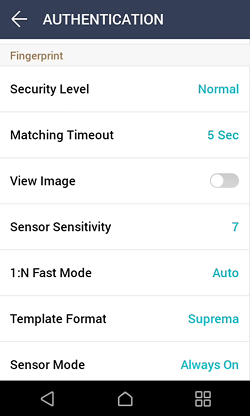
AUTHENTICATION を押した後、Fingerprint で必要な項目を変更してください。
-
Security Level:1:N 認証のセキュリティレベルを設定できます。
-
Matching Timeout:指紋マッチング時の待機時間を設定できます。 設定した時間内に認証を完了できないと、認証失敗となります。
-
View Image:指紋をスキャンしたときに元画像を表示できます。
-
Sensor Sensitivity:指紋センサーの感度を設定できます。 より精密な指紋情報を取得するには、センサー感度を高く設定してください。
-
1:N Fast Mode:指紋認証速度を設定できます。 Auto を選択すると、端末に登録されている指紋テンプレートの総数に応じて認証パフォーマンスが設定されます。
-
Template Format:指紋テンプレート形式を設定できます。 SUPREMA が既定で設定されており、テンプレート形式を変更すると以前に保存されたすべての指紋が使用できなくなるため、変更する際は注意してください。
情報ユーザー指紋情報をすべて削除してからテンプレート形式を変更します。 ユーザー指紋情報が登録されている場合は、テンプレート形式を変更できません。
-
Sensor Mode:Auto On に設定すると、指紋センサーがユーザーの指を検知して起動します。 Always On に設定すると、指紋をスキャンしていないときでもセンサーが常にオンになります。
-
Live Finger Detection:偽造指紋検出レベルを設定できます。 偽造指紋検出レベルを高く設定すると、実際の指紋に対する拒否率も高くなる場合があります。
-
Advanced Enrollment:高品質な指紋情報を保存するために、スキャンした指紋の品質を検査できます。 有効にすると、指紋の品質が低い場合にユーザーに通知して、指紋を正しくスキャンするのを支援します。
-
Duplicate Check:指紋登録時に重複指紋かどうかを検査できます。
-
勤怠モード
勤怠モードの登録方法を設定できます。
-
を押して、管理者権限の認証手段で認証してください。
-
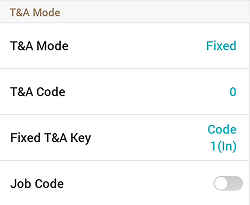
AUTHENTICATION を押してから T&A Mode で目的の項目を変更します。
-
T&A Mode:勤怠モードの使用方法を設定できます。
-
T&A Code:勤怠イベントを登録できます。 勤怠イベントを登録するには、T&A Code →
を選択し、画面に表示するアイコン、T&A Event Name、Schedule を設定します。 -
T&A Required:ユーザーが認証する際に必ず勤怠イベントを選択するよう設定できます。 T&A Mode を By User に設定したときに使用できます。
-
Fixed T&A Key:管理者が選択した勤怠イベントのみ使用するよう設定できます。 T&A Mode を Fixed に設定したときに使用できます。
-
Job Code:作業コードの使用有無を選択できます。
-