はじめに
デバイスを使用するための初期手順を案内します。
同梱物
|
|
|
|
|
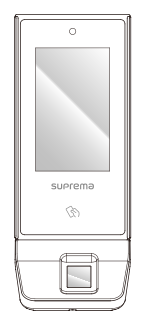
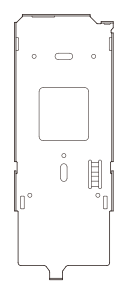
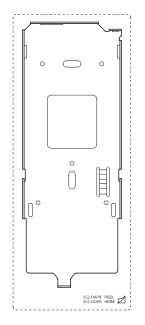
| X-Station 2 (XS2-DPB, XS2-APB) | 壁掛け用ブラケット (XS2-DPB, XS2-APB) | X-Station 2 (XS2-QDPB, XS2-QAPB) | 壁掛け用ブラケット (XS2-QDPB, XS2-QAPB) | ドリリングテンプレート (XS2-DPB, XS2-APB, XS2-QDPB, XS2-QAPB) |
|
|
|
|
|
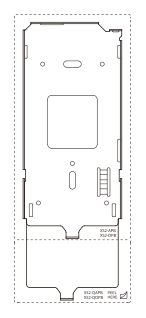
| X-Station 2 (XS2-ODPB, XS2-OAPB) | 壁掛け用ブラケット (XS2-ODPB, XS2-OAPB) | ドリリングテンプレート (XS2-ODPB, XS2-OAPB) | クイックガイド | オープンソースライセンスガイド |
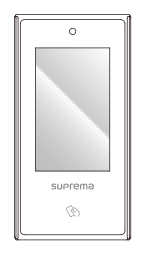
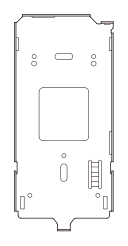
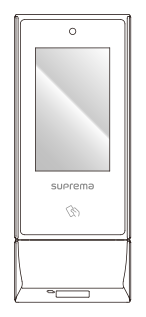
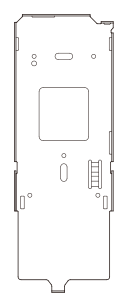
|
|
|
|
| 接続ケーブル | ケーブルカバー | 120 Ω 抵抗 | ダイオード |
|
|
|
|
| 収縮チューブ | PVCアンカー ×2 | 固定用ネジ ×2 | ブラケット固定用ネジ(星形) |
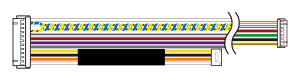
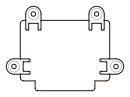



- 同梱品は設置環境によって異なる場合があります。
- ブラケットと製品を組み立てる際は、セキュリティを向上させるため、製品固定用ネジの代わりに同梱のブラケット固定用ネジ(星形)を使用できます。
各部の名称と機能
-
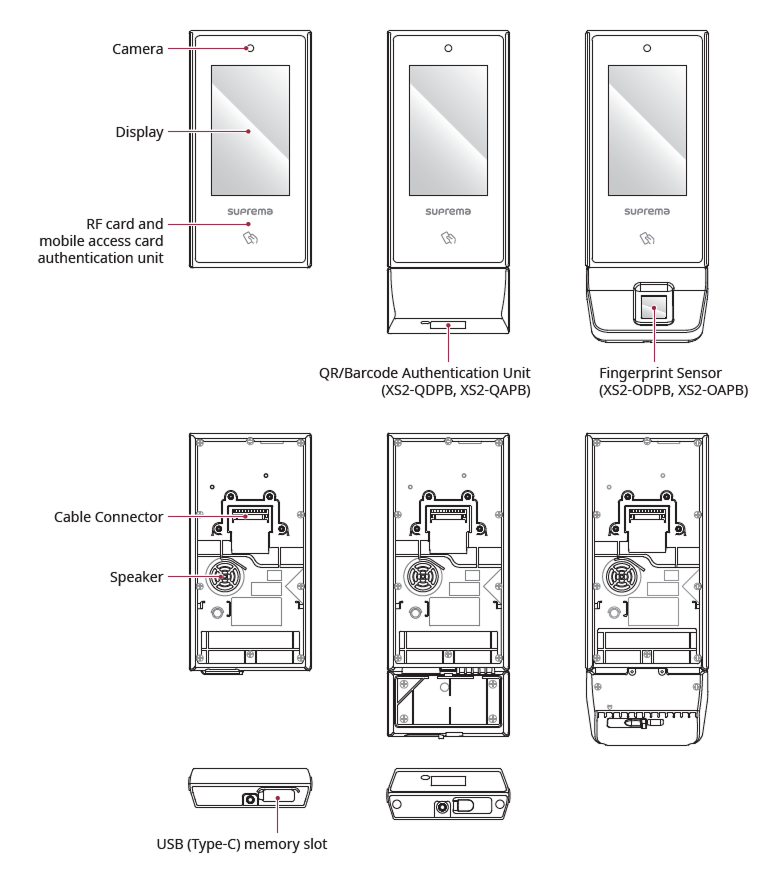
カメラ:ユーザーの写真を登録したり、イメージログを残すことができます。
-
ディスプレイ:操作用の UI を提供します。
-
RF カード・モバイル入退出カードリーダー:入退出のために RF カードまたはモバイル入退出カードを読み取る部分です。
-
QR/バーコード認識部:XS2-QDPB, XS2-QAPB 入退室のために QR/バーコードを読み取る部分です。
-
指紋認識部:XS2-ODPB, XS2-OAPB 入退室のために指紋を読み取る部分です。
-
ケーブルコネクタ:ケーブルを接続します。
電源 / RS-485 / イーサネット + PoE / リレー / Wiegand 入出力 / Input
-
スピーカー:音を出力します。
-
USB(Type-C)メモリスロット:USB メモリを接続します。
ケーブルとコネクタ
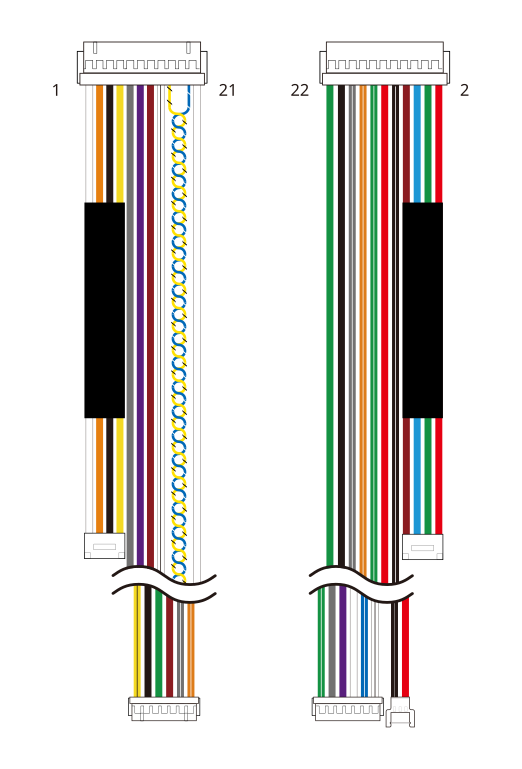
| ケーブル | ピン | 名称 | 色 |
|---|---|---|---|
| RJ-45 (イーサネット+PoE) | 1 | ENET TXP | 白 |
| 3 | ENET TXN | オレンジ | |
| 5 | ENET RXP | 黒 | |
| 7 | ENET RXN | 黄 | |
| 入力 | 9 | INPUT GND | 灰 |
| 11 | INPUT0 | 紫 | |
| 13 | INPUT1 | 茶 | |
| RS-485 | 15 | 485 GND | 白(黒ストライプ) |
| 17 | 485 TRXN | 黄色(黒ストライプ) | |
| 19 | 485 TRXP | 青(白ストライプ) | |
| Wiegand | 21 | WG D1 | 白 |
| 22 | WG D0 | 緑 | |
| 20 | WG GND | 黒 | |
| リレー | 18 | RLY NO | 灰色(白ストライプ) |
| 16 | RLY NC | オレンジ(白ストライプ) | |
| 14 | RLY COM | 緑(白ストライプ) | |
| 電源 | 12 | PWR +VDC | 赤 |
| 10 | PWR GND | 黒(白ストライプ) | |
| RJ-45 (イーサネット+PoE) | 8 | VB2 | 茶 |
| 6 | VB2 | 青 | |
| 4 | VB1 | 緑 | |
| 2 | VB1 | 赤 |
マスター管理者を設定する
Master Admin 機能は、デバイスの全面的な管理者権限を強化し、デバイスのセキュリティを向上させ、不正アクセスや設定変更をブロックするための機能です。 新しいデバイスでは、この機能を通じて必ず マスター管理者を登録 する必要があり、登録されたマスター管理者のみが管理メニューに入りデバイス設定を変更できます。
マスター管理者とは?
-
デバイスに管理者を設定せずに使用すると、誰でも管理メニューに入りデバイス設定を変更できます。 マスター管理者機能は、このようなセキュリティ脆弱性を解決するために、全体管理者の設定を強制する機能です。
-
マスター管理者は直接削除できず、Factory Default のときにのみ削除されます。
新しいデバイスでマスター管理者を登録する
新しいデバイスでは、最初から Master Admin の登録が必須であり、登録しない場合はデバイスの使用が制限されます。
-
新しいデバイスでは、初回起動時に Master Admin 登録画面が表示されます。 Master Admin を登録しないと次の画面に進めません。
-
BioStar Xと接続してデバイス全体の管理者を割り当てても、Master Admin を登録しなければすべての機能を利用できません。
-
新しいデバイスはファームウェアをダウングレードできません。
-
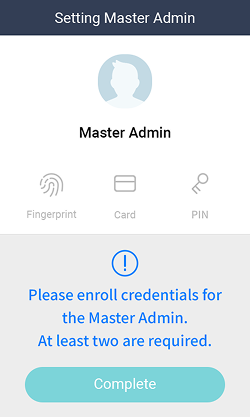
新しいデバイスを初回起動すると Master Admin 登録画面が表示されます。
-
Master Admin を登録するには、少なくとも2種類以上のクレデンシャルを登録する必要があります。 必要な2種類のクレデンシャルを選択して登録してください。
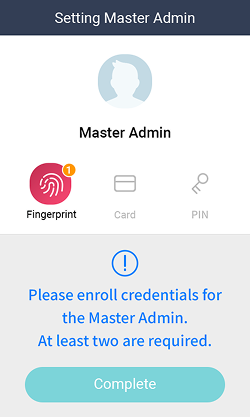
Master Admin に登録できるクレデンシャルは次のとおりです。
クレデンシャルの種類 登録可能数 詳細条件 カード 最大4個 CSN、Wiegandタイプのみ対応
同一タイプ内で重複登録不可顔 最大2個 同じアルゴリズムを搭載したデバイスでのみ登録可能 指紋 最大2個 - PIN 1個 8桁以上 登録条件
-
少なくとも 2 種類以上のクレデンシャルを登録する必要があります。
-
新規デバイスとファームウェアをアップグレードしたデバイスの両方に同じ条件が適用されます。
-
デバイスがサポートするすべてのクレデンシャルを認証手段として使用できます。
-
-
2種類以上のクレデンシャルを登録した後、Complete ボタンを押すと Master Admin の登録が完了します。
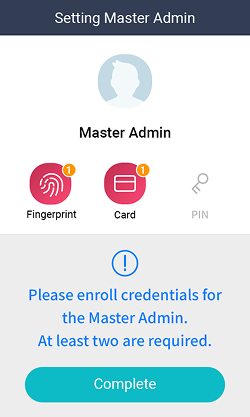
ご案内事項
-
デバイスハッシュキーを手動で変更する場合
デバイスハッシュキーを手動で変更する場合、マスター管理者のPINが削除されるという警告メッセージが表示されます。メッセージを確認してから変更してください。
-
RS-485通信区間での顔画像送信制限
RS-485通信区間ではバイオメトリッククレデンシャルの画像が送信されないため、スレーブデバイスで登録済みマスター管理者の顔を参照するときは代替画像が表示されます。
正しい指紋入力方法 XS2-ODPB, XS2-OAPB
指紋認識率を高めるために、指紋を正しく登録してください。 本製品は、ユーザーの指紋入力の角度や位置が変わっても指紋を認識できます。 指紋を登録する際に次の点に注意して登録すると、認識率を向上できます。
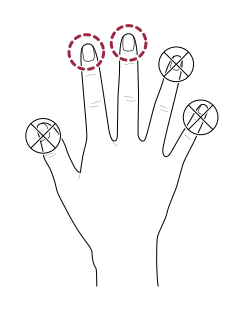
指紋入力用の指の選択
-
片手に荷物を持っている場合や指をけがしている場合など、特定の指の指紋を使用しにくい状況に備え、1人のユーザーにつき最大10個の指紋を登録できます。
-
指紋が認識されにくいユーザーは、同じ指を2回重複登録することで認識率を向上できます。
-
指にけががある場合や指紋が薄い場合は、別の指の指紋を登録してください。
-
指紋入力には人差し指または中指の使用を推奨します。 その他の指は指紋センサーの中央に正確に配置しにくく、認識率が低下する可能性があります。
指紋の登録方法
- 指紋を登録する際、画面に「指紋を入力してください」と表示されたら、登録する指を指紋センサーに載せ、軽く押して指紋が正しく認識されるようにしてください。
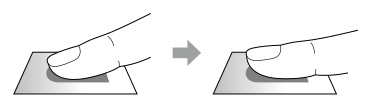
- 「ピッ」という音がして再入力画面が表示されたら、登録した指の指紋を再度スキャンしてください。 (登録する指の指紋は2回入力します。)
指紋登録時の注意事項
指紋認識では最初に登録した指紋と比較するため、指紋登録が最も重要です。 指紋を登録する際は次の点に注意してください。
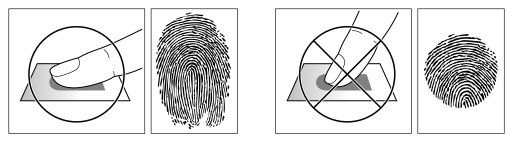
-
指がセンサーに完全に接触するよう深く当ててください。
-
指紋の中心がセンサーの中央に来るように配置してください。
-
指にけががある場合や指紋が薄い場合は、別の指の指紋を登録してください。
-
指紋認識時は画面の案内に従い、動かさず正確に入力してください。
-
指を立ててセンサーとの接触面積が小さくなったり、指の角度がずれている場合は、指紋を認識できないことがあります。
指紋が認識されにくい場合
本製品は、季節の変化や指の状態の変化に関係なく指紋を認識できます。 ただし、外部環境や指紋の入力方法によって認識率に差が生じる場合があります。 指紋がうまく認識されない場合は、次の対策を行うことを推奨します。
-
指に水分や汗がある場合は、拭き取ってから入力してください。
-
指が乾燥し過ぎている場合は、指先に軽く息を吹きかけてから入力してください。
-
指にけがをした場合は、別の指の指紋を再登録してください。
-
最初に登録した指紋は正しく入力されていないことが多いため、指紋登録時の注意事項に従って指紋を再登録してください。
QR/バーコードおよびデバイスライセンスに関する注意事項
正しいQR/バーコード認証方法
ユーザーにQR/バーコードを発行して認証手段として利用できます。 認識率を高めるため、案内に従い、正しくQR/バーコードをスキャンしてください。
XS2-DPB, XS2-APB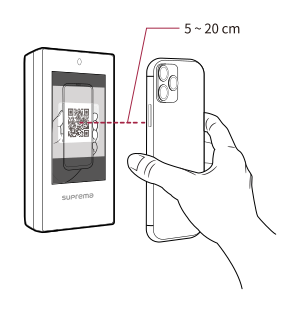
-
デバイスのカメラとQR/バーコードの距離を5〜20 cmに保ちます。
-
QR/バーコードをデバイスのスキャン画面中央に位置させます。
-
モバイルデバイスでダウンロードしたQR/バーコードで認証する場合、画面が見えやすいようにモバイルデバイスの明るさを調整します。
-
画面の指示に従わないと、QR/バーコードの認識に時間がかかるか、失敗する場合があります。
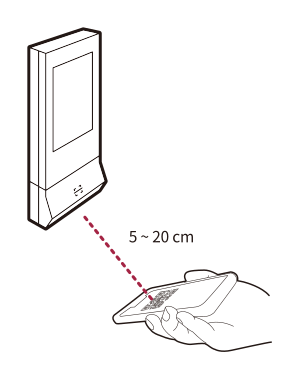
-
デバイスのQR/バーコード認識部とQR/バーコードの距離を5〜20 cmに保ちます。
-
デバイスのQR/バーコード認識部とスキャンするQR/バーコードが水平になるようにし、ガイドビームがQR/バーコードの中央に位置するようにします。
-
モバイルデバイスでダウンロードしたQR/バーコードで認証する場合、画面が見えやすいようにモバイルデバイスの明るさを調整します。
-
画面の指示に従わないと、QR/バーコードの認識に時間がかかるか、失敗する場合があります。
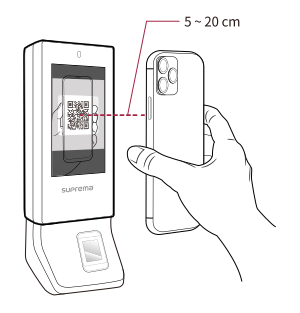
-
デバイスのカメラとQR/バーコードの距離を5〜20 cmに保ちます。
-
QR/バーコードをデバイスのスキャン画面中央に位置させます。
-
モバイルデバイスでダウンロードしたQR/バーコードで認証する場合、画面が見えやすいようにモバイルデバイスの明るさを調整します。
-
画面の指示に従わないと、QR/バーコードの認識に時間がかかるか、失敗する場合があります。
デバイスライセンスに関する注意事項
-
より多様なQR/バーコード認証を使用するには、別途デバイスライセンスが必要です。 デバイスライセンスを発行するには、購入先にお問い合わせください。
-
デバイスライセンスファイルは暗号化されているため、任意に変更できません。
-
デバイスライセンスはデバイスIDを基準に発行されます。 不正な方法でデバイスIDを変更した場合、ライセンスの保証サービスは提供されません。