ユーザー
ユーザーの登録、編集、削除および管理方法について説明します。
ユーザー情報の登録
生体認証情報を含むユーザー情報を登録できます。
-
 を押して、管理者権限の認証手段で認証してください。
 -
USER →
 を選択し、必要な項目を設定します。 ユーザー情報の登録は2段階で行われ、いくつかのオプションは認証手段を登録した後に有効になります。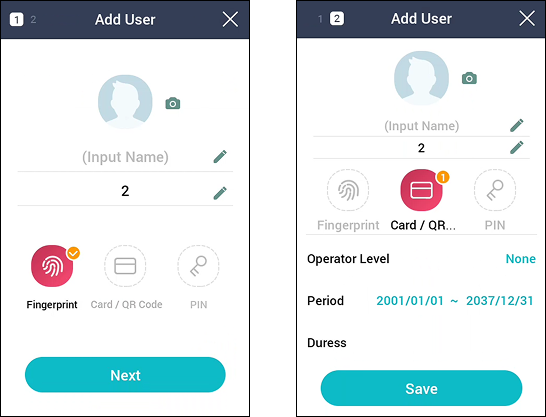
-
 :ユーザー写真を登録できます。
 -
名前:ユーザー名を入力できます。
-
ID:1~4294967295 の数字を入力してユーザーIDを登録します。 User ID Type を Alphanumeric に設定した場合、英数字と記号
_-の組み合わせをIDとして使用でき、最大32文字まで入力できます。 -
Fingerprint:XS2-ODPB, XS2-OAPB ユーザー認証用の指紋を登録できます。 Fingerprint → Next を押し、画面の指示に従って指紋を登録します。 指紋をさらに登録するには、
をクリックします。 指紋登録の詳細はユーザー指紋登録を参照してください。 -
Card / QR Code:ユーザー認証用のカードを登録できます。 Card / QR Code → Next をタップし、ユーザーに割り当てるカードをRFカード認証部にスキャンします。
をクリックしてカードを追加登録します。 -
PIN:使用する PIN を入力できます。 PIN → Next をタップし、使用する PIN を入力します。 確認のため再度 PIN を入力し、OK をタップします。 PIN の流出を防ぐため、8~16桁の数字を入力してください。
-
Operator Level:ユーザーに割り当てる権限を選択できます。
情報設定されているユーザー権限によって使用できるメニューが異なります。
-
None:一般ユーザーレベルで、メニューは使用できません。
-
Administrator:すべてのメニューを利用できます。
-
Configuration:AUTHENTICATION、DISPLAY & SOUND、DEVICE、NETWORK、EVENT LOG メニューを利用できます。
-
User Management:USER、EVENT LOG メニューを利用できます。
-
-
Period:ユーザーアカウントの利用期間を設定できます。
-
Duress:XS2-ODPB, XS2-OAPB 脅迫指紋として登録する場合は選択します。 誰かに脅迫されて強制的に扉を開けなければならない場合、この指紋で認証すると BioStar X にアラーム信号を送ることができます。
-
Private Auth Mode:ユーザーごとに認証方法を変更できます。
-
-
ユーザー情報の登録を完了するには Save をタップします。
ユーザー指紋の登録 XS2-ODPB, XS2-OAPB
-
を押して、管理者権限の認証手段で認証してください。
-
USER →
をクリックします。 -
 Fingerprint → Next を押します。
 -
登録する指の指紋をスキャンした後、同じ指の指紋をもう一度スキャンします。
-
指紋登録は XS2-ODPB、XS2-OAPB 製品でのみ利用できます。
-
指がセンサーに完全に接触するよう深く当ててください。
-
指紋の中心がセンサーの中央に来るように配置してください。
-
指にけががある場合や指紋が薄い場合は、別の指の指紋を登録してください。
-
指紋認証時は画面の案内に従って正確に入力します。
-
指を立ててセンサーとの接触面積が小さくなったり、指の角度がずれている場合は、指紋を認識できないことがあります。
ユーザー情報の編集
ユーザー管理者または全体管理者が登録済みのユーザー情報を編集できます。 ユーザーの指紋やカードを追加でき、PINおよび権限を修正できます。
-
を押して、管理者権限の認証手段で認証してください。
-
USER →
 をクリックします。
 -
使用する検索条件を選択します。 All、User ID、Name、Fingerprint、Card / QR Code でユーザーを検索できます。
-
編集するユーザーを選択します。
-
ユーザー情報の登録を参照して情報を編集し、OK をクリックします。
- ユーザーを削除するには
 を選択し、OK を押します。
- ユーザーを削除するには
-
指紋検索は XS2-ODPB、XS2-OAPB 製品でのみ使用できます。
-
Access Group は BioStar X で登録できます。 出入グループ登録の詳細については、BioStar X管理者説明書をご参照ください。
ユーザーの一括削除
登録済みのすべてのユーザーを一度に削除できます。
-
を押して、管理者権限の認証手段で認証してください。
-
USER →
を選択します。 -
Delete All を選択してチェックし、OK をクリックします。
-
すべてのユーザーを削除するには OK をクリックします。
ユーザー登録状況の確認
登録済みのユーザー数とカード数を一目で確認できます。
-
を押して、管理者権限の認証手段で認証してください。
-
USER →
 をクリックします。 ユーザー登録状況を確認できます。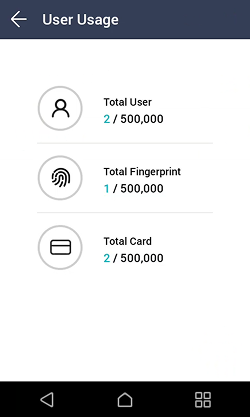
指紋数は XS2-ODPB、XS2-OAPB 製品でのみ確認できます。