マスター管理者機能の概要と設定方法
マスター管理者機能は、デバイスの完全な管理者権限を強化し、デバイスのセキュリティを向上させ、不正アクセスおよび設定変更を防止するための機能です。
新しいデバイスでは、この機能を使用して必ずマスター管理者を登録する必要があり、登録されたマスター管理者のみが管理者メニューにアクセスしてデバイス設定を変更できます。
マスター管理者 機能は LCD画面を介したユーザーインターフェースに対応するSuprema製品 でのみ使用できます。
-
この機能はデバイスのセキュリティを強化するための必須ポリシーです。
-
マスター管理者は直接削除できず、工場出荷時リセット時のみ削除されます。
マスター管理者を設定する
マスター管理者とは?
デバイスに管理者を設定せずに使用すると、誰でも管理メニューに入りデバイス設定を変更できます。 マスター管理者機能は、このようなセキュリティ脆弱性を解決するために、全体管理者の設定を強制する機能です。
マスター管理者対応製品案内
|
|
|
|
| BioStation 3 ファームウェア バージョン 1.4.0 以上 | BioStation 2a ファームウェア バージョン 1.2.0 以上 | BioLite N2 ファームウェア バージョン 1.7.0 以上 | X-Station 2 ファームウェア バージョン 1.4.0 以上 |
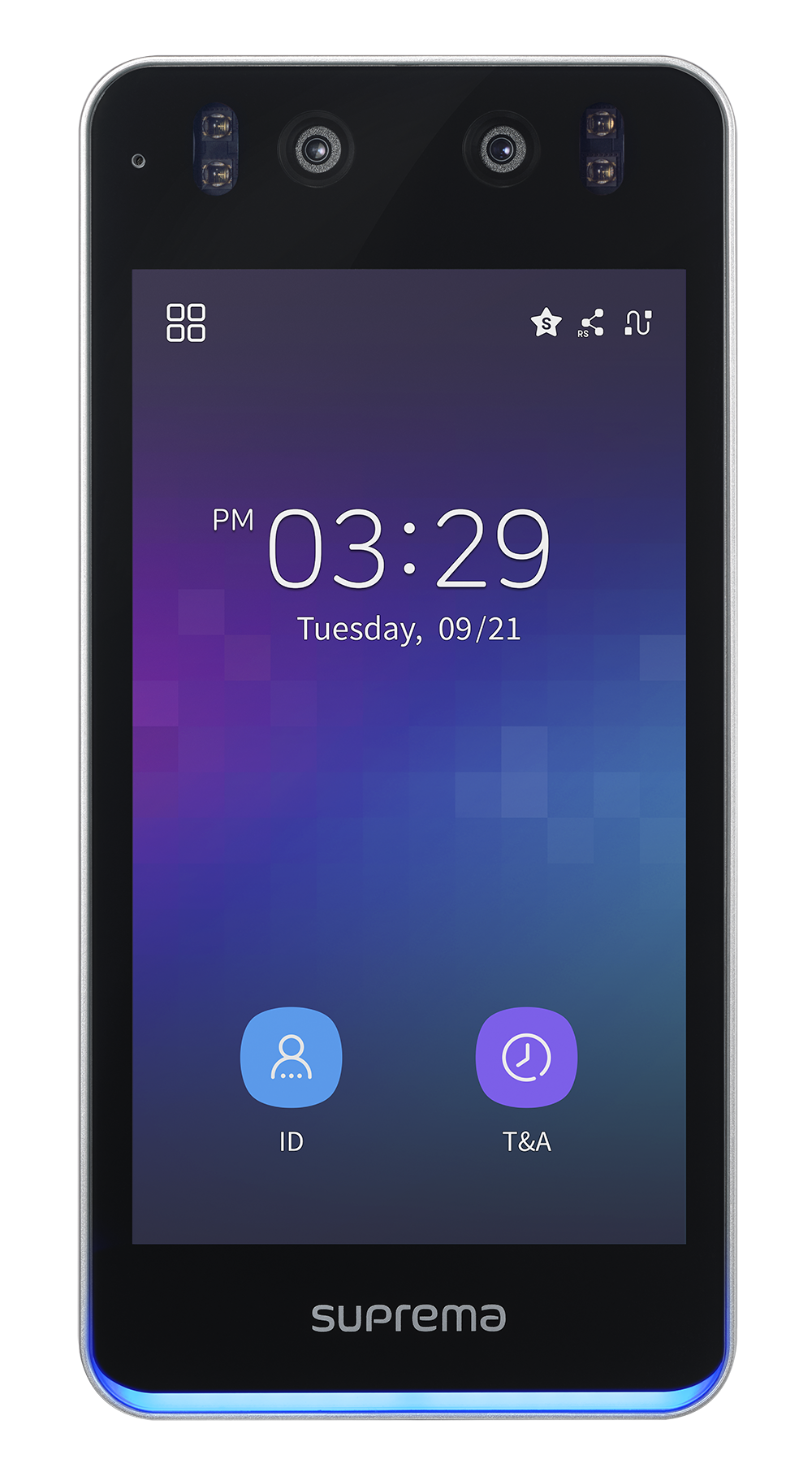
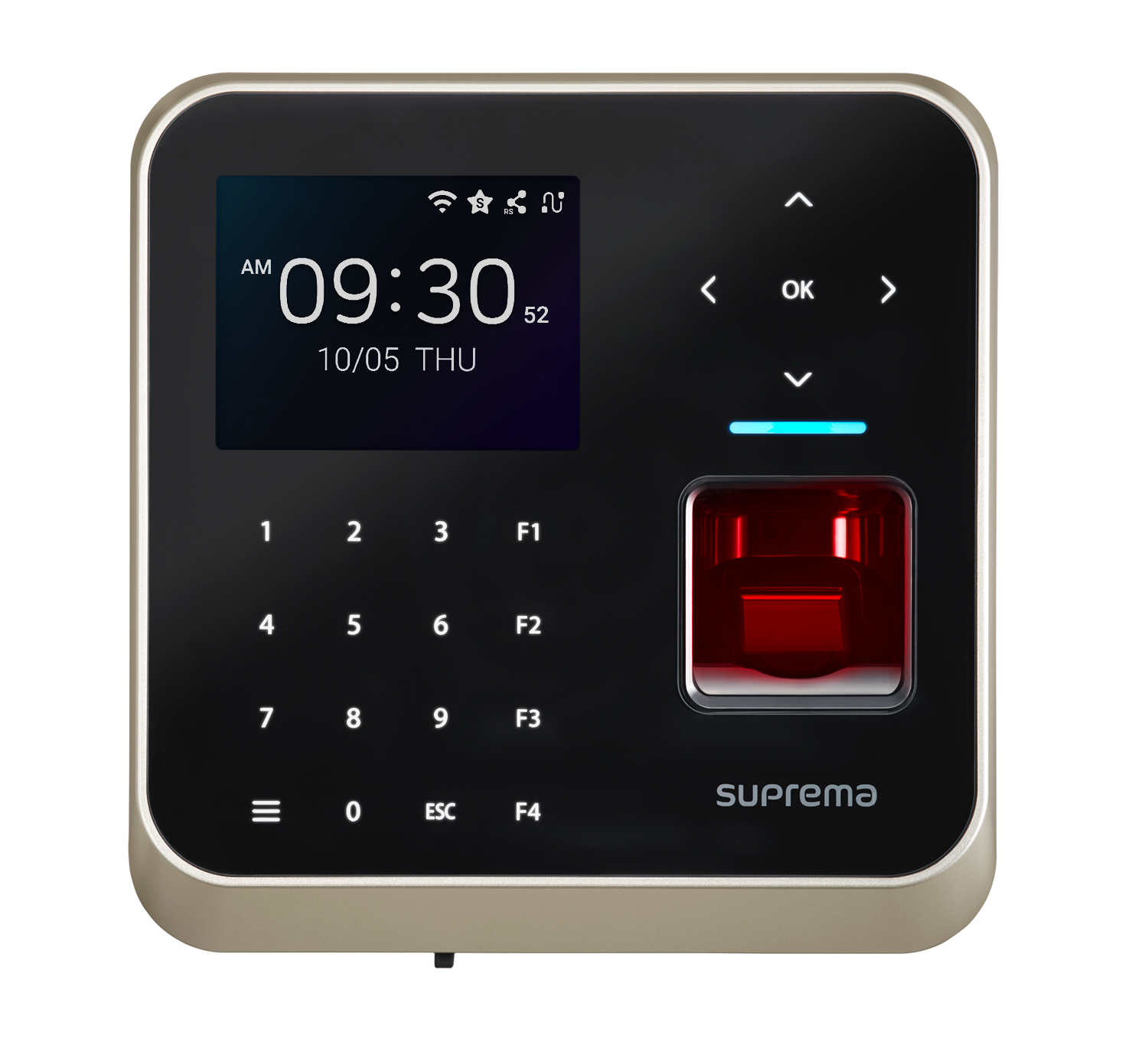
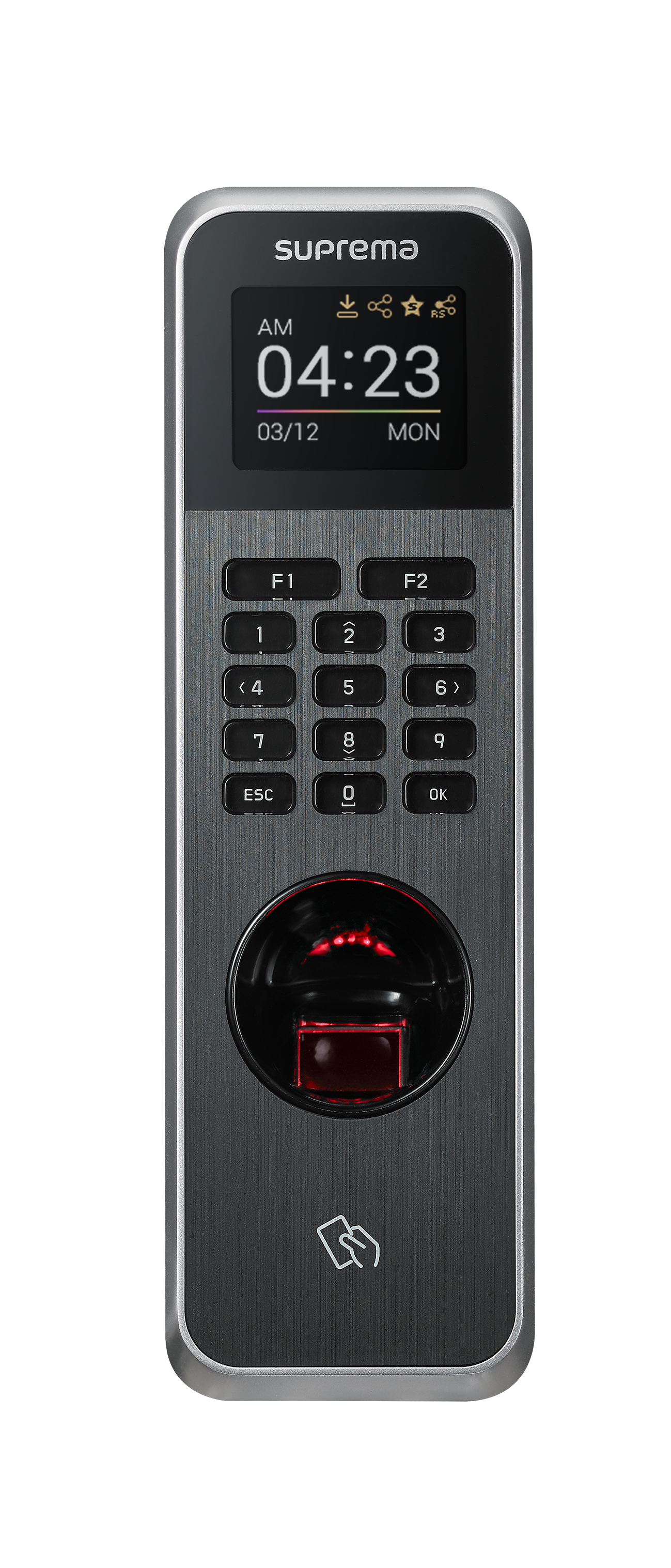
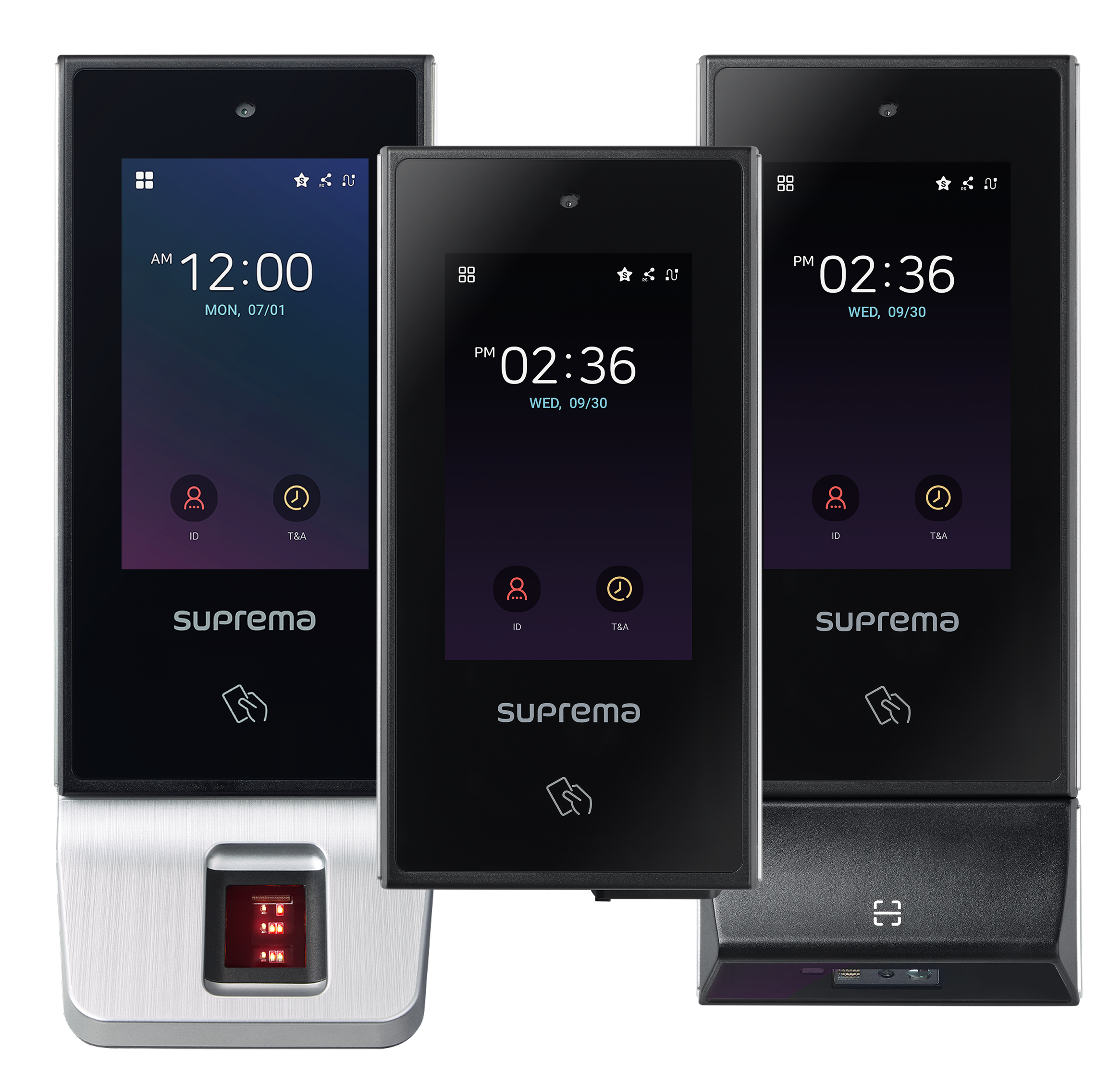
新しいデバイスまたはファームウェアをアップグレードした既存デバイスで管理者セキュリティを強化する
新しいデバイス
新しいデバイスでは、最初にマスター管理者を必ず登録する必要があり、登録しない場合はデバイスの使用が制限されます。
-
新しいデバイスでは、初回起動時にMaster Admin登録画面が表示されます。 マスター管理者を登録しないと、次の画面に進むことはできません。
-
BioStar 2に接続してデバイス全体の管理者を割り当てても、マスター管理者を登録しなければ、すべての機能を使用できます。
-
新しいデバイスはファームウェアをダウングレードできません。
新しいデバイスでマスター管理者を登録する
新しいデバイスでマスター管理者を登録する
-
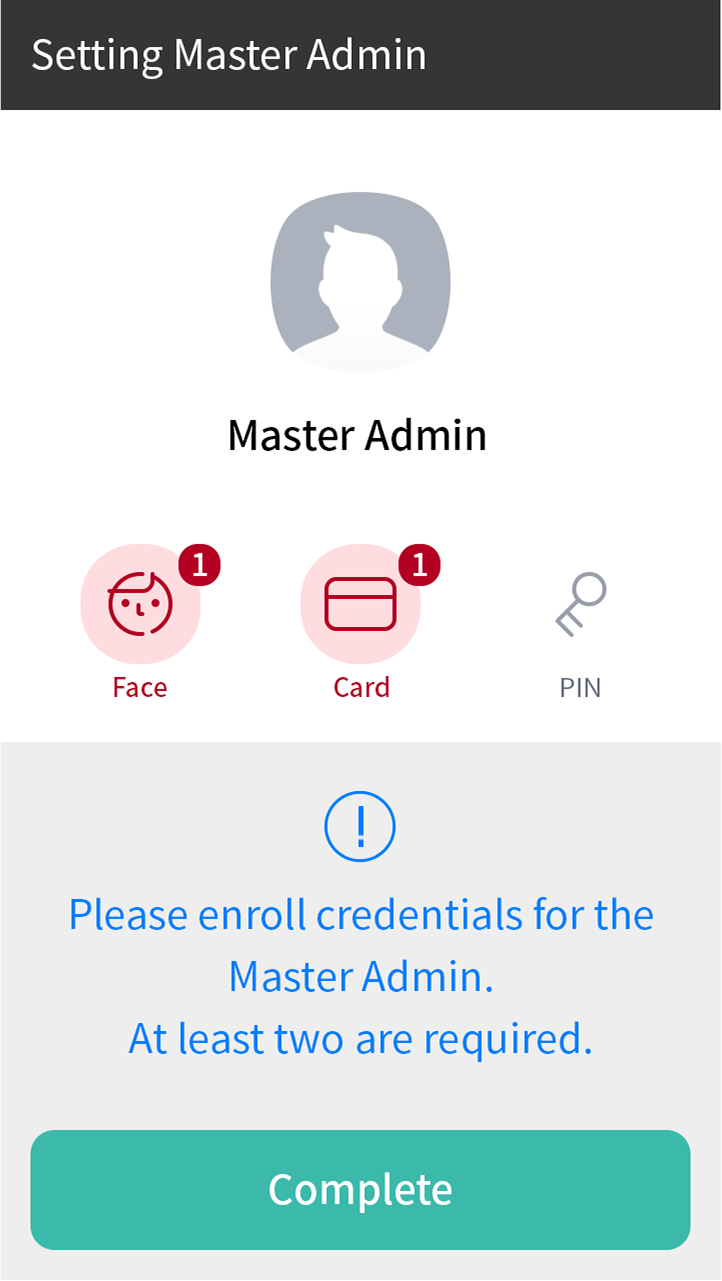
新しいデバイスでは、初回起動時にマスター管理者登録画面が表示されます。
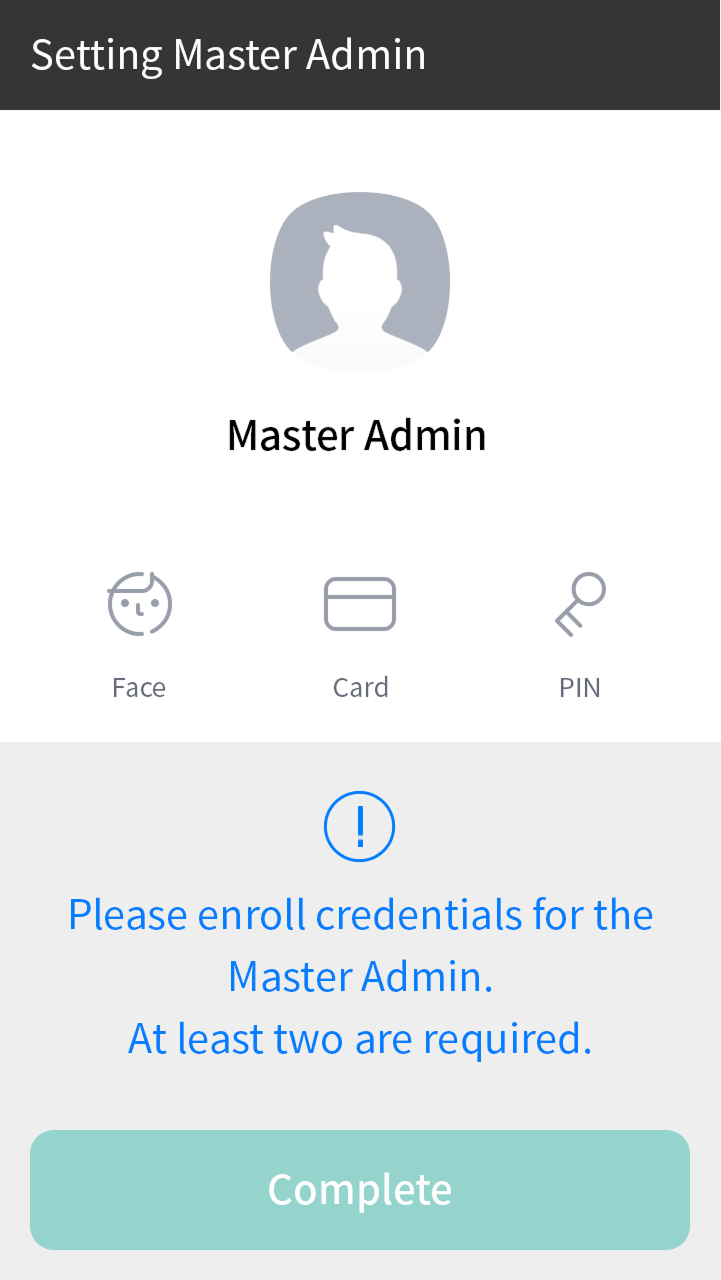
上記の画像は例示です。実際の画面とは異なる場合があります。 -
マスター管理者を登録するには、少なくとも 2 種類以上のクレデンシャルを登録する必要があります。 必要な2種類のクレデンシャルを選択して登録してください。
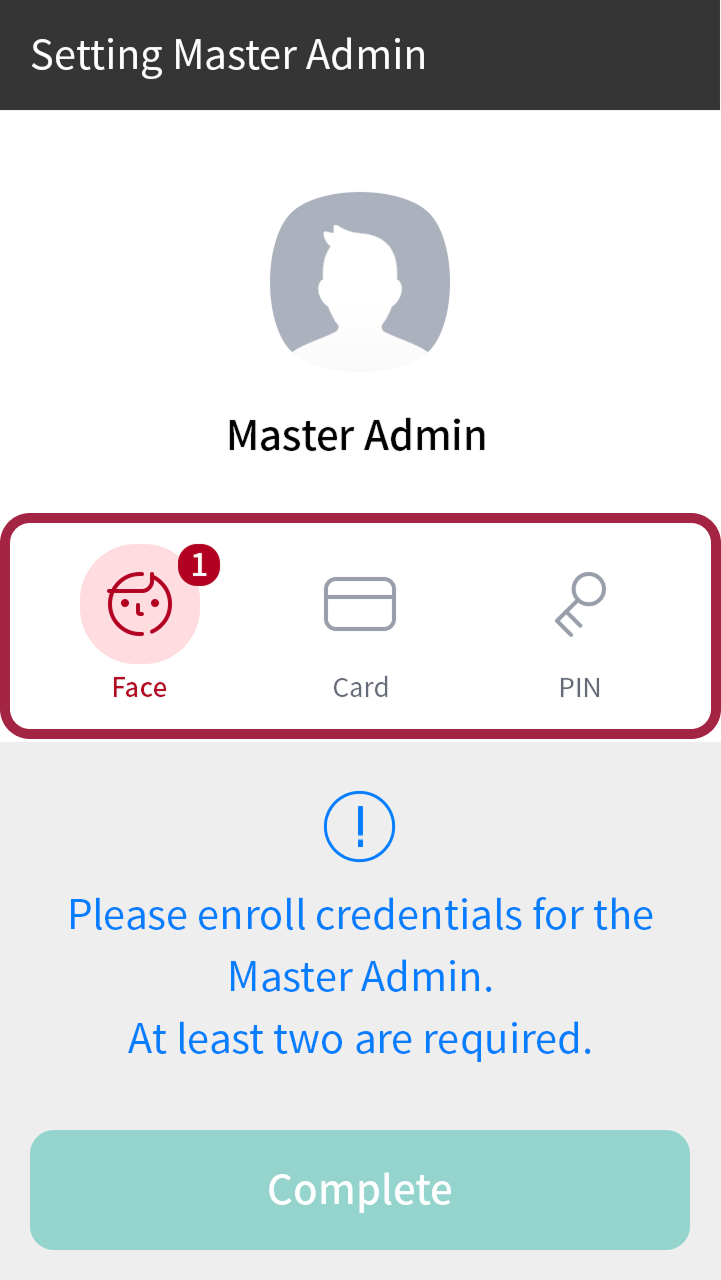
上記の画像は例示です。実際の画面とは異なる場合があります。 マスター管理者に登録できるクレデンシャルは次のとおりです。
クレデンシャルの種類 登録可能数 詳細条件 カード 最大4個 CSN、Wiegandタイプのみ対応
同一タイプ内での重複登録は不可顔 最大2個 同じアルゴリズムを搭載したデバイスでのみ登録可能 指紋 最大2個 - PIN 1個 8桁以上 登録条件
-
少なくとも 2 種類以上のクレデンシャルを登録する必要があります。
-
新規デバイスとファームウェアをアップグレードしたデバイスの両方に同じ条件が適用されます。
-
デバイスがサポートするすべてのクレデンシャルを認証手段として使用できます。
-
-
2種類以上のクレデンシャルを登録した後、Completeボタンを押すとマスター管理者の登録が完了します。
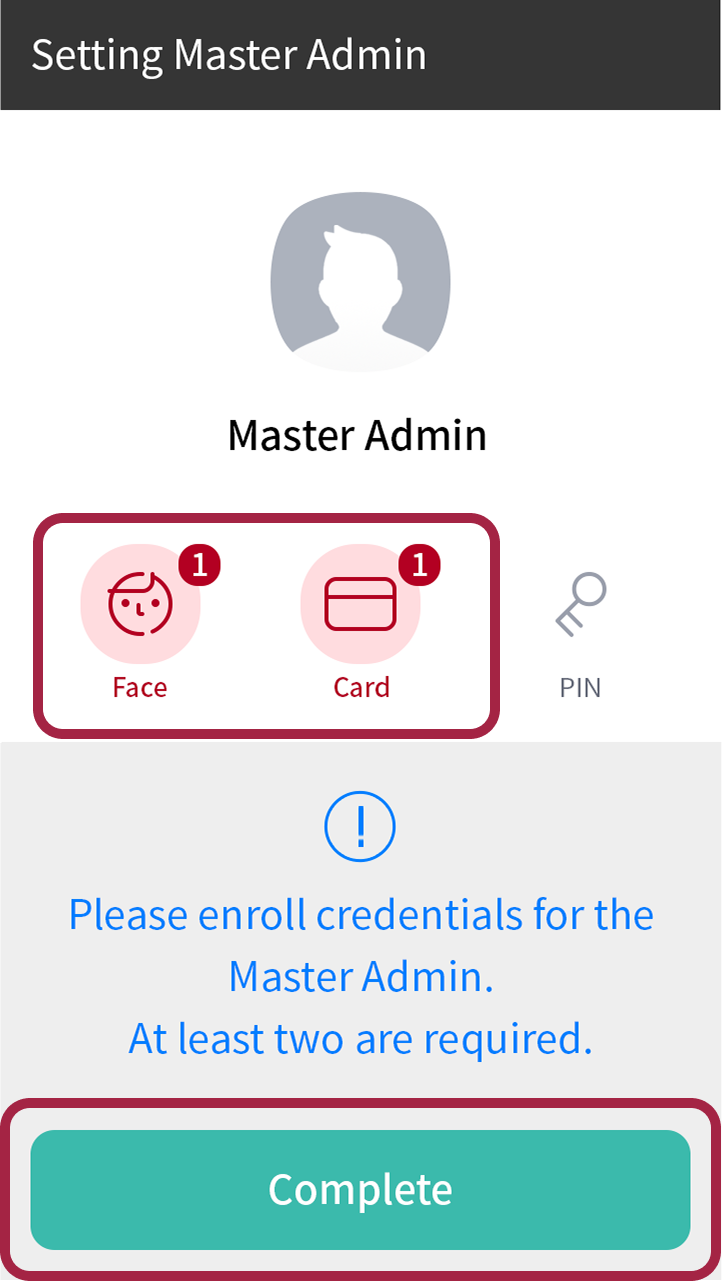
上記の画像は例示です。実際の画面とは異なる場合があります。
新しいデバイスでマスター管理者を管理する
新しいデバイスでマスター管理者を管理する
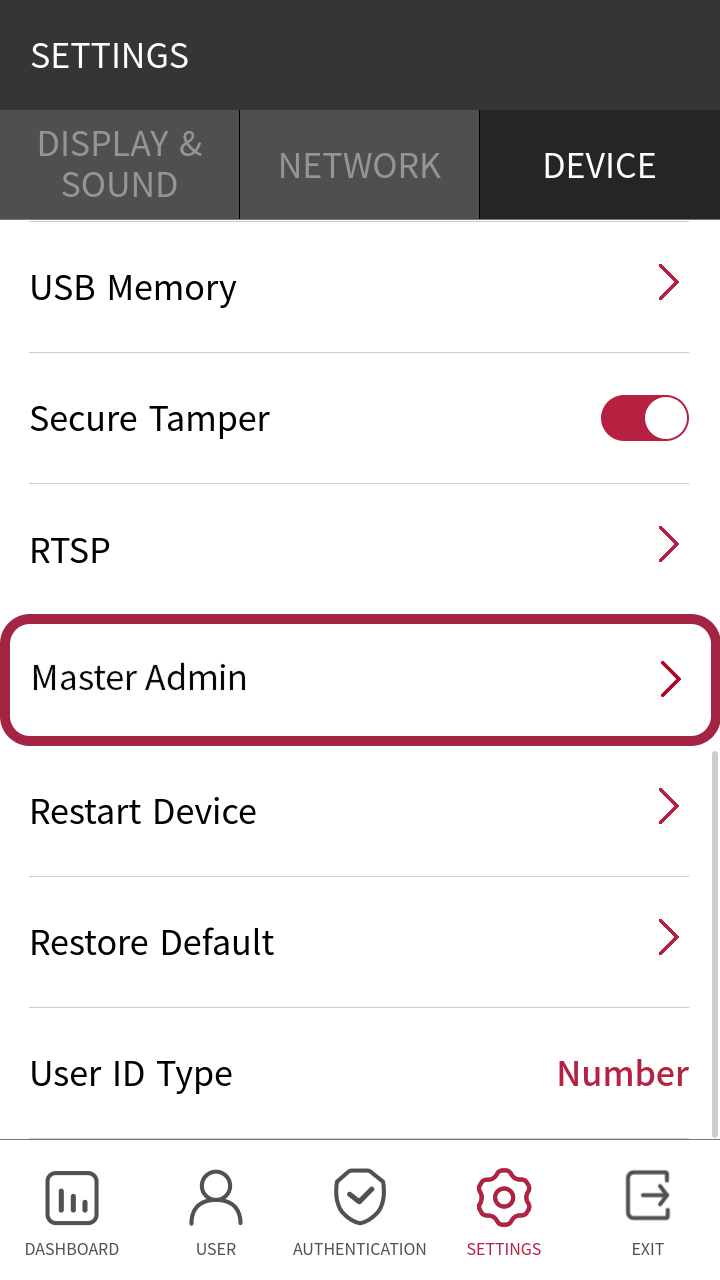
新しいデバイスでは、Master Admin設定をSettings → Device → Master Adminメニューで変更します。
デバイスをアップグレードする
ファームウェアをアップグレードしたデバイスには Master Admin 設定がありませんが、Admin 2-step Authentication オプションを使用してすべての管理者の権限を強化し、デバイスのセキュリティを向上させることができます。
-
Admin 2-step Authentication オプションを有効にしていない場合、1段階認証がデフォルトになります。
-
デバイスに登録されている管理者のクレデンシャルが2種類以上の場合のみ、2段階認証を有効にします。
-
アップグレードされたデバイスではファームウェアをダウングレードできません。
アップグレードしたデバイスで管理者の2段階認証を設定する
アップグレードデバイスで管理者の二段階認証を設定する
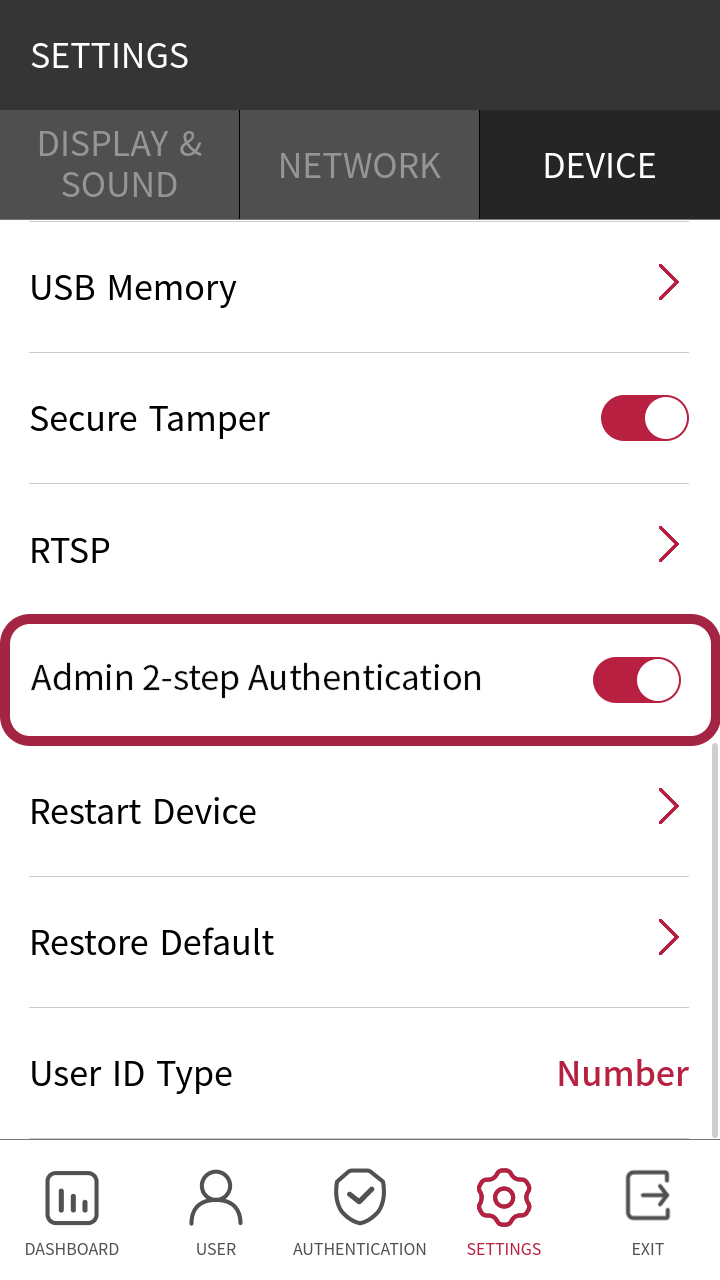
Settings → Device → Admin 2-step Authentication メニューで管理者 2段階認証を有効にします。
- Admin 2-step Authentication オプションは、既に使用しているデバイスのファームウェアを最新バージョンにアップグレードした場合にのみ表示されます。
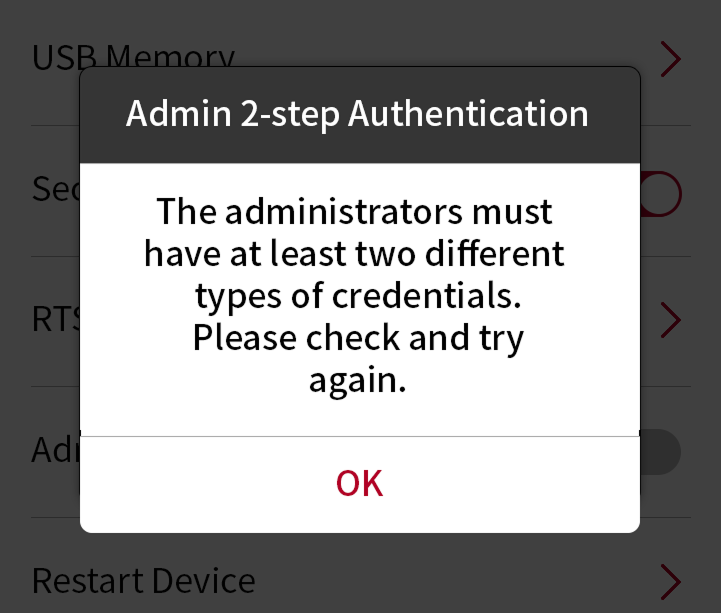
- すべての管理者に2種類以上のクレデンシャルが登録されていない場合、有効化に失敗し、エラーメッセージが表示されます。
すべての管理者に2種類以上のクレデンシャルを登録してから、再試行してください。
- Admin 2-step Authenticationを有効化した後、すべての管理者のクレデンシャルを2種類未満に削除すると、BioStar 2 に接続できない状況では管理者メニューにアクセスできなくなります。 そのため、管理者クレデンシャルを削除する際は十分に注意してください。
ご案内事項
-
デバイスハッシュキーを手動で変更する場合
- デバイスハッシュキーを手動で変更する場合、マスター管理者のPINが削除されるという警告メッセージが表示されます。メッセージを確認してから変更してください。
-
RS-485通信区間での顔画像送信制限
- RS-485通信区間ではバイオメトリッククレデンシャルの画像が送信されないため、スレーブデバイスで登録済みマスター管理者の顔を参照するときは代替画像が表示されます。