レポートの作成とスケジュール設定
BioStar Airのレポートは、レポートの種類に応じてさまざまな画面で構成できます。 本書では、ユーザー、イベントログ、および変更ログのレポートを作成し、スケジュールする方法を案内します。
リポート構成に移動
レポートの種類によってアクセス経路が異なります。
-
ユーザー レポート: ユーザー管理 → ユーザー
-
イベントログ レポート: モニタリング → イベントログ
-
変更ログ レポート: モニタリング → 監査ログ
上記のメニューの一覧上部のツールバーで、 をクリックします。 レポート設定画面に移動します。
ユーザーレポートの構成
サイトに登録されているユーザーの状況を把握できるユーザーレポートを構成できます。
-
画面左のサイドバーで ユーザー管理 → ユーザー に移動します。
-
ユーザー一覧の上部にあるツールバーで、 をクリックします。
-
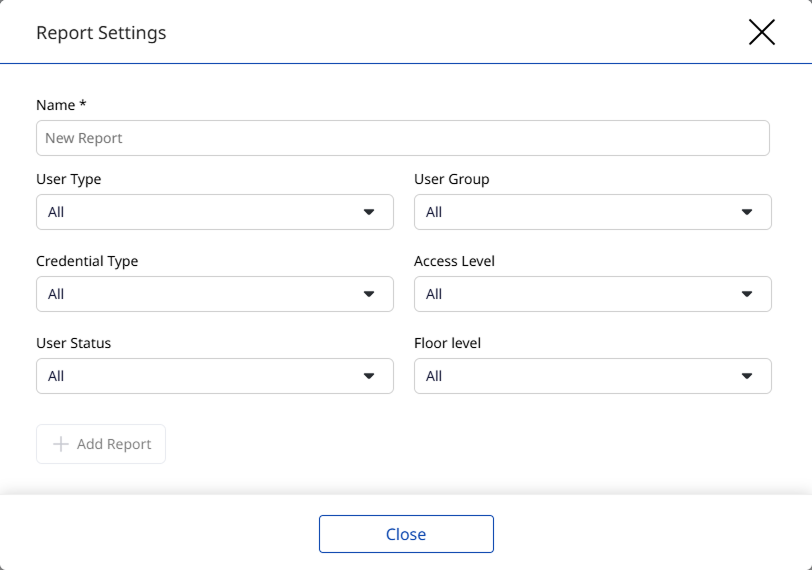
レポート設定 ウィンドウが表示されたら、レポート名を入力します。
-
各フィルターオプションでレポートに含める項目を選択します。
-
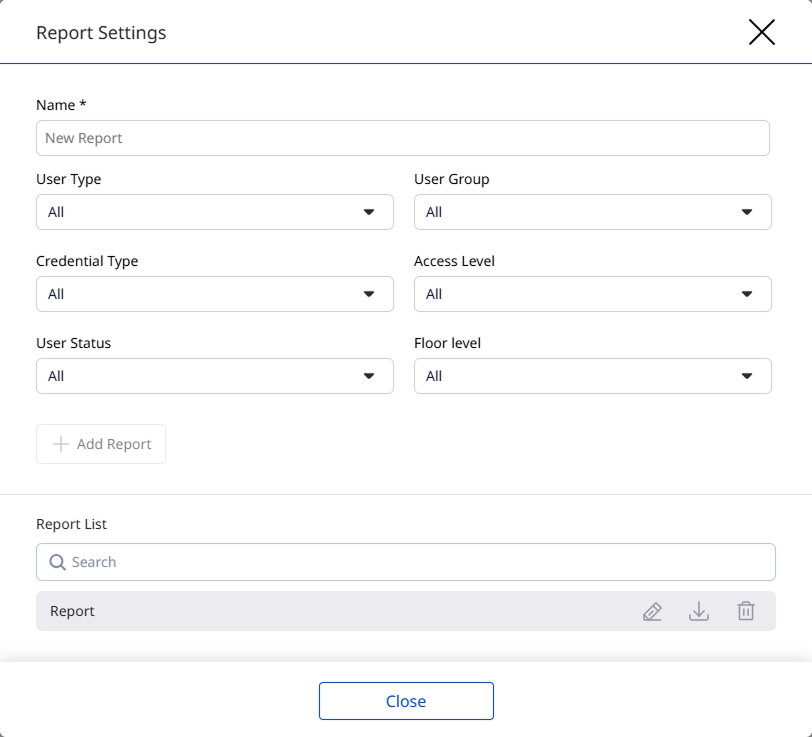
作成したレポートを保存するには、レポートの追加 をクリックします。
-
下部に レポートリスト が作成され、管理者のメールにダウンロードリンクが送信されます。
-
作成したレポートを編集するには ボタンをクリックします。
-
レポートをPDFまたはCSVファイルとしてエクスポートするには ボタンをクリックします。
-
レポートを削除するには ボタンをクリックします。
- ユーザー管理の詳細については、ユーザー をご参照ください。
イベントログレポートの構成
サイトで発生したイベントログのレポートを構成できます。
-
画面左のサイドバーで モニタリング → イベントログ に移動します。
-
ログ一覧の上部にあるツールバーで、 をクリックします。
-
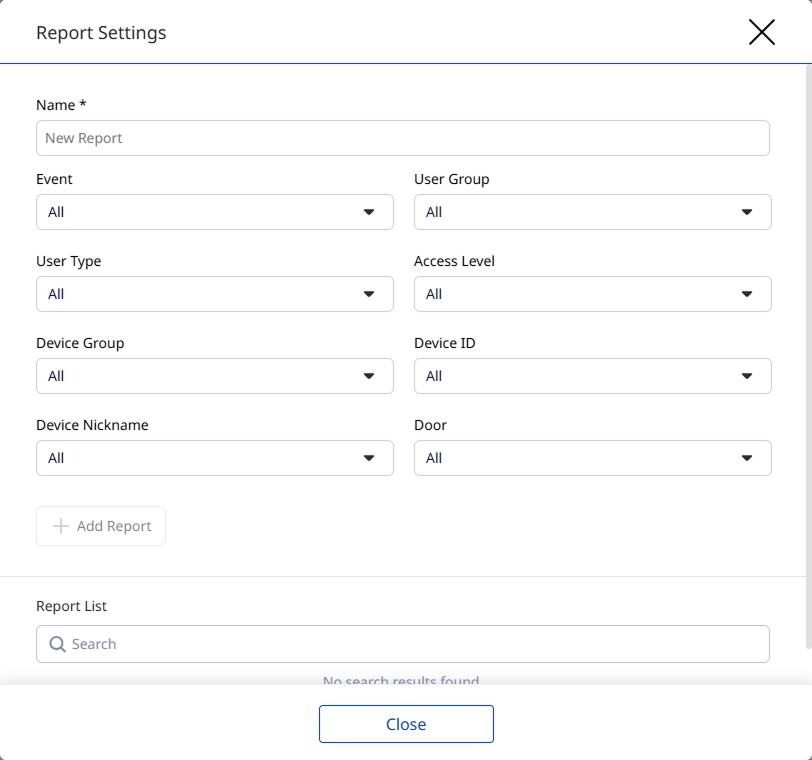
レポート設定 ウィンドウが表示されたら、レポート名を入力します。
-
各フィルターオプションでレポートに含める項目を選択します。
-
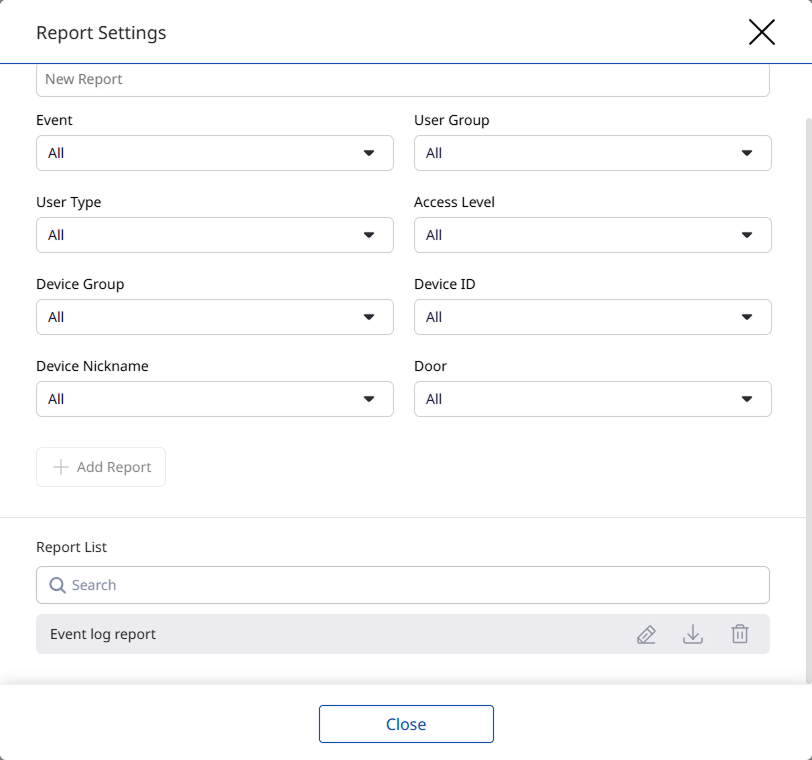
作成したレポートを保存するには、レポートの追加 をクリックします。
-
下部に レポートリスト が作成され、管理者のメールにダウンロードリンクが送信されます。
-
作成したレポートを編集するには ボタンをクリックします。
-
レポートをPDFまたはCSVファイルとしてエクスポートするには ボタンをクリックします。
-
レポートを削除するには ボタンをクリックします。
- イベントログの詳細については、イベントログの使い方をご参照ください。
変更ログレポートの構成
管理者が行った変更に関する変更ログのレポートを構成できます。
-
画面左のサイドバーで モニタリング → 監査ログ に移動します。
-
ログ一覧の上部にあるツールバーで、 をクリックします。
-
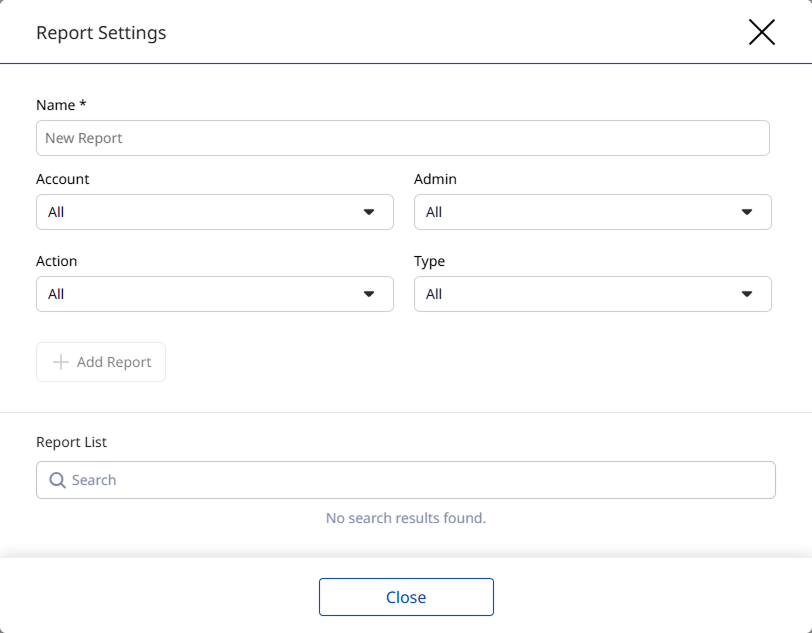
レポート設定 ウィンドウが表示されたら、レポート名を入力します。
-
各フィルターオプションでレポートに含める項目を選択します。
-
作成したレポートを保存するには、レポートの追加 をクリックします。
-
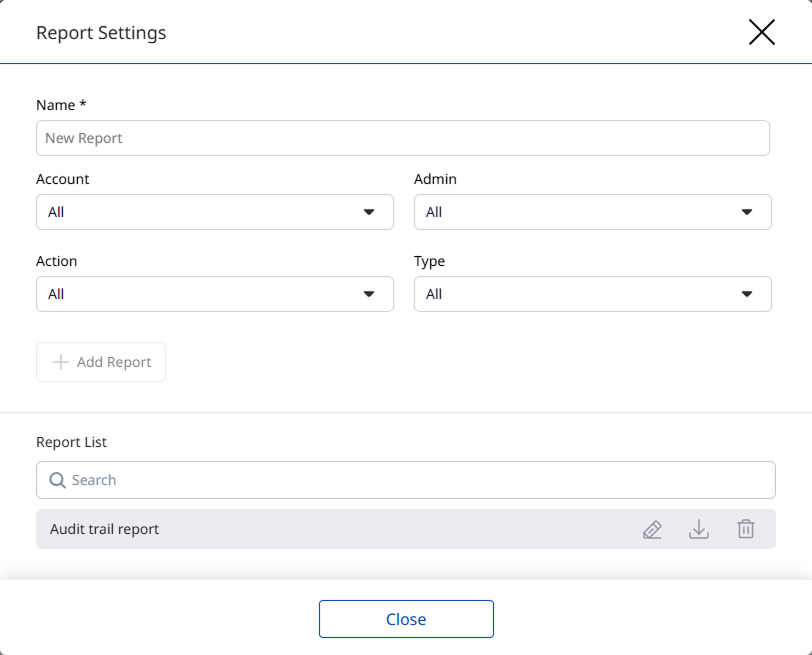
下部に レポートリスト が作成され、管理者のメールにダウンロードリンクが送信されます。
-
作成したレポートを編集するには ボタンをクリックします。
-
レポートをPDFまたはCSVファイルとしてエクスポートするには ボタンをクリックします。
-
レポートを削除するには ボタンをクリックします。
- 変更ログの詳細については、変更ログの使い方をご参照ください。
レポート作成のスケジュール
特定の時間間隔でレポートを自動生成して管理者に送信できます。
-
画面左のサイドバーで 設定 → アラートとレポート に移動します。
-
画面右上の アラートとレポートの追加 をクリックします。
-
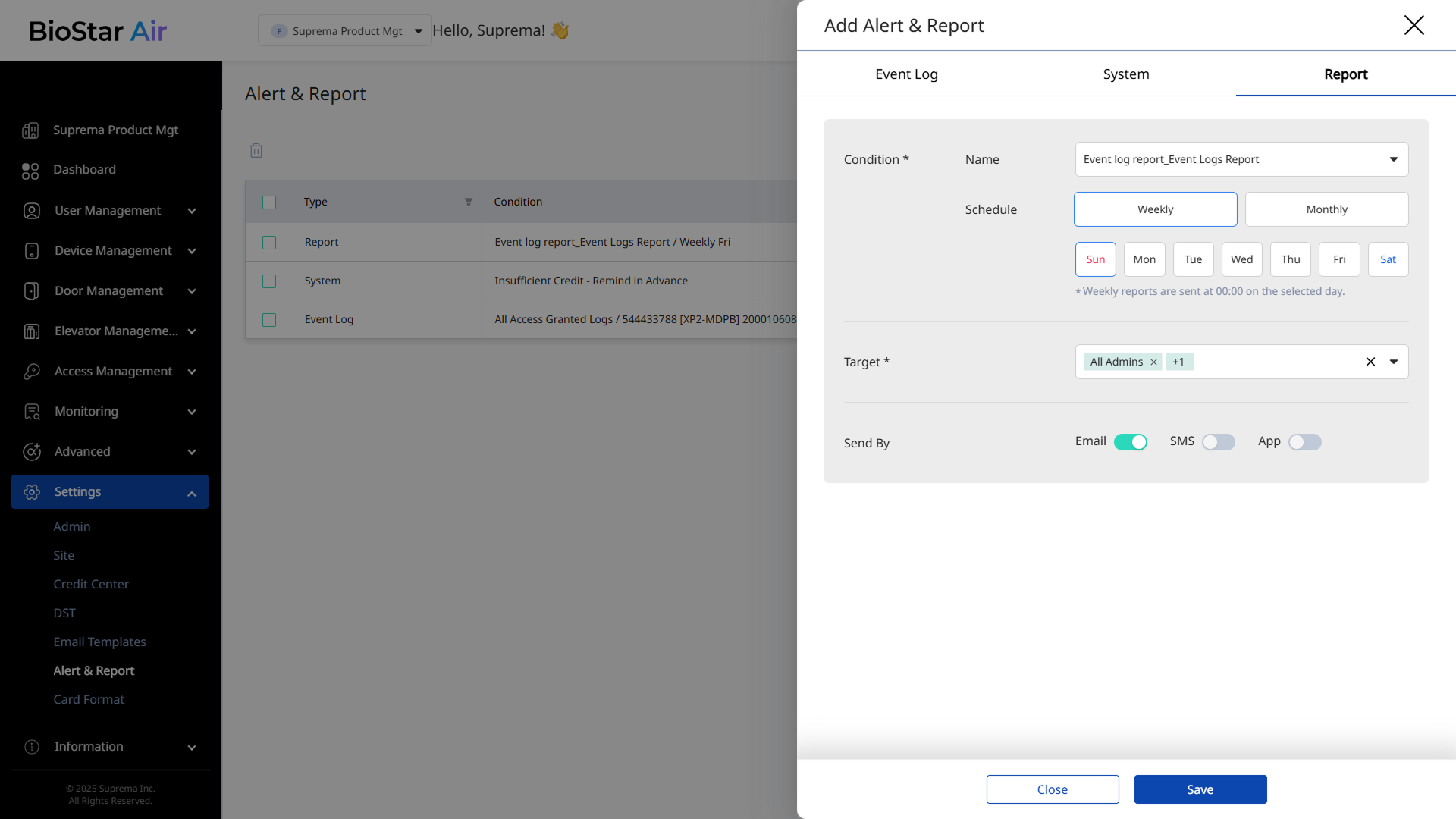
アラートとレポートの追加 パネルが表示されたら、レポート タブを選択します。
-
条件 セクションの 名前 から作成するレポートの種類を選択します。
-
スケジュール でレポート作成の周期を選択します。
-
毎週 または 毎月 を選択します。
-
レポートを送信する具体的な日付を選択します。
-
すべてのレポートは、選択した日の午前0時に送信されます。
-
-
ターゲット で通知を受け取る対象を選択します。
-
特定の管理者レベルのすべての管理者
-
個別の管理者
-
-
送信者 で通知の送信手段を選択します。
-
レポートはメールでのみ送信できます。
-
SMSやアプリのプッシュ通知で送信することはできません。
-
-
設定を保存するには、保存 をクリックします。
レポート生成のスケジュールの詳細については、アラートとレポートの設定 をご参照ください。