出入レベルの管理性行する
出入レベルを使用してユーザーの入退室権限を細かく制御してください。 出入レベルは、誰がいつどこで入退室できるかを定義する重要な要素です。 出入レベルは以下の要素で構成されます。
-
出入口 / 出入口グループ: 入退室を許可する場所
-
スケジュール: 入退室を許可する時間
-
休日グループ: 入退室を制限または調整する日付および期間
ユーザーを追加する前に出入レベルを設定すると、ユーザー管理プロセスを簡素化できます。
出入レベルの追加
出入レベルを使用して、出入口、スケジュール、および休日に基づいてユーザーの権限を設定できます。
-
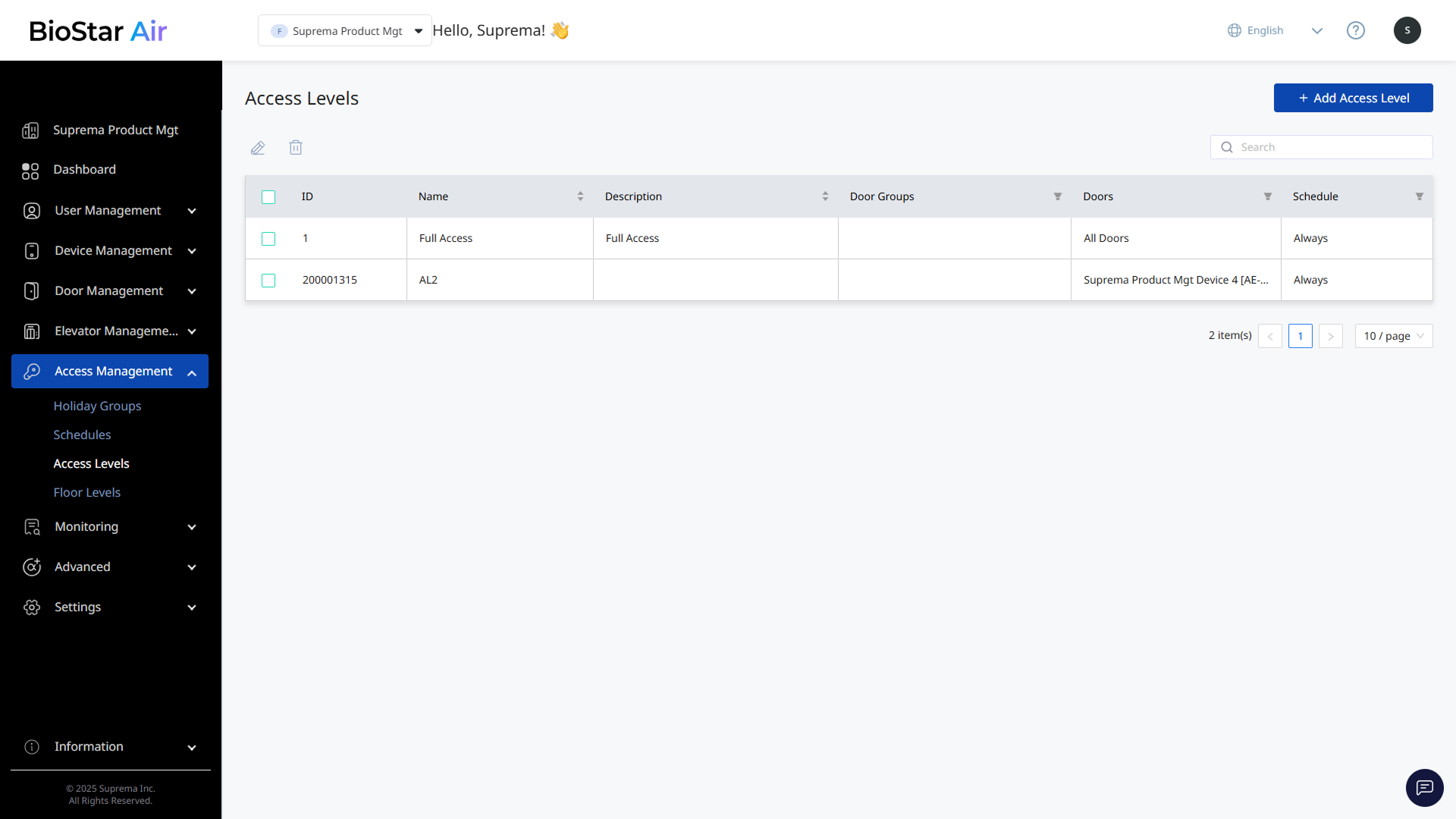
画面左のサイドバーで アクセス管理 → アクセスレベル をクリックしてください。
-
画面右上の アクセスレベルの追加 ボタンをクリックします。
-
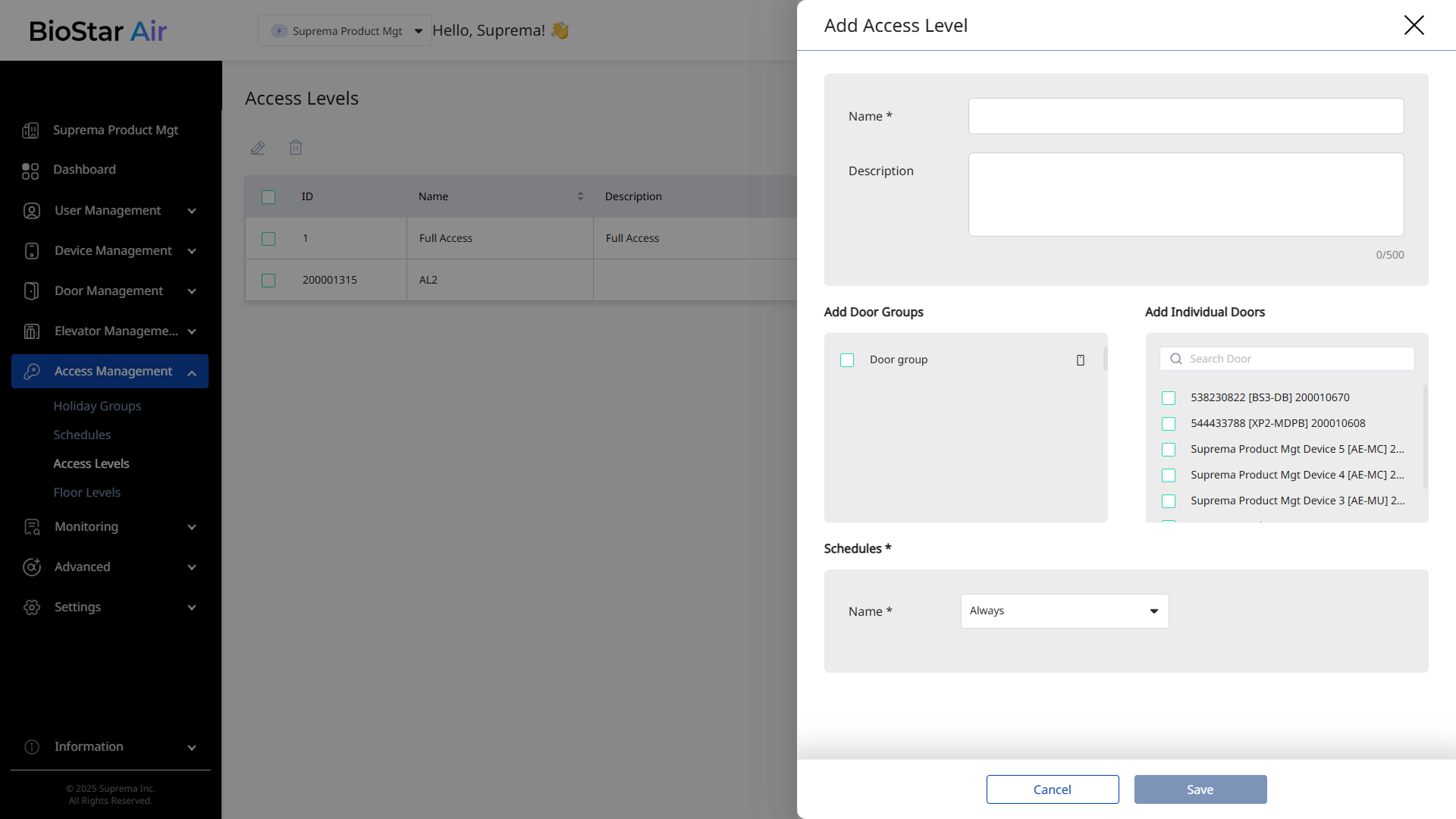
アクセスレベルの追加パネルが表示されたら、名前と説明(任意)を入力してください。
-
ドアグループを追加 または 個別のドアを追加 セクションでドアグループまたは個別のドアを選択します。
-
スケジュールセクションで、アクセスレベルに適用するスケジュールを選択してください。 常時を選択して、制限のないアクセスを許可します。
-
アクセスレベルを追加するには、保存 ボタンをクリックします。
出入レベルの編集
-
画面左のサイドバーで アクセス管理 → アクセスレベル をクリックしてください。
-
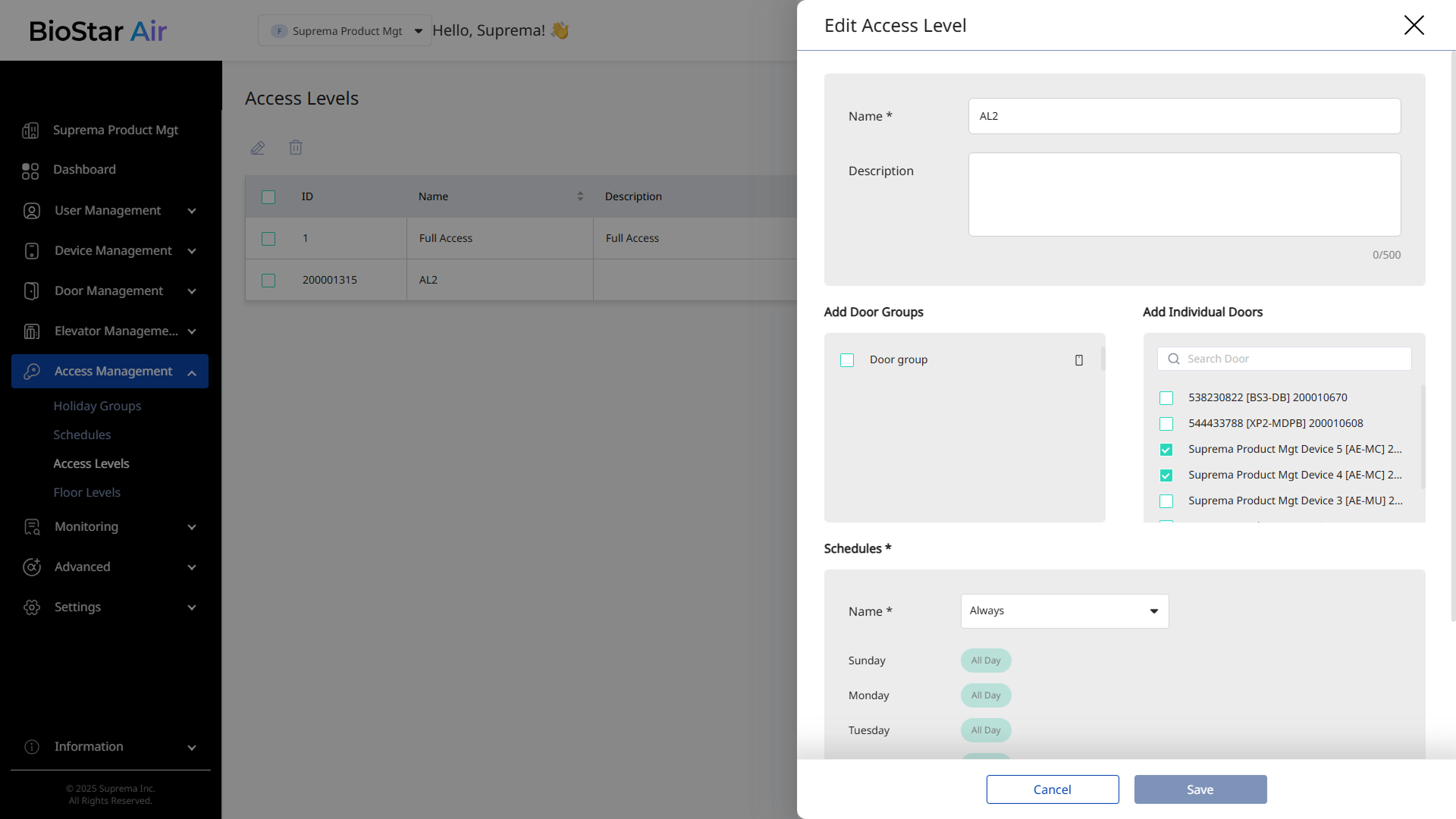
リストから編集する出入レベルをクリックしてください。 または、編集したい出入レベルのチェックボックスを選択し、リスト上部の ボタンをクリックしてください。
-
アクセスレベルの編集 パネルが表示されたら、必要な情報を修正するか設定を変更してください。
-
変更を保存するには、保存 をクリックします。
出入レベルの削除
-
画面左のサイドバーで アクセス管理 → アクセスレベル をクリックしてください。
-
リストで削除する出入レベルのチェックボックスをクリックしてください。 1つ以上の出入レベルを選択できます。
-
一覧上部の ボタンをクリックしてください。
-
警告メッセージのウィンドウが表示されたら、はい をクリックします。